

注: 登録と設定のプロセスに固有のトラブルシューティング情報については、登録ガイドをご覧ください。
管理者は、次の手順に沿って、Google Beam に関する一般的な問題を診断して解決できます。詳しくは、デバイスと周辺機器のステータスを確認するをご覧ください。
Beam サービスのステータスを確認する
Beam サービスが稼働しているかどうかを確認するには、Google Workspace ステータス ダッシュボードで「Google Beam」を探します。ダッシュボードには、すべてのサービスの中断と停止が表示されます。
ソフトウェアのバージョン番号を確認する
トラブルシューティングを行う Beam デバイスで、リリースノートに記載されている最新バージョンのソフトウェアが実行されていることを確認します。
ライセンスに対応するタブをクリックします。
Google Beam for Meet
バージョン番号を確認するには:
-
Google 管理コンソールで、メニュー アイコン

 [
[ デバイス] [Google Meet ハードウェア] [デバイス] に移動します。
一部の機能では、Meet ハードウェアのデバイスの表示の権限が必要です。
- バージョン番号を表示するデバイスをクリックします。
- [デバイス情報] パネルで、[OS バージョン] を確認します。
- 古いバージョンのソフトウェアを実行している場合は、デバイスを再起動してソフトウェアを更新します。
Google Beam for Zoom
バージョン番号は、Zoom Rooms ダッシュボードで Zoom Room の詳細をクリックすると確認できます。手順については、Zoom のドキュメントをご覧ください。
ステーション ユーティリティ メニューにアクセスする
タッチスクリーンの Station Utilities Menu(SUM)は、システム テストとキャリブレーションのエントリ ポイントです。アクセスするには、以下の手順に沿って操作してください。
ライセンスに対応するタブをクリックします。
Google Beam for Meet
- その他アイコン
 [部屋の設定] をタップします。
 - パスワードの入力を求められたら、パスワードを入力します。パスワードがわからない場合は、デバイスのパスワードを管理するをご覧ください。
- [Admin Settings] [HP Dimension with Google Beam:
Utilities] をタップします。
Google Beam for Zoom
- [設定]
 [システム設定] をタップします。
 - パスワードの入力を求められたら、パスワードを入力します。パスワードがわからない場合は、デバイスのパスワードを管理するをご覧ください。
- [Admin Settings] [HP Dimension with Google Beam:
Utilities] をタップします。
デバイスがオフラインである、または正常でない
デバイスがオフラインと表示される
管理パネルでデバイスが [オフライン] と報告されているにもかかわらず、Beam の周辺機器が [正常] と報告されている場合は、ネットワークがオフラインになっている可能性があります。次の手順をお試しください。
- ネットワークを確認して、デバイスの接続に関する問題があるかどうかを判断します。
- それでも問題が解決しない場合は、ソフト再起動をお試しください。
- ソフトリブートで問題が解決しない場合は、デバイスの電源をオフにしてからオンにする物理再起動を試してください(手順については、HP メンテナンス ガイドを参照してください)。これにより、デバイスの電源が完全にオフになり、再度オンになります。
- デバイスが オフラインと表示され続ける場合は、HP Amplify 販売店にお問い合わせください。
周辺機器が正常でない
Google Beam for Meet
Beam 周辺機器は、[HP Dimension Peripherals] ラベルの下で [Healthy] または [Unhealthy] としてバンドルされます。周辺機器が [異常] と報告されている場合は、デバイスを再起動して、次のケーブルがしっかりと接続されていることを確認してください。
- タッチスクリーンのイーサネット ケーブル
- 各テーブルマイクのマイクロフォン ケーブル
- コンセントの電源
それでも健全でないと報告される場合は、HP Amplify 販売パートナーにお問い合わせください。
Google Beam for Zoom
Beam 周辺機器は、[HP Dimension Peripherals] ラベルの下で、タイプ(カメラやマイクなど)ごとに [Healthy] または [Unhealthy] としてバンドルされます。周辺機器のグループが [異常] と報告されている場合は、デバイスを再起動して、次のケーブルがしっかりと接続されていることを確認してください。
- タッチスクリーンのイーサネット ケーブル
- 各テーブルマイクのマイクロフォン ケーブル
- コンセントの電源
それでも正常でないと報告される場合は、HP Amplify リセラーにお問い合わせください。
アラートが頻繁に表示されるが、デバイスは正常と表示される
まれに、室内の周囲温度が原因でカメラが過熱することがあります。その場合、通話が終了するまで動画ストリーミングはオフになります。これにより、管理コンソールでアラートがトリガーされる可能性があります。
- Google: 集約された健全性シグナルが「異常」と表示されます。
- Zoom: カメラで不明なカメラエラーが登録されます。
管理コンソールに、これらのエラーのいずれかが登録された後、デバイスが [正常] に戻っていると表示される場合は、おそらく温度の問題です。Poly Lens でカメラが過熱していないことを確認し、部屋が HP Dimension with Google Beam Room and Deployment Readiness Guide に記載されている HVAC の要件を満たしていることを確認する必要があります。
タッチスクリーン
タッチスクリーンの電源が入らない
タッチスクリーンがオンにならない場合は、ネットワーク ポートに問題がある可能性があります。次の手順を試し、各手順の後に確認してください。
- システムを再起動して、ネットワーク ケーブルを確認します。
- タッチスクリーンを電源から外し、数秒待ってから再び電源に接続します。
- コンピューティング モジュールから電源ケーブルを抜き、10 分間電源を切ったままにしてから、電源ケーブルを差し込み直して電源を入れ、もう一度試します。
それでも問題が解決しない場合は、認定 HP Amplify 販売店にお問い合わせください。
ディスプレイと映像に関する問題
映像が途切れる、低解像度
通話中に、参加者の映像に低解像度のアーティファクトが発生したり、動画が途切れたり、音声が遅延したりするなど、画質が低下した場合は、ネットワークの問題が原因である可能性があります。トラブルシューティングの手順については、接続セクションをご覧ください。
3D 通話で画像がぼやける
3D 通話で最も鮮明な映像を得るには、参加者と部屋のアイテムを特定の場所に配置する必要があります。
- ユーザー側のテーブルは、ディスプレイから 52 インチ離れており、ディスプレイに対して中央に配置されている必要があります。
- テーブルの中央に座り、腕の長さ以上に前後に傾かないようにする必要があります
- ノートパソコンやタッチ スクリーンなどのアイテムが、特にテーブル トップに最も近いカメラを遮っていないことを確認してください。
テーブルはステーションの中央に配置し、テーブルと HP Dimension の中央の壁との間に 2 インチの隙間を空ける必要があります。

顔のパーツが二重に表示される、または歪んでいる
モニタリング ツールで周辺機器の健全性を確認します。[Unhealthy] の場合は、デバイスを再起動します。上記を行っても問題が解決しない場合は、HP Amplify リセラーにお問い合わせください。
次の画像は、顔の歪みの例です。口の位置がずれており、メガネが壊れているように見えることに注目してください。

画面の側面にフローティング ブロブが表示される
モニタリング ツールで、会議に参加していた両方のステーションが正常であることを確認します。
ステーション(ステーション A)で参加者が浮遊するブロブに気づいた場合、通常は別の参加者が座っていたステーション(ステーション B)が原因です。ステーション B にアクセスして、問題の解決を試みます。
ブロブは任意の色で、任意の位置に配置できます。
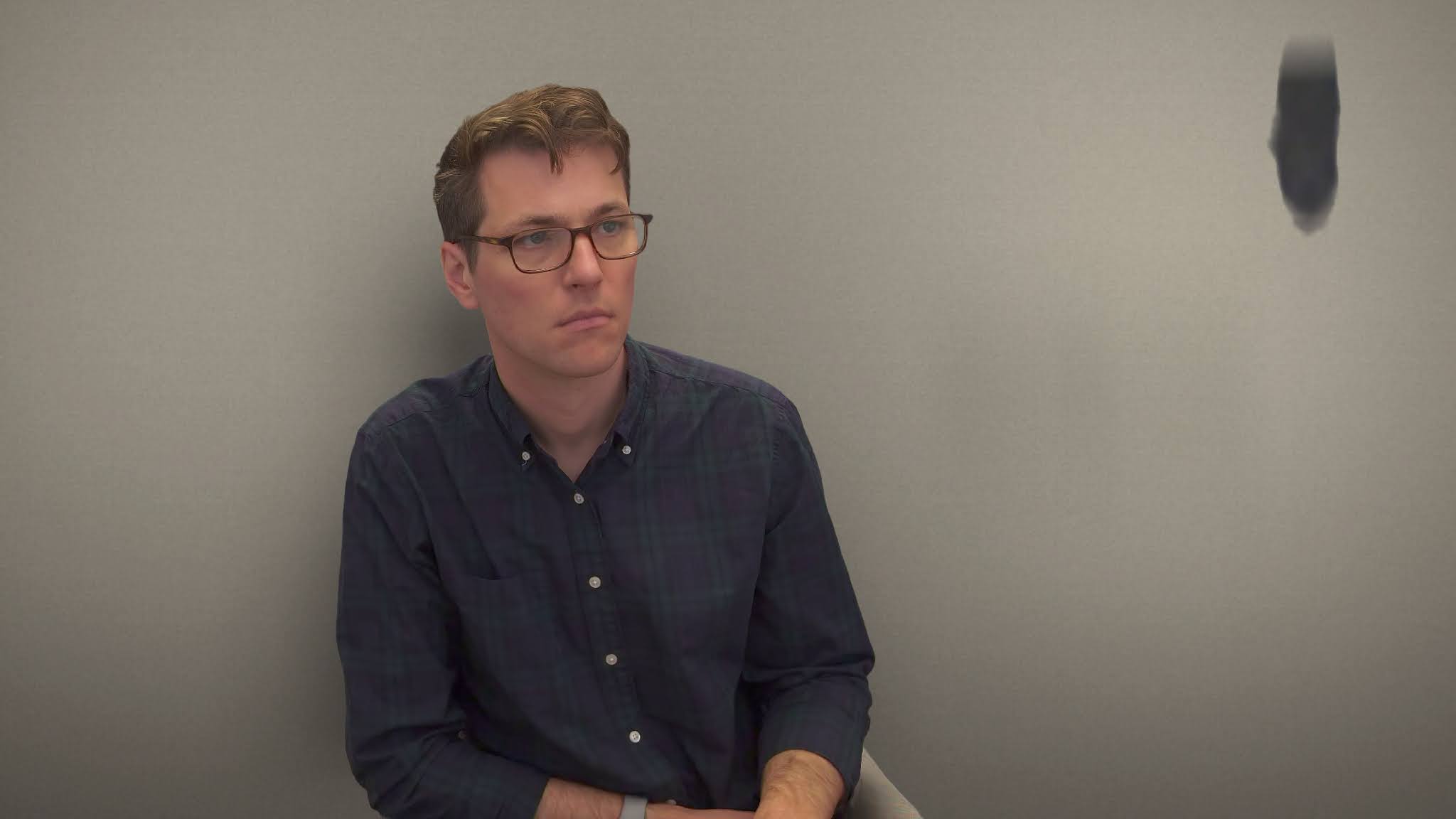
問題を再現する
問題のあるステーションから別のステーションに電話をかけ、相手にブロブが表示されるかどうかを確認してもらいます。横に移動したり、後ろに移動したりすると、うまくいくことがあります。ブロブが表示された場合は、写真を撮って送信していただくようお客様に依頼します。
スマートフォンのカメラを使用して、部屋の 4 つの壁すべてが写るように写真を撮影します。これらの写真は、HP Amplify リセラーが問題をより適切に解決するのに役立ちます。
ユーザーに近すぎるオブジェクトを探す
ブロブは、部屋の中の何かが原因で発生することがよくあります。まず、ステーションの後ろの壁から 9 フィート、幅 7 フィート 6 インチ(テーブルより少し広い)のゾーンで、ユーザーの周囲を確認します。このゾーンに、植物やフロアランプなどの物体がないことを確認します。
背景のパターンをカバーする
背景の繰り返しパターンも、浮遊するブロブの原因となることがあります。ステーションの反対側(ユーザーの後ろ)にカーテンがある場合は、カーテンを引いてみてください。ユーザーの背後の壁に模様がある場合は、一時的に覆って問題が解決するかどうかを確認します。
背景を移動または覆うことで視覚的な問題が解決する場合は、環境を変更することが長期的な解決策となります。たとえば、柄物の壁を塗り直したり、壁紙を張り替えたりして、無地の壁にします。
問題が解決しない場合は、HP Amplify 販売店にお問い合わせのうえ、写真と動画をご提供ください。
画面の焼き付きが発生している
画面に薄いテキストや図形が表示される場合は、スクリーン セーバーの設定が推奨どおりに構成されていることを確認してください。Beam デバイスには、焼き付きを回避するための特定の要件があります。Google Beam for Meet ライセンスの場合は、複数のホーム画面画像を追加して、画像をローテーションさせ、この問題を回避することもできます。
72 時間経過しても問題が解決しない場合は、HP Amplify リセラーにお問い合わせください。
ディスプレイに映り込みが生じる
部屋の内外からの光が HP Dimension の画面に反射して、気になる映り込みが生じることがあります。光源をなくすことで、この映り込みを解消できます。
照明が原因の場合は、照明を消してください。窓から部屋に光が差し込んでいる場合は、ブラインドやシェードがあれば、それを閉めてください。それ以外の場合は、窓覆いを取り付けることをご検討ください。
3D 通話での視覚的な不快感
3D 通話はユーザーにとって快適なものでなければなりません。「テキスト」として設定されていない場合は、次の手順をお試しください。
- 周辺機器が正常と報告されていることを確認します。
- 問題が解決するまで標準通話に切り替える方法をユーザーに伝えます。
サポートについては、HP Amplify の販売パートナーにお問い合わせください。
音声に関する問題
Google Beam が正常に動作している場合、最先端の空間オーディオが提供されます。これらの初期チェックを使用して、会議中に問題が発生しているユーザーにアドバイスしたり、報告された問題を調査したりできます。問題が解決しない場合は、販売店にお問い合わせいただく前に、音声テストを実行して問題の特定をお試しください。
他の参加者に自分の声が届かない
- ミュートになっているかどうかを確認する:
- タッチスクリーンのミュート アイコンまたはテーブルマイクの赤いライトを確認します。
- ミュートは、タッチスクリーンから直接解除するか、いずれかのテーブルマイクの上部にあるミュートボタンをタップして解除できます。
- テーブルマイクのライトは、ミュート中は赤色、動作中は緑色、通話中でないときは白色になります。
- 他の参加者に音量を確認してもらう:
- 他の参加者側に問題がある可能性があります。他の参加者に、スピーカーの音量が上がっているかを確認してもらいます。
他の参加者の声が聞こえない
- 他の参加者に、ミュートが解除されているかを確認してもらう。
- ヘッドフォン端子を確認する: デバイスの 3.5 mm オーディオ端子に何も接続されていないことを確認します。ヘッドセットが接続されていると、部屋のメイン スピーカーがミュートされます。
- システム音量を確認する: タッチスクリーンの音量コントロールを使用して、スピーカーの音量を上げます。
いずれの場合も、最初のチェックで問題が解決しない場合は、通話からいったん退出し、もう一度参加してください。この方法で、会議への接続を最も迅速にリセットできます。また、一時的なソフトウェアの不具合を解決できることもよくあります。
オーディオ テストを実行する
音声の問題をフォローアップするには、デバイスのタッチスクリーンから音声テストを実行します。これは、初期設定と同じ音声テストです。SUM に入室するには、会議室のパスコードを知っておく必要があります。パスコードの取得方法については、デバイスのパスワードを管理するをご覧ください。
ライセンスに対応するタブをクリックします。
Google Beam for Meet
- [部屋の設定] をタップします。
- ルームのパスワードを入力して [次へ] をタップします。
- [管理者設定] をタップします。
- [HP Dimension with Google Beam: Utilities] をタップします。
- タッチスクリーンで [Audio Test] を選択します。
- テストの手順を読み、[実行] を選択します。
- 音声テスト中は、静かにしてください。完了すると、「結果: 合格」というメッセージが表示されます。
- エラーが表示された場合は、推奨される操作を行ってからテストを再試行してください。
- テストが引き続き失敗する場合は、HP にチケットを送信し、エラー メッセージとタイムスタンプの全文を含めます。
- [完了] を選択すると、ステーション ユーティリティ メニューに戻ります。
Google Beam for Zoom
- Zoom のメイン画面で、サイドバー メニューの設定(歯車)アイコンをタップします。
- [システム設定] をタップします。
- 会議室のパスコードを入力します。
- [管理者設定] をタップします。
- [HP Dimension with Google Beam: Utilities] をタップします。
- タッチスクリーンで [Audio Test] を選択します。
- テストの手順を読み、[実行] を選択します。
- 音声テスト中は、静かにしてください。完了すると、「結果: 合格」というメッセージが表示されます。
- エラーが表示された場合は、推奨される操作を行ってからテストを再試行してください。
- テストが引き続き失敗する場合は、HP にチケットを送信し、エラー メッセージとタイムスタンプの全文を含めます。
- [完了] を選択すると、ステーション ユーティリティ メニューに戻ります。
システムを再起動する
再起動すると、会議に再参加しても解決しない根本的なシステムエラーを解消できます。HP Dimension を再起動する手順については、再起動と電源管理をご覧ください。
システムが完全に再起動するまで数分待ってから、通話に再度参加してください。
トラブルシューティングの手順をすべて完了しても音声の問題が解決しない場合は、HP Amplify 販売店にサポートを依頼してください。
通話と会議に関する問題
通話に失敗する
通話が失敗した場合は、次の手順を行います。
- 再接続: 通話への再接続をすぐに試みます。
- ネットワーク パフォーマンスを確認する: ネットワーク接続が悪い(帯域幅、レイテンシ、パケットロス)と、Beam 通話が中断されることがあります。最適なパフォーマンスを得るには、専用の高帯域幅接続を使用します。ネットワーク診断ツールを使用して、現在のネットワーク状況を評価できます。
通話が失敗し、管理コンソールでデバイスが [Unhealthy] と報告されている場合は、次の手順を行います。
- 管理コンソールを使用してデバイスを再起動します。
- 該当するすべてのケーブルが正しく接続されていることを確認します。
- ワークスペースのステータス ダッシュボードを確認します。
お客様が標準通話から 3D 通話に切り替えたい
この機能はご利用いただけません。3D Beam 通話を行うには、2 人と 2 台の Beam デバイスで会議をスケジュールするか、1 つの Beam 会議室から別の Beam 会議室に直接インスタント会議を開始する必要があります。
特定の通話タイプが想定されていたが、別のタイプが取得された
Beam は 1 対 1 の 3D 会議用に最適化されています。Beam 対応の会議室 2 つで Beam 会議が予約され、それらの会議室が最初に参加した場合、システムは 3D 通話を開始します。
事前にスケジュールされた他の会議設定では、標準の通話になります。Beam 対応デバイスで 1 対 1 の標準通話を行う場合は、通話が開始されたら、タッチスクリーンから 2D モードに手動で切り替える必要があります。これにより、Beam のコア 3D 機能を優先しながら柔軟性を確保できます。
Zoom Room で Beam 3D 通話に接続するには、次の会議機能をオフにします。
- ZoomMate
- 録画
- エンドツーエンドの暗号化
ユーザーが 3D 通話で自分の姿を見たい
Google Beam での 3D 通話中は、セルフビュー(ミラーモード)は使用できません。
スケジュールと予約に関する問題
問題: Outlook を使用してスケジュールを設定している Zoom 登録デバイスで、Zoom Rooms の設定で [List meetings that include the Zoom Room as an attendee](Zoom Room を参加者として含む会議を一覧表示する)の設定が有効になっていると、会議の招待状が送信される前に、会議の下書きがデバイスに表示されることがあります。
- 解決策: デバイスの [Zoom Room を参加者として含む会議を一覧表示する] 設定をオフにします。
接続に関する問題
会議中に接続できない
Beam デバイスを使用して会議に接続できない場合は、ネットワークの問題が原因である可能性があります。ネットワーク接続が安定していることを確認します。
ネットワーク接続のトラブルシューティング
IP アドレスを確認する
インターネット プロトコル(IP)アドレスがネットワークによって割り当てられていることを確認します。Beam は IPv4 または IPv4/IPv6 混合モードのみをサポートします。デバイスの IP アドレスは、管理コンソールで確認できます。
Google Beam for Meet
-
Google 管理コンソールで、メニュー アイコン
[ デバイス] [Google Meet ハードウェア] [デバイス] に移動します。一部の機能については、Google Meet ハードウェアに対するデバイスの管理権限が必要になる場合があります。 - [デバイス] パネルで、問題が発生しているデバイスを見つけてクリックします。
- [デバイス情報] パネルで [イーサネット IP アドレス] を探します。
Google Beam for Zoom
- Zoom ウェブポータルにログインします。
- [Room Management] [Zoom Rooms] をクリックします。
- [すべてのライセンス タイプ] プルダウンから、[Google Beam] を選択します。
- デバイスの位置をクリックし、ディスプレイ コンポーネントをクリックします。デバイス情報が表示されたモーダルが開きます。