

আপনি স্পেস ম্যানেজমেন্ট টুলের সাহায্যে সরাসরি গুগল অ্যাডমিন কনসোল থেকে স্পেসগুলো দেখতে ও পরিচালনা করতে পারেন। এই টুলের মাধ্যমে আপনি আপনার প্রতিষ্ঠানের স্পেসগুলো পরীক্ষা করতে, কোনো স্পেসে ব্যবহারকারী যুক্ত করতে এবং স্পেসের মালিক, ব্যবস্থাপক ও সদস্যদের ভূমিকা পরিবর্তন করতে পারবেন।
স্পেস ম্যানেজমেন্ট টুল অ্যাক্সেস করতে হলে, আপনার অ্যাকাউন্টে চ্যাট চালু থাকতে হবে এবং ‘ম্যানেজ চ্যাট অ্যান্ড স্পেসেস’ কথোপকথনের বিশেষাধিকার প্রয়োজন। সুপার অ্যাডমিনদের ডিফল্টরূপে ‘ম্যানেজ চ্যাট অ্যান্ড স্পেসেস’ বিশেষাধিকার থাকে। অ্যাডমিনরা অ্যাডমিন রোল থাকা ব্যবহারকারীদের এই বিশেষাধিকারগুলো প্রদান করতে পারেন।
চ্যাট চালু করতে, আমাদের সেটআপ গাইড অনুসরণ করুন। আপনি যদি প্রথমবারের মতো স্পেস ম্যানেজমেন্ট টুলটি ব্যবহার করে থাকেন, তাহলে অনুগ্রহ করে ‘স্পেস ম্যানেজমেন্ট টুল সম্পর্কে’ অংশটি পড়ুন।
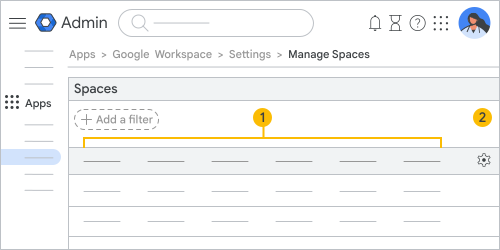 স্পেস ম্যানেজমেন্ট টুলের প্রধান ভিউতে রয়েছে: | |||
| স্থান ব্যবস্থাপনা কলাম
| ||
| সেটিংস সামঞ্জস্য করুন | ||


 কলামগুলো পরিচালনা করতে।
 একটি স্পেসে গ্রুপ যোগ করার সময় সদস্য সংখ্যা
ব্যবহারকারীরা একটি স্পেসে গ্রুপ যুক্ত করতে পারেন, যা সদস্য সংখ্যাকে প্রভাবিত করে। কোনো স্পেসে গ্রুপ যুক্ত করা হলে, সেখানকার সম্পূর্ণ সদস্য সংখ্যা দেখতে আপনার Groups (read) API অ্যাডমিন প্রিভিলেজ প্রয়োজন। যদি আপনার এটি না থাকে, তাহলে আপনি সদস্য সংখ্যার পাশে একটি + চিহ্ন দেখতে পাবেন, যার অর্থ হলো কোনো গ্রুপ থেকে স্পেসটিতে অতিরিক্ত সদস্য যুক্ত হয়েছে।
Groups API প্রিভিলেজ সম্পর্কে আরও জানতে, অ্যাডমিনিস্ট্রেটর প্রিভিলেজ ডেফিনিশনস পড়ুন।
আপনার প্রতিষ্ঠানের স্থানগুলি দেখুন
গুগল অ্যাডমিন কনসোলে, মেনুতে যান


 অ্যাপস গুগল ওয়ার্কস্পেস গুগল চ্যাট ।
সার্ভিস সেটিংস অ্যাডমিনিস্ট্রেটর প্রিভিলেজ থাকা আবশ্যক।
- ‘ম্যানেজ স্পেসেস’-এ ক্লিক করুন। এখানে, আপনি স্পেসের নাম, আইডি এবং বিবরণের পাশাপাশি এটি কখন তৈরি করা হয়েছিল এবং সদস্য সংখ্যা দেখতে পারবেন। স্পেসটিতে বহিরাগত সদস্যদের অনুমতি আছে কিনা, শেষ কবে কেউ পোস্ট করেছে এবং স্পেসের ইতিহাস চালু বা বন্ধ আছে কিনা, তা আপনি পর্যালোচনা করতে পারেন। এছাড়াও আপনি আপনার সংস্থার স্পেসগুলো ফিল্টার এবং সাজাতে পারবেন।
উপরে, 'কলাম পরিচালনা করুন'-এ ক্লিক করুন।
 কলামগুলো পুনর্বিন্যাস করতে, যোগ করতে বা মুছে ফেলতে। কলাম ব্যবস্থাপনা সম্পন্ন হলে, সেভ-এ ক্লিক করুন।
- একটি কলামের পুনর্বিন্যাস করতে, কলামটির উপর পয়েন্ট করে টেনে সরান।
 এবং কলামটি আপনার পছন্দসই জায়গায় সরান।
 - একটি কলাম যোগ করতে, 'নতুন কলাম যোগ করুন' এ ক্লিক করুন এবং যোগ করার জন্য একটি কলাম নির্বাচন করুন।
- কোনো কলাম সরাতে, কলামের পাশে থাকা রিমুভ আইটেম (Remove item) বাটনে ক্লিক করুন।
 .
.
- একটি কলামের পুনর্বিন্যাস করতে, কলামটির উপর পয়েন্ট করে টেনে সরান।
সদস্য সংখ্যা, তৈরির তারিখ বা শেষ কার্যকলাপের তারিখ কলামের শিরোনামের পাশে থাকা ঊর্ধ্বমুখী তীরচিহ্নে ক্লিক করুন।
 অথবা নিচের তীরচিহ্ন
  আরোহী বা অবরোহী ক্রমে সাজানোর জন্য। দ্রুত কোনো স্পেস খুঁজে পেতে আপনি আইডি দিয়ে স্পেসগুলো ফিল্টার করতে পারেন। এছাড়াও আপনি নাম, তৈরির তারিখ, হিস্ট্রি সেটিং, নিষ্ক্রিয় দিনের সংখ্যা, বহিরাগত সদস্যসহ স্পেস, অথবা এই ফিল্টারগুলোর সমন্বয় দিয়েও ফিল্টার করতে পারেন।
উপরে, ‘Add a filter’-এ ক্লিক করুন এবং একটি ফিল্টার নির্বাচন করুন।