

Du kan visa och hantera utrymmen direkt från Googles administratörskonsol med hjälp av verktyget för utrymmeshantering. Med verktyget kan du kontrollera utrymmen i din organisation, lägga till användare i ett utrymme och ändra rollerna för utrymmesägare, administratörer och medlemmar.
För att komma åt verktyget för utrymmeshantering måste chatt vara aktiverat för ditt konto och du behöver behörigheten att hantera chatt och utrymmeskonversationer . Superadministratörer har behörigheten att hantera chatt och utrymmen som standard. Administratörer kan ge dessa behörigheter till användare med administratörsroller .
För att aktivera chatten, följ vår installationsguide . Om det här är första gången du använder verktyget för utrymmeshantering, läs Om verktyget för utrymmeshantering .
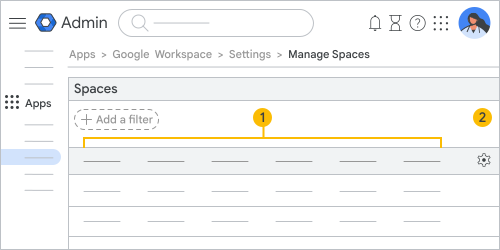 Huvudvyn i verktyget för utrymmeshantering innehåller: | |||
| Kolumner för utrymmeshantering
| ||
| Justera inställningar | ||


 för att hantera kolumner.
 Medlemsantal när en grupp läggs till i ett utrymme
Användare kan lägga till grupper i ett utrymme, vilket påverkar medlemsantalet. För att se hela antalet medlemmar i ett utrymme där en grupp har lagts till behöver du administratörsbehörigheten för Groups (läs) API . Om du inte har detta ser du ett + bredvid medlemsantalet, vilket betyder att det finns ytterligare medlemmar i utrymmet som har lagts till från en grupp.
Om du vill veta mer om Groups API-behörigheter kan du läsa Definitioner av administratörsbehörigheter .
Visa utrymmen i din organisation
I Googles administratörskonsol, gå till Meny


 Appar Google Workspace Google Chat .
- Klicka på Hantera utrymmen . Här kan du se utrymmets namn, ID och beskrivning samt när det skapades och antalet medlemmar. Du kan granska om utrymmet tillåter externa medlemmar, när någon senast publicerade ett inlägg och om utrymmeshistoriken är på eller av. Du kan också filtrera och sortera organisationens utrymmen.
Klicka på Hantera kolumner högst upp
 för att ordna om, lägga till eller ta bort kolumner. När du är klar med att hantera kolumner klickar du på Spara .
- Om du vill ändra om en kolumn pekar du på en kolumn och drar Flytta
 och flytta kolumnen dit du vill ha den.
 - För att lägga till en kolumn, klicka på Lägg till ny kolumn och välj en kolumn att lägga till.
- För att ta bort en kolumn, klicka på Ta bort objekt bredvid kolumnen
 .
.
- Om du vill ändra om en kolumn pekar du på en kolumn och drar Flytta
Klicka på uppåtpilen bredvid kolumnrubriken för medlemsantal, skapandedatum eller senaste aktivitetsdatum
 eller nedåtpil
  för att sortera i stigande eller fallande ordning. Du kan filtrera utrymmena efter ID för att snabbt hitta ett utrymme. Du kan också filtrera efter namn, skapandedatum, historikinställning, antal inaktiva dagar, utrymmen med externa medlemmar eller en kombination av dessa filter.
Klicka på Lägg till ett filter högst upp och välj ett filter.