

এই ফিচারটি ক্লাউড সার্চ প্ল্যাটফর্মে উপলব্ধ। এই ফিচারটি চালু করার বিষয়ে বিস্তারিত জানতে আপনার গুগল অ্যাকাউন্ট ম্যানেজারের সাথে যোগাযোগ করুন।
প্রশাসক হিসেবে, আপনি আপনার প্রতিষ্ঠানের সমস্ত কন্টেন্টের জন্য সার্চ ব্যবস্থা সেট আপ করতে পারেন। থার্ড-পার্টি রিপোজিটরিগুলোতে সার্চ করার জন্য, আপনাকে গুগল ক্লাউড সার্চ-এ একটি ডেটা সোর্স যোগ করতে হবে। ডেটা সোর্স হলো একটি রিপোজিটরির সার্চযোগ্য আইটেমগুলোর সূচী।
শুরু করার আগে
আপনার (অথবা আপনার ডেভেলপারের) অবশ্যই ক্লাউড সার্চ ইন্ডেক্সিং এপিআই-তে অ্যাক্সেসের অনুমতিসহ একটি সার্ভিস অ্যাকাউন্ট আইডি থাকতে হবে। এপিআই-তে অ্যাক্সেস শুরু করার ধাপে ধাপে নির্দেশাবলীর জন্য ক্লাউড সার্চ ডেভেলপারস ওয়েবসাইট দেখুন।
একটি ডেটা উৎস যোগ করুন
তৃতীয় পক্ষের রিপোজিটরি থেকে আইটেম ইন্ডেক্স করতে, ক্লাউড সার্চ-এ একটি ডেটা সোর্স যোগ করুন। আপনার যদি গুগল ওয়ার্কস্পেস থাকে, তাহলে ড্রাইভ এবং জিমেইলের মতো পরিষেবাগুলির জন্য ডেটা সোর্স যোগ করার প্রয়োজন নেই।
গুগল অ্যাডমিন কনসোলে, মেনুতে যান


 অ্যাপস গুগল ওয়ার্কস্পেস ক্লাউড সার্চ ।
সার্ভিস সেটিংস অ্যাডমিনিস্ট্রেটর প্রিভিলেজ থাকা আবশ্যক।
- তৃতীয়-পক্ষের ডেটা উৎস কার্ডটিতে ক্লিক করুন।
- উপরের বাম দিকে, যোগ করুন-এ ক্লিক করুন।
 .
. ডিসপ্লে নেম টেক্সট লাইনে একটি নাম লিখুন। যে নামগুলো ব্যবহার করা যাবে না, সেগুলোর জন্য সংরক্ষিত নাম (reserved names) দেখুন।
ক্লাউড সার্চ ব্যবহারকারীরা তাদের সার্চ রেজাল্ট পেজের শীর্ষে থাকা সার্চ ফিল্টারগুলিতে অথবা 'More ' ড্রপ-ডাউন লিস্টে এই নামটি দেখতে পান। ব্যবহারকারীদের জন্য শনাক্তকরণ সহজ করতে আপনি নামের সাথে সোর্স টাইপটিও অন্তর্ভুক্ত করতে পারেন।
সংক্ষিপ্ত নাম লেখার লাইনে একটি নাম লিখুন। যে নামগুলো ব্যবহার করা যাবে না, সেগুলোর জন্য সংরক্ষিত নাম বিভাগটি দেখুন।
অনুসন্ধানের ফলাফল সীমিত করতে, ক্লাউড সার্চ ব্যবহারকারীরা সোর্স সার্চ অপারেটরের সাথে এই নামটি ব্যবহার করতে পারেন।
দৃশ্যমানতার জন্য, একটি বিকল্প নির্বাচন করুন:
- এটি সকলের জন্য দৃশ্যমান, যাতে আপনার প্রতিষ্ঠানের প্রত্যেকে এই উৎস থেকে প্রাপ্ত ফলাফল দেখতে পায়।
এটি কারও কাছে দৃশ্যমান নয়, ফলে আপনার প্রতিষ্ঠানের প্রত্যেকে এই উৎস থেকে প্রাপ্ত ফলাফল দেখতে বাধাগ্রস্ত হবে না।
যদি আপনি জানতে পারেন যে কিছু ব্যবহারকারী এমন ফলাফল দেখতে পাচ্ছেন যা তাদের দেখা উচিত নয়, তাহলে সমস্যাটি সমাধান না করা পর্যন্ত আপনি সবার জন্য ফলাফল দেখা বন্ধ করে দিতে পারেন।
আপনার প্রতিষ্ঠানের শুধুমাত্র নির্দিষ্ট ব্যবহারকারী বা ব্যবহারকারী গোষ্ঠীকে এই উৎস থেকে ফলাফল দেখার অনুমতি দিতে, এটি কেবল নিম্নলিখিতদের জন্য দৃশ্যমান । টেক্সট লাইনে গোষ্ঠী বা ব্যবহারকারীর ইমেল ঠিকানা লিখুন।
প্রথমবার কোনো ডেটা সোর্স যোগ করার সময়, আপনার ইন্টিগ্রেশন পরীক্ষা না করা পর্যন্ত কয়েকজন নির্দিষ্ট ব্যবহারকারী ছাড়া বাকি সবার জন্য এর দৃশ্যমানতা বন্ধ রাখতে পারেন। যাচাই করে নিন যে ব্যবহারকারীরা শুধুমাত্র তাদের অ্যাক্সেস থাকা সার্চ রেজাল্টগুলোই দেখতে পাচ্ছেন।
সার্ভিস অ্যাকাউন্ট আইডি- এর অধীনে, সেই সার্ভিস অ্যাকাউন্টের ইমেল ঠিকানাটি যোগ করুন যা এই সোর্সটির ইন্ডেক্সিং অনুমোদন করে।
আপনার ডেভেলপার যখন ক্লাউড সার্চ এপিআই-এর জন্য ক্রেডেনশিয়াল সেট আপ করেছিলেন, তখন সার্ভিস অ্যাকাউন্ট আইডির জন্য যে ইমেল ঠিকানাটি তৈরি হয়েছিল, সেটি ব্যবহার করুন।
‘রিড-অনলি মোড চালু করুন’ বক্সটি চেক করবেন না। এই বক্সটি চেক করা থাকলে ক্লাউড সার্চ এই ডেটা সোর্স থেকে কন্টেন্ট ইন্ডেক্স করা শুরু করবে না।
যোগ করুন-এ ক্লিক করুন।
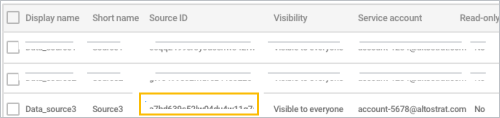
ডেটা সোর্স যোগ করার পর, এটি থার্ড-পার্টি ডেটা সোর্সের তালিকায় প্রদর্শিত হয়। কোন ডেটা সোর্সটি অ্যাক্সেস করতে হবে তা শনাক্ত করার জন্য, আপনার ডেভেলপার কন্টেন্ট কানেক্টর কনফিগারেশনে সোর্স আইডিটি যোগ করেন।
পরবর্তী পদক্ষেপ
- কন্টেন্ট কানেক্টর কনফিগারেশনে ব্যবহারের জন্য আপনার ডেভেলপারকে ডেটা সোর্স আইডিটি দিন।
- আপনার ডেভেলপারকে একটি স্কিমা তৈরি ও নিবন্ধন করতে হবে (যদি আপনার কন্টেন্ট রিপোজিটরিতে স্ট্রাকচার্ড ডেটা থাকে)।
- সকলের জন্য কোনো সোর্সের দৃশ্যমানতা চালু করার আগে, আপনার ইন্টিগ্রেশনটি সঠিকভাবে কাজ করছে কিনা তা যাচাই করে নিন।
- ব্যবহারকারীদের পরিচয় চিহ্নিত করুন ।
সংরক্ষিত নাম
আপনার ডেটা সোর্সের প্রদর্শিত নাম বা সংক্ষিপ্ত নাম 'Google' দিয়ে শুরু হতে পারবে না এবং কোনো সংরক্ষিত নাম ব্যবহার করা যাবে না।
সংরক্ষিত ডেটা উৎসের নাম
- ক্যালেন্ডার
- ডাক্তাররা
- ড্রাইভ
- জিমেইল
- জিপ্লাস
- দলগুলি
- রাখুন
- মেইল
- সাইটগুলি
একটি ডেটা উৎস সম্পাদনা বা মুছে ফেলুন
বিভিন্ন ব্যবহারকারী কোন ডেটা উৎস থেকে অনুসন্ধান করতে পারবে, তা আপনি নিয়ন্ত্রণ করতে পারেন। উদাহরণস্বরূপ, আপনি হয়তো চাইতে পারেন যে আপনার বিক্রয় দল আপনার হিসাব বিভাগ থেকে ভিন্ন ডেটা ভান্ডারে অনুসন্ধান করুক।
আপনি কোনো নির্দিষ্ট ডেটা সোর্সের ভিজিবিলিটি বন্ধ করে দিয়ে সেটির সার্চ রেজাল্ট লুকিয়ে রাখতে পারেন। ভিজিবিলিটি বন্ধ করার অর্থ হলো, ব্যবহারকারীরা সেই ডেটা সোর্স থেকে কোনো রেজাল্ট দেখতে পাবেন না। এটি ক্লাউড সার্চ থেকে কোনো ডেটা সোর্সকে স্থায়ীভাবে মুছে ফেলে না।
দৃশ্যমানতা চালু বা বন্ধ করুন
শুরু করার আগে : নির্দিষ্ট কিছু ব্যবহারকারীর জন্য দৃশ্যমানতা চালু বা বন্ধ করতে, তাদের অ্যাকাউন্টগুলোকে একটি গ্রুপে রাখুন।
গুগল অ্যাডমিন কনসোলে, মেনুতে যান
অ্যাপস গুগল ওয়ার্কস্পেস ক্লাউড সার্চ ।সার্ভিস সেটিংস অ্যাডমিনিস্ট্রেটর প্রিভিলেজ থাকা আবশ্যক।
- তৃতীয়-পক্ষের ডেটা উৎস কার্ডটিতে ক্লিক করুন।
- তালিকায়, আপনি যে ডেটা সোর্সটি পরিবর্তন করতে চান তা হাইলাইট করুন, তারপর এডিট-এ ক্লিক করুন।
 .
. - দৃশ্যমানতার জন্য, একটি বিকল্প নির্বাচন করুন:
- এটি সকলের জন্য দৃশ্যমান, যাতে আপনার প্রতিষ্ঠানের প্রত্যেকে এই উৎস থেকে প্রাপ্ত ফলাফল দেখতে পায়।
- এটি কারও কাছে দৃশ্যমান নয়, ফলে আপনার প্রতিষ্ঠানের প্রত্যেকে এই উৎস থেকে প্রাপ্ত ফলাফল দেখতে বাধাগ্রস্ত হবে না।
- আপনার প্রতিষ্ঠানের শুধুমাত্র নির্দিষ্ট ব্যবহারকারী বা ব্যবহারকারী গোষ্ঠীকে এই উৎস থেকে ফলাফল দেখার অনুমতি দিতে, এটি কেবল নিম্নলিখিতদের জন্য দৃশ্যমান । টেক্সট লাইনে গোষ্ঠী বা ব্যবহারকারীর ইমেল ঠিকানা লিখুন।
- সংরক্ষণ করুন- এ ক্লিক করুন।
নতুন বিষয়বস্তুর সূচীকরণ স্থগিত করুন
আপনি সাময়িকভাবে সার্চ রেজাল্টে নতুন কন্টেন্ট দেখানো বন্ধ করতে পারেন। আপনি যদি ইন্ডেক্সিং পজ করেন, তাহলে আপনার ব্যবহারকারীরা কোনো সোর্স থেকে নতুন বা পরিবর্তিত কোনো কন্টেন্ট দেখতে পাবেন না। আপনি যখন ইন্ডেক্সিং পজ করেন, তখন তা আপনার পুরো অর্গানাইজেশনের জন্য প্রযোজ্য হয়। আপনি কোনো স্বতন্ত্র অর্গানাইজেশনাল ইউনিটের জন্য ইন্ডেক্সিং পজ করতে পারবেন না।
দ্রষ্টব্য: আপনি Gmail, Drive বা Groups-এর মতো কোনো Google Workspace পরিষেবার ইন্ডেক্সিং বন্ধ করতে পারবেন না।
গুগল অ্যাডমিন কনসোলে, মেনুতে যান
অ্যাপস গুগল ওয়ার্কস্পেস ক্লাউড সার্চ ।সার্ভিস সেটিংস অ্যাডমিনিস্ট্রেটর প্রিভিলেজ থাকা আবশ্যক।
- তৃতীয়-পক্ষের ডেটা উৎস কার্ডটিতে ক্লিক করুন।
- তালিকায়, আপনি যে ডেটা সোর্সটি পরিবর্তন করতে চান তা হাইলাইট করুন, তারপর এডিট-এ ক্লিক করুন। .
- রিড-অনলি মোড চালু করার জন্য বক্সটিতে টিক দিন।
- সংরক্ষণ করুন- এ ক্লিক করুন।
সার্চ ফিল্টার এবং সার্চ অপারেটরে প্রদর্শিত নাম পরিবর্তন করুন।
আপনি সার্চ রেজাল্ট পেজের শীর্ষে থাকা সার্চ ফিল্টারে অথবা 'More' ড্রপ-ডাউন লিস্টে ব্যবহারকারীরা যে নামটি দেখেন, তা পরিবর্তন করতে পারেন। এছাড়াও আপনি সোর্স সার্চ অপারেটরের জন্য ব্যবহৃত নামটি পরিবর্তন করতে পারেন।
গুগল অ্যাডমিন কনসোলে, মেনুতে যান
অ্যাপস গুগল ওয়ার্কস্পেস ক্লাউড সার্চ ।সার্ভিস সেটিংস অ্যাডমিনিস্ট্রেটর প্রিভিলেজ থাকা আবশ্যক।
- তৃতীয়-পক্ষের ডেটা উৎস কার্ডটিতে ক্লিক করুন।
- তালিকায়, যে উৎসটি পরিবর্তন করতে চান সেটি হাইলাইট করুন, তারপর এডিট-এ ক্লিক করুন। .
- সার্চ ফিল্টারে দেখানোর জন্য 'ডিসপ্লে নেম' ফিল্ডে একটি নতুন নাম লিখুন।
- ‘সংক্ষিপ্ত নাম’ ক্ষেত্রে, নামটির একটি নতুন সংক্ষিপ্ত রূপ লিখুন।
- সংরক্ষণ করুন- এ ক্লিক করুন।
পরিষেবা অ্যাকাউন্ট আপডেট করুন
আপনি এই সোর্সের জন্য কন্টেন্ট ইন্ডেক্স করতে পারে এমন সার্ভিস অ্যাকাউন্টটি পরিবর্তন করতে পারেন, অথবা অন্য একটি সার্ভিস অ্যাকাউন্ট যোগ করতে পারেন। এটি সেই সার্ভিস অ্যাকাউন্ট যা আপনার ডেভেলপার ক্লাউড সার্চ ইন্ডেক্সিং এপিআই-এর জন্য ক্রেডেনশিয়াল সেট আপ করার সময় তৈরি করেছিলেন।
গুগল অ্যাডমিন কনসোলে, মেনুতে যান
অ্যাপস গুগল ওয়ার্কস্পেস ক্লাউড সার্চ ।সার্ভিস সেটিংস অ্যাডমিনিস্ট্রেটর প্রিভিলেজ থাকা আবশ্যক।
- তৃতীয়-পক্ষের ডেটা উৎস কার্ডটিতে ক্লিক করুন।
- তালিকায়, যে উৎসটি পরিবর্তন করতে চান সেটি হাইলাইট করুন, তারপর এডিট-এ ক্লিক করুন। .
- ‘সার্ভিস অ্যাকাউন্ট ইমেল অ্যাড্রেস’- এর অধীনে, একটি অনুমোদিত সার্ভিস অ্যাকাউন্টের ইমেল অ্যাড্রেসটি প্রবেশ করান।
- ইমেল ঠিকানা মুছে ফেলতে, রিমুভ (Remove) এ ক্লিক করুন।
 ঠিকানার পাশে।
- ইমেল ঠিকানা মুছে ফেলতে, রিমুভ (Remove) এ ক্লিক করুন।
- সংরক্ষণ করুন- এ ক্লিক করুন।
একটি ডেটা উৎস মুছে ফেলুন
আপনার প্রতিষ্ঠানের যদি কোনো ডেটা সোর্স অনুসন্ধান করার আর প্রয়োজন না হয়, তবে আপনি সেটি স্থায়ীভাবে মুছে ফেলতে পারেন। উদাহরণস্বরূপ, আপনি যদি কোনো পরিষেবা প্রদানকারীর সাথে আপনার চুক্তি শেষ করেন, তাহলে আপনার আর সেই ডেটা সোর্সে প্রবেশের প্রয়োজন হবে না।
আপনি কি সার্চ রেজাল্টে কোনো ডেটা সোর্স দেখানো সাময়িকভাবে বন্ধ করতে চান? অথবা শুধু কিছু লোকের জন্য কোনো সোর্স সরাতে চান? এখানে বর্ণিত পদ্ধতিতে সোর্সটি সরাবেন না। আপনার প্রতিষ্ঠানের সকলের জন্য, অথবা শুধু নির্দিষ্ট কিছু লোকের জন্য সেই সোর্সটির দৃশ্যমানতা বন্ধ করে দিন।
গুরুত্বপূর্ণ: কোনো ডেটা সোর্স মুছে ফেললে সেই সোর্সের জন্য ইনডেক্স করা সমস্ত কন্টেন্টও মুছে যায় এবং এটি পূর্বাবস্থায় ফেরানো যায় না।
গুগল অ্যাডমিন কনসোলে, মেনুতে যান
অ্যাপস গুগল ওয়ার্কস্পেস ক্লাউড সার্চ ।সার্ভিস সেটিংস অ্যাডমিনিস্ট্রেটর প্রিভিলেজ থাকা আবশ্যক।
- তৃতীয়-পক্ষের ডেটা উৎস কার্ডটিতে ক্লিক করুন।
- তালিকা থেকে, আপনি যে ডেটা সোর্সটি পরিবর্তন করতে চান সেটি হাইলাইট করুন, তারপর ডিলিট-এ ক্লিক করুন।
 .
. - সংরক্ষণ করুন- এ ক্লিক করুন।
আপনি কোনো কন্টেন্ট সোর্স মুছে ফেলার পর, সেটি আর ইন্ডেক্স এবং সার্চ করার জন্য উপলব্ধ থাকে না। পরবর্তীতে আপনার সিদ্ধান্ত পরিবর্তন হলে, আপনি সোর্সটি আবার যোগ করে রিইন্ডেক্স করতে পারেন।