

তৃতীয় পক্ষের রিপোজিটরি থেকে আইটেমগুলির অ্যাক্সেস অনুমতিকে সম্মান করার জন্য, গুগল ক্লাউড সার্চকে রিপোজিটরি এবং গুগল অ্যাকাউন্টের মধ্যে আইডেন্টিটি ম্যাপ করতে হয়। উদাহরণস্বরূপ, একটি ডেটাবেসে, একজন ব্যবহারকারীর ইউজারনেম হতে পারে jensmith@your-company.com । এই ইউজারনেমটিকে একটি গুগল অ্যাকাউন্টের সাথে ম্যাপ করতে হবে, যেমন jsmith@solarmora.com ।
এই ম্যাপিংটি পরিচালনা করতে, ক্লাউড সার্চ-এ একটি আইডেন্টিটি সোর্স তৈরি করুন। আইডেন্টিটি সোর্স একজন ডেভেলপারকে থার্ড-পার্টি রিপোজিটরি থেকে ইউজার অ্যাকাউন্টগুলোকে গুগল অ্যাকাউন্টের সাথে ম্যাপ করতে দেয়। একজন ডেভেলপার কীভাবে বিভিন্ন আইডেন্টিটি সিস্টেম সিঙ্ক করতে পারেন, তা জানুন।
শুরু করার আগে
- আপনার ডেভেলপারের কাছে Google Workspace Admin SDK এবং Cloud Identity API- তে অ্যাক্সেসের অনুমতিসহ একটি সার্ভিস অ্যাকাউন্ট আইডি চেয়ে নিন।
- অনুসন্ধানের জন্য একটি ডেটা সোর্স যোগ করুন । একটি আইডেন্টিটি সোর্স তৈরি করার আগে আপনাকে অন্তত একটি ডেটা সোর্স যোগ করতে হবে।
১. একটি পরিচয় উৎস তৈরি করুন
তৃতীয় পক্ষের ইউজারনেমগুলোকে গুগল অ্যাকাউন্টের সাথে সংযুক্ত করতে, একটি আইডেন্টিটি সোর্স তৈরি করুন।
গুগল অ্যাডমিন কনসোলে, মেনুতে যান


 অ্যাপস গুগল ওয়ার্কস্পেস ক্লাউড সার্চ ।
সার্ভিস সেটিংস অ্যাডমিনিস্ট্রেটর প্রিভিলেজ থাকা আবশ্যক।
পরিচয়পত্রের উৎস কার্ডে ক্লিক করুন।
আপনার প্রতিষ্ঠানের পরিচয়ের উৎসগুলোর একটি তালিকা প্রদর্শিত হয়।
উপরের বাম দিকে, যোগ করুন-এ ক্লিক করুন।
 .
.আইডেন্টিটি সোর্স নেম টেক্সট লাইনে একটি নাম লিখুন।
সার্ভিস অ্যাকাউন্ট যোগ করুন -এ ক্লিক করুন।
এমন একটি সার্ভিস অ্যাকাউন্টের ইমেল ঠিকানা দিন যেটি অ্যাডমিন এসডিকে ইউজার্স এপিআই এবং ক্লাউড আইডেন্টিটি এপিআই-এর মাধ্যমে ব্যবহারকারী ও গ্রুপের ডেটা অ্যাক্সেস করতে পারে।
সার্ভিস অ্যাকাউন্ট আইডি তৈরি করার সময় যে ইমেল ঠিকানাটি তৈরি করা হয়েছিল, সেটি ব্যবহার করুন।
অ্যাডমিন এসডিকে ইউজার্স এপিআই-তে সার্ভিস অ্যাকাউন্টের অ্যাক্সেস লেভেল সেট করুন:
- পঠন/লিখন — এপিআই-তে পূর্ণ প্রবেশাধিকার প্রদান করে।
বিদ্যমান —এপিআই-কে ইতিমধ্যে প্রদত্ত অনুমতিগুলো বজায় রাখে।
যদি সার্ভিস অ্যাকাউন্টটিকে পূর্বে অন্য কোনো আইডেন্টিটি সোর্স থেকে রিড/রাইট পারমিশন দেওয়া হয়ে থাকে, তবে সেই পারমিশনগুলো বহাল থাকবে। যদি সার্ভিস অ্যাকাউন্টটিকে আগে থেকে অ্যাক্সেস দেওয়া না হয়ে থাকে, তবে সেটির অ্যাক্সেস থাকবে না।দ্রষ্টব্য : যে আইডেন্টিটি সোর্সটি সার্ভিস অ্যাকাউন্টকে রিড/রাইট অ্যাক্সেস দিয়েছিল, সেটি মুছে ফেলা হলে সার্ভিস অ্যাকাউন্টটি তার অ্যাক্সেস হারাবে। যদি এই আইডেন্টিটি সোর্সটির এই সার্ভিস অ্যাকাউন্টটি ব্যবহার করার প্রয়োজন হয়, তবে অপশনটি রিড/রাইট- এ সেট করুন।
ক্লাউড আইডেন্টিটি এপিআই-তে সার্ভিস অ্যাকাউন্টের অ্যাক্সেসের স্তর নির্ধারণ করুন:
- পঠন/লিখন — এপিআই-তে পূর্ণ প্রবেশাধিকার প্রদান করে।
- পঠন — এপিআই-কে পড়ার অনুমতি প্রদান করে।
- প্রবেশাধিকার নেই —এপিআই-তে প্রবেশে বাধা দেয়।
সার্ভিস অ্যাকাউন্ট যোগ করুন -এ ক্লিক করুন।
আরেকটি সার্ভিস অ্যাকাউন্ট যোগ করুন, অথবা সার্ভিস অ্যাকাউন্ট যোগ করা হয়ে গেলে, 'অ্যাড আইডেন্টিটি সোর্স'- এ ক্লিক করুন।
আইডেন্টিটি সোর্স সফলভাবে যুক্ত হলে একটি বার্তা প্রদর্শিত হয় এবং স্বয়ংক্রিয়ভাবে তৈরি আইডেন্টিটি সোর্স আইডিটি দেখানো হয়। এই আইডিটি কপি করে আপনার আইডেন্টিটি কানেক্টর ডেভেলপারকে দিন।
OK ক্লিক করুন।
আইডেন্টিটি সোর্স যোগ করার পর, এটি আইডেন্টিটি সোর্সের তালিকায় প্রদর্শিত হয়। গুগল এপিআই ব্যবহার করে ব্যবহারকারী এবং গ্রুপের ডেটা অ্যাক্সেস করার জন্য আপনার ডেভেলপারের আইডেন্টিটি সোর্স আইডি প্রয়োজন।
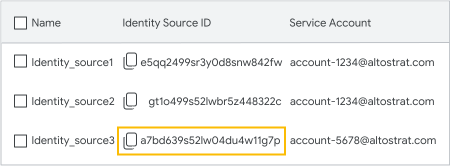
পরামর্শ : আইডেন্টিটি সোর্স আইডিটি আপনার ক্লিপবোর্ডে কপি করতে, কপি-তে ক্লিক করুন।  .
.
২. গুগল ওয়ার্কস্পেসে তৃতীয় পক্ষের অ্যাকাউন্টগুলো ইম্পোর্ট করুন
আপনি যখন একটি আইডেন্টিটি সোর্স তৈরি করেন, ক্লাউড সার্চ আপনার সমস্ত গুগল ব্যবহারকারী অ্যাকাউন্টে একটি কাস্টম অ্যাট্রিবিউট যোগ করে। এই কাস্টম অ্যাট্রিবিউটে আপনি থার্ড-পার্টি অ্যাকাউন্ট আইডিটি সংরক্ষণ করেন, যা গুগল অ্যাকাউন্টের সাথে ম্যাপ করা থাকে।
অ্যাডমিন কনসোলে এই কাস্টম অ্যাট্রিবিউটটি দেখতে:
- ব্যবহারকারীদের কাছে যান।
- উপরের ডানদিকে, 'Manage custom attributes'-এ ক্লিক করুন।
 .
.
গুরুত্বপূর্ণ : এই কাস্টম অ্যাট্রিবিউটটি পরিবর্তন করবেন না। যদি আপনি এর নাম বা এর কোনো ফিল্ড পরিবর্তন করেন, তাহলে ক্লাউড সার্চ সঠিকভাবে কাজ করবে না।
কাস্টম অ্যাট্রিবিউট ফিল্ডে থার্ড-পার্টি ইউজারনেমগুলো ইম্পোর্ট করতে, এই পদ্ধতিগুলোর মধ্যে একটি ব্যবহার করুন:
আইডেন্টিটি কানেক্টর ব্যবহার করে একবারে সমস্ত অ্যাকাউন্টে ইম্পোর্ট করুন
ব্যবহারকারী ও গ্রুপের ডেটা সিঙ্ক্রোনাইজ করতে গুগল ক্লাউড ডিরেক্টরি সিঙ্ক ব্যবহার করুন।
অথবা, একটি আইডেন্টিটি কানেক্টর তৈরি করতে একজন ডেভেলপারের সাথে কাজ করুন। কীভাবে একটি আইডেন্টিটি কানেক্টর তৈরি করতে হয় তা জেনে নিন।
ক্লাউড আইডেন্টিটি এপিআই ব্যবহার করে একবারে সমস্ত অ্যাকাউন্টে ইম্পোর্ট করুন
ক্লাউড আইডেন্টিটি এপিআই ব্যবহার করে তৃতীয় পক্ষের ব্যবহারকারী অ্যাকাউন্টগুলোকে কাস্টম অ্যাট্রিবিউটে ইম্পোর্ট করুন।
গুগল অ্যাডমিন কনসোল ব্যবহার করে স্বতন্ত্র অ্যাকাউন্টগুলিতে ইম্পোর্ট করুন
গুগল অ্যাডমিন কনসোলে, মেনুতে যান
 ডিরেক্টরি ব্যবহারকারীরা ।
এর জন্য উপযুক্ত ব্যবহারকারী ব্যবস্থাপনা প্রিভিলেজ থাকা আবশ্যক। সঠিক প্রিভিলেজ ছাড়া, এই ধাপগুলো সম্পন্ন করার জন্য প্রয়োজনীয় সমস্ত কন্ট্রোল আপনি দেখতে পাবেন না।
- প্রতিটি ব্যবহারকারীর অ্যাকাউন্ট পেজে, ' ব্যবহারকারীর বৈশিষ্ট্য পরিচালনা করুন'- এর অধীনে, 'সম্পাদনা'-তে ক্লিক করুন।
- কাস্টম অ্যাট্রিবিউট ফিল্ডে, গুগল ওয়ার্কস্পেস ইউজার অ্যাকাউন্টের সাথে ম্যাপ করা থার্ড-পার্টি ইউজারনেমটি যোগ করুন।
- ব্যবহারকারী আপডেট করুন- এ ক্লিক করুন।
৩. আপনার প্রতিষ্ঠানের গ্রাহক আইডি খুঁজুন।
একটি আইডেন্টিটি কানেক্টর সেট আপ করার জন্য, আপনার ডেভেলপারের কানেক্টরের প্রোপার্টিজ ফাইলে অন্তর্ভুক্ত করার জন্য আপনার গুগল অ্যাকাউন্টের কাস্টমার আইডি প্রয়োজন হবে।
গুগল অ্যাডমিন কনসোলে, মেনুতে যান
 নিরাপত্তা প্রমাণীকরণ SAML অ্যাপ্লিকেশনগুলির সাথে SSO ।
এই কাজটি করার জন্য আপনাকে অবশ্যই সুপার অ্যাডমিনিস্ট্রেটর হিসেবে সাইন ইন করতে হবে।
SSO URL-এর পাশে, URL-এর শেষে idpid ভ্যালুটি খুঁজুন। C-এর পরের ভ্যালুটিই আপনার কাস্টমার আইডি।
উদাহরণস্বরূপ, নিম্নলিখিত URL-টিতে গ্রাহক আইডি হলো 0123tvz4:
https://accounts.google.com/o/saml2/idp?idpid=C0123tvz4
পরবর্তী পদক্ষেপ
যে ডেভেলপার বিভিন্ন আইডেন্টিটি সিস্টেম সিঙ্ক করতে পারেন, তাকে আইডেন্টিটি সোর্স আইডি এবং আপনার কাস্টমার আইডি দিন।
পরিচয়ের উৎস সম্পাদনা বা মুছে ফেলুন
পরিচয় উৎস সম্পাদনা করুন
গুগল অ্যাডমিন কনসোলে, মেনুতে যান
অ্যাপস গুগল ওয়ার্কস্পেস ক্লাউড সার্চ ।সার্ভিস সেটিংস অ্যাডমিনিস্ট্রেটর প্রিভিলেজ থাকা আবশ্যক।
- পরিচয়পত্রের উৎস কার্ডে ক্লিক করুন।
- আপনার প্রতিষ্ঠানের পরিচয়ের উৎসগুলোর একটি তালিকা প্রদর্শিত হয়।
- যে আইডেন্টিটি সোর্সটি আপনি আপডেট করতে চান, সেটিতে পয়েন্ট করুন এবং এডিট-এ ক্লিক করুন।
 .
. - আইডেন্টিটি সোর্স উইন্ডোতে, যে আইটেমটি আপনি পরিবর্তন করতে চান সেটি নির্বাচন করুন:
- বিদ্যমান কোনো সার্ভিস অ্যাকাউন্ট আপডেট করতে, সার্ভিস অ্যাকাউন্টটির উপর মাউস রাখুন এবং এডিট (Edit) বাটনে ক্লিক করুন। .
আপনি পরিষেবা অ্যাকাউন্টের নাম এবং অ্যাক্সেসের অনুমতি পরিবর্তন করতে পারেন। - নতুন সার্ভিস অ্যাকাউন্ট যোগ করতে, ‘অ্যাড সার্ভিস অ্যাকাউন্ট’- এ ক্লিক করুন।
- বিদ্যমান কোনো সার্ভিস অ্যাকাউন্ট আপডেট করতে, সার্ভিস অ্যাকাউন্টটির উপর মাউস রাখুন এবং এডিট (Edit) বাটনে ক্লিক করুন।
- পরিচয় উৎস সম্পাদনা করুন- এ ক্লিক করুন।
একটি পরিচয় উৎস মুছে ফেলুন
গুগল অ্যাডমিন কনসোলে, মেনুতে যান
অ্যাপস গুগল ওয়ার্কস্পেস ক্লাউড সার্চ ।সার্ভিস সেটিংস অ্যাডমিনিস্ট্রেটর প্রিভিলেজ থাকা আবশ্যক।
- পরিচয়পত্রের উৎস কার্ডে ক্লিক করুন।
- আপনার প্রতিষ্ঠানের পরিচয়ের উৎসগুলোর একটি তালিকা প্রদর্শিত হয়।
- যে পরিচয় উৎসটি মুছতে চান, সেটির উপর পয়েন্ট করুন এবং ডিলিট-এ ক্লিক করুন।
 .
. - সতর্কীকরণ উইন্ডোতে, ডিলিট-এ ক্লিক করুন।
গুরুত্বপূর্ণ : আপনি যদি কোনো আইডেন্টিটি সোর্স মুছে ফেলেন, তাহলে ক্লাউড সার্চ এর সাথে যুক্ত সমস্ত ডেটাও মুছে ফেলে। এর মধ্যে সমস্ত কাস্টম ব্যবহারকারীর ডেটা এবং গ্রুপ অন্তর্ভুক্ত।