

यह सुविधा, Cloud Search प्लैटफ़ॉर्म के साथ उपलब्ध है. इस सुविधा को चालू करने के बारे में ज़्यादा जानने के लिए, कृपया अपने Google खाता मैनेजर से संपर्क करें.
एडमिन के तौर पर, अपने संगठन के सभी कॉन्टेंट के लिए खोज की सुविधा सेट अप की जा सकती है. तीसरे पक्ष की रिपॉज़िटरी में खोज करने के लिए, आपको Google Cloud Search में एक डेटा सोर्स जोड़ना होगा. डेटा सोर्स, किसी रिपॉज़िटरी के खोजे जा सकने वाले आइटम का इंडेक्स होता है.
शुरू करने से पहले
आपके (या आपके डेवलपर के) पास, Cloud Search Indexing API को ऐक्सेस करने की अनुमतियों वाला सेवा खाता आईडी होना चाहिए. एपीआई का ऐक्सेस शुरू करने के बारे में सिलसिलेवार निर्देशों के लिए, Cloud Search developers की वेबसाइट पर जाएं.
डेटा सोर्स जोड़ना
तीसरे पक्ष की रिपॉज़िटरी से आइटम इंडेक्स करने के लिए, Cloud Search में डेटा सोर्स जोड़ें. अगर आपके पास Google Workspace है, तो आपको Drive और Gmail जैसी सेवाओं के लिए डेटा सोर्स जोड़ने की ज़रूरत नहीं है.
-
Google Admin console में, मेन्यू


 ऐप्लिकेशन
Google Workspace
Cloud Search पर जाएं.
ऐप्लिकेशन
Google Workspace
Cloud Search पर जाएं.इसके लिए, आपके पास सेवा की सेटिंग से जुड़ा एडमिन का अधिकार होना चाहिए.
- तीसरे पक्ष के डेटा सोर्स कार्ड पर क्लिक करें.
- सबसे ऊपर बाईं ओर, जोड़ें
 पर क्लिक करें.
 डिसप्ले नेम टेक्स्ट लाइन में कोई नाम डालें. जिन नामों का इस्तेमाल नहीं किया जा सकता उनके लिए, रिज़र्व किए गए नाम देखें.
Cloud Search के उपयोगकर्ताओं को यह नाम, खोज के नतीजों वाले पेज पर सबसे ऊपर मौजूद खोज फ़िल्टर में दिखता है. इसके अलावा, यह नाम उन्हें ज़्यादा ड्रॉप-डाउन सूची में भी दिखता है. उपयोगकर्ताओं के लिए इसकी पहचान करना आसान बनाने के लिए, नाम में सोर्स टाइप शामिल किया जा सकता है.
छोटा नाम टेक्स्ट लाइन में कोई नाम डालें. जिन नामों का इस्तेमाल नहीं किया जा सकता उनके लिए, रिज़र्व किए गए नाम देखें.
खोज के नतीजों को सीमित करने के लिए, Cloud Search के उपयोगकर्ता इस नाम का इस्तेमाल source खोज ऑपरेटर के साथ कर सकते हैं.
किसको दिखे के लिए, कोई विकल्प चुनें:
- सभी के लिए दिखे विकल्प चुनें, ताकि आपके संगठन के सभी लोग इस सोर्स से मिले नतीजे देख सकें.
किसी को नहीं दिखेगा, ताकि आपके संगठन में मौजूद कोई भी व्यक्ति इस सोर्स से मिले नतीजे न देख पाए.
अगर आपको पता चलता है कि कुछ लोग ऐसे नतीजे देख सकते हैं जो उन्हें नहीं दिखने चाहिए, तो समस्या ठीक होने तक सभी के लिए नतीजे दिखाने की सुविधा बंद की जा सकती है.
सिर्फ़ इन लोगों को दिखेगा विकल्प का इस्तेमाल करके, अपने संगठन के सिर्फ़ कुछ उपयोगकर्ताओं या उपयोगकर्ताओं के ग्रुप को इस सोर्स से मिले नतीजे देखने की अनुमति दें. टेक्स्ट लाइन में, ग्रुप या उपयोगकर्ता के ईमेल पते डालें.
पहली बार डेटा सोर्स जोड़ने पर, हो सकता है कि आपको इंटिग्रेशन की जांच पूरी होने तक, कुछ खास उपयोगकर्ताओं को छोड़कर बाकी सभी के लिए डेटा सोर्स दिखने की सुविधा बंद करनी हो. पुष्टि करें कि उपयोगकर्ताओं को सिर्फ़ वे खोज नतीजे दिखें जिन्हें ऐक्सेस करने की अनुमति उनके पास है.
सेवा खाता आईडी में जाकर, उस सेवा खाते का ईमेल पता जोड़ें जो इस सोर्स को इंडेक्स करने की अनुमति देता है.
उस ईमेल पते का इस्तेमाल करें जो सेवा खाते के आईडी के लिए तब जनरेट किया गया था, जब आपके डेवलपर ने Cloud Search API के लिए क्रेडेंशियल सेट अप किए थे.
रीड-ओनली मोड चालू करें बॉक्स को न चुनें. अगर इस बॉक्स पर सही का निशान लगा है, तो Cloud Search इस डेटा सोर्स से कॉन्टेंट को इंडेक्स करना शुरू नहीं करेगा.
जोड़ें पर क्लिक करें.
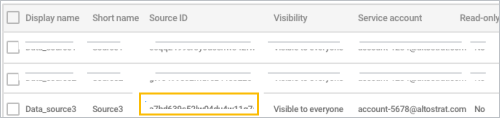
डेटा सोर्स जोड़ने के बाद, यह तीसरे पक्ष के डेटा सोर्स की सूची में दिखता है. किस डेटा सोर्स को ऐक्सेस करना है, यह तय करने के लिए आपका डेवलपर, कॉन्टेंट कनेक्टर के कॉन्फ़िगरेशन में सोर्स आईडी जोड़ता है.
अगले चरण
- अपने डेवलपर को डेटा सोर्स आईडी दें, ताकि वह कॉन्टेंट कनेक्टर के कॉन्फ़िगरेशन में इसका इस्तेमाल कर सके.
- अगर आपकी कॉन्टेंट रिपॉज़िटरी में स्ट्रक्चर्ड डेटा है, तो आपके डेवलपर को स्कीमा बनाना और उसे रजिस्टर करना होगा.
- किसी सोर्स की विज़िबिलिटी को सभी के लिए चालू करने से पहले, पुष्टि करें कि आपका इंटिग्रेशन सही तरीके से काम कर रहा हो.
- उपयोगकर्ताओं की पहचान मैप करें.
रिज़र्व किए गए नाम
आपके डेटा सोर्स का डिसप्ले नेम या छोटा नाम, "Google" से शुरू नहीं हो सकता. साथ ही, इसमें रिज़र्व किए गए नाम का इस्तेमाल नहीं किया जा सकता.
डेटा सोर्स के रिज़र्व किए गए नाम
- Calendar
- Docs
- Drive
- Gmail
- Gplus
- समूह
- Keep
- मेल
- Sites
डेटा सोर्स में बदलाव करना या उसे मिटाना
आपके पास यह कंट्रोल होता है कि अलग-अलग उपयोगकर्ता किन डेटा सोर्स में खोज कर सकते हैं. उदाहरण के लिए, हो सकता है कि आप अपनी सेल्स टीम को अकाउंटिंग डिपार्टमेंट की तुलना में अलग-अलग रिपॉज़िटरी खोजने की अनुमति देना चाहें.
किसी डेटा सोर्स के खोज नतीजों को छिपाया जा सकता है. इसके लिए, आपको उस डेटा सोर्स के खोज नतीजों को दिखाने की सुविधा बंद करनी होगी. डेटा सोर्स को छिपाने का मतलब है कि उपयोगकर्ताओं को उस डेटा सोर्स से मिले नतीजे नहीं दिखेंगे. इससे Cloud Search से कोई डेटा सोर्स हमेशा के लिए नहीं मिटता है.
डिवाइस दिखने की सुविधा चालू या बंद करना
शुरू करने से पहले: अगर आपको चुनिंदा उपयोगकर्ताओं के लिए, दिखने की सुविधा को चालू या बंद करना है, तो उनके खातों को किसी ग्रुप में जोड़ें.
-
Google Admin console में, मेन्यू
ऐप्लिकेशन
Google Workspace
Cloud Search पर जाएं.इसके लिए, आपके पास सेवा की सेटिंग से जुड़ा एडमिन का अधिकार होना चाहिए.
- तीसरे पक्ष के डेटा सोर्स कार्ड पर क्लिक करें.
- सूची में, उस डेटा सोर्स को हाइलाइट करें जिसमें आपको बदलाव करना है. इसके बाद, बदलाव करें
 पर क्लिक करें.
 - किसको दिखे के लिए, कोई विकल्प चुनें:
- सभी के लिए दिखे विकल्प चुनें, ताकि आपके संगठन के सभी लोग इस सोर्स से मिले नतीजे देख सकें.
- किसी को नहीं दिखेगा, ताकि आपके संगठन में मौजूद कोई भी व्यक्ति इस सोर्स से मिले नतीजे न देख पाए.
- सिर्फ़ इन लोगों को दिखेगा विकल्प का इस्तेमाल करके, अपने संगठन के सिर्फ़ चुनिंदा उपयोगकर्ताओं या उपयोगकर्ता ग्रुप को इस सोर्स से मिले नतीजे देखने की अनुमति दें. टेक्स्ट लाइन में, ग्रुप या उपयोगकर्ता के ईमेल पते डालें.
- सेव करें पर क्लिक करें.
नए कॉन्टेंट को इंडेक्स करने की प्रोसेस रोकना
खोज के नतीजों में नया कॉन्टेंट दिखने पर कुछ समय के लिए रोक लगाई जा सकती है. इंडेक्सिंग रोकने पर, आपके उपयोगकर्ताओं को किसी सोर्स से कोई नया या बदला गया कॉन्टेंट नहीं दिखेगा. इंडेक्सिंग रोकने पर, यह आपके पूरे संगठन पर लागू होती है. संगठन की अलग-अलग इकाइयों के लिए, इंडेक्सिंग को रोका नहीं जा सकता.
ध्यान दें: Gmail, Drive या Groups जैसी किसी भी Google Workspace सेवा के लिए, इंडेक्सिंग की सुविधा बंद नहीं की जा सकती.
-
Google Admin console में, मेन्यू
ऐप्लिकेशन
Google Workspace
Cloud Search पर जाएं.इसके लिए, आपके पास सेवा की सेटिंग से जुड़ा एडमिन का अधिकार होना चाहिए.
- तीसरे पक्ष के डेटा सोर्स कार्ड पर क्लिक करें.
- सूची में, उस डेटा सोर्स को हाइलाइट करें जिसमें आपको बदलाव करना है. इसके बाद, बदलाव करें पर क्लिक करें.
- सिर्फ़ पढ़ने के लिए मोड चालू करें के आगे बने बॉक्स पर सही का निशान लगाएं.
- सेव करें पर क्लिक करें.
खोज के फ़िल्टर और खोज ऑपरेटर में दिखने वाला नाम बदलना
आपके पास, खोज नतीजों के पेज पर सबसे ऊपर मौजूद खोज फ़िल्टर या ज़्यादा ड्रॉप-डाउन सूची में दिखने वाले नाम को बदलने का विकल्प होता है. source सर्च ऑपरेटर के लिए इस्तेमाल किए गए नाम को भी बदला जा सकता है.
-
Google Admin console में, मेन्यू
ऐप्लिकेशन
Google Workspace
Cloud Search पर जाएं.इसके लिए, आपके पास सेवा की सेटिंग से जुड़ा एडमिन का अधिकार होना चाहिए.
- तीसरे पक्ष के डेटा सोर्स कार्ड पर क्लिक करें.
- सूची में, उस सोर्स को हाइलाइट करें जिसमें आपको बदलाव करना है. इसके बाद, बदलाव करें पर क्लिक करें.
- डिसप्ले नेम फ़ील्ड में, खोज फ़िल्टर में दिखाने के लिए नया नाम डालें.
- छोटा नाम फ़ील्ड में, नाम का नया छोटा वर्शन डालें.
- सेव करें पर क्लिक करें.
सेवा खाते को अपडेट करना
आपके पास उस सेवा खाते को बदलने का विकल्प होता है जो इस सोर्स के लिए कॉन्टेंट को इंडेक्स कर सकता है. इसके अलावा, कोई दूसरा सेवा खाता भी जोड़ा जा सकता है. यह सेवा खाता तब बनाया जाता है, जब आपका डेवलपर Cloud Search Indexing API के लिए क्रेडेंशियल सेट अप करता है.
-
Google Admin console में, मेन्यू
ऐप्लिकेशन
Google Workspace
Cloud Search पर जाएं.इसके लिए, आपके पास सेवा की सेटिंग से जुड़ा एडमिन का अधिकार होना चाहिए.
- तीसरे पक्ष के डेटा सोर्स कार्ड पर क्लिक करें.
- सूची में, उस सोर्स को हाइलाइट करें जिसमें आपको बदलाव करना है. इसके बाद, बदलाव करें पर क्लिक करें.
- सेवा खाते का ईमेल पता में जाकर, अनुमति वाले सेवा खाते का ईमेल पता डालें.
- किसी ईमेल पते को हटाने के लिए, पते के बगल में मौजूद, हटाएं
 पर क्लिक करें.
- किसी ईमेल पते को हटाने के लिए, पते के बगल में मौजूद, हटाएं
- सेव करें पर क्लिक करें.
किसी डेटा सोर्स को मिटाना
अगर आपके संगठन को अब किसी डेटा सोर्स को खोजने की ज़रूरत नहीं है, तो उसे हमेशा के लिए मिटाया जा सकता है. उदाहरण के लिए, अगर आपने सेवा देने वाली किसी कंपनी के साथ अपना कॉन्ट्रैक्ट खत्म कर दिया है, तो आपको उस डेटा सोर्स का ऐक्सेस नहीं चाहिए होगा.
क्या आपको किसी डेटा सोर्स को खोज के नतीजों में कुछ समय के लिए दिखने से रोकना है? या सिर्फ़ कुछ लोगों के लिए किसी सोर्स को हटाना है? यहां बताए गए तरीके से सोर्स न हटाएं. बस उस सोर्स के लिए, अपने संगठन के सभी लोगों या सिर्फ़ कुछ लोगों के लिए दिखने की सुविधा बंद करें.
अहम जानकारी: डेटा सोर्स को मिटाने पर, इस सोर्स के लिए इंडेक्स किया गया सारा कॉन्टेंट भी मिट जाता है. इसे पहले जैसा नहीं किया जा सकता.
-
Google Admin console में, मेन्यू
ऐप्लिकेशन
Google Workspace
Cloud Search पर जाएं.इसके लिए, आपके पास सेवा की सेटिंग से जुड़ा एडमिन का अधिकार होना चाहिए.
- तीसरे पक्ष के डेटा सोर्स कार्ड पर क्लिक करें.
- सूची में, उस डेटा सोर्स को हाइलाइट करें जिसमें आपको बदलाव करना है. इसके बाद, मिटाएं
 पर क्लिक करें.
 - सेव करें पर क्लिक करें.
कॉन्टेंट सोर्स को मिटाने के बाद, उसे इंडेक्स और खोजा नहीं जा सकता. अगर बाद में आपका इरादा बदल जाए, तो सोर्स को फिर से जोड़ा जा सकता है और उसे फिर से इंडेक्स किया जा सकता है.