

तीसरे पक्ष की रिपॉज़िटरी में मौजूद आइटम के ऐक्सेस की अनुमतियों का पालन करने के लिए, Google Cloud Search को रिपॉज़िटरी और Google खातों के बीच पहचानों को मैप करना होता है. उदाहरण के लिए, किसी डेटाबेस में उपयोगकर्ता का नाम jensmith@your-company.com हो सकता है. इस उपयोगकर्ता नाम को किसी Google खाते से मैप करना ज़रूरी है. जैसे, jsmith@solarmora.com.
इस मैपिंग को मैनेज करने के लिए, Cloud Search में एक आइडेंटिटी सोर्स बनाएं. आइडेंटिटी सोर्स की मदद से डेवलपर, तीसरे पक्ष की रिपॉज़िटरी से उपयोगकर्ता खातों को Google खातों पर मैप कर सकता है. जानें कि डेवलपर, अलग-अलग आइडेंटिटी सिस्टम को कैसे सिंक कर सकता है.
शुरू करने से पहले
- अपने डेवलपर से, Google Workspace Admin SDK और Cloud Identity API को ऐक्सेस करने की अनुमतियों वाला सेवा खाता आईडी मांगें.
- खोज के लिए कोई डेटा सोर्स जोड़ें. पहचान का सोर्स बनाने से पहले, आपको कम से कम एक डेटा सोर्स जोड़ना होगा.
1. पहचान स्रोत बनाना
तीसरे पक्ष के उपयोगकर्ता नामों को Google खातों से मैप करने के लिए, आइडेंटिटी सोर्स बनाएं.
-
Google Admin console में, मेन्यू


 ऐप्लिकेशन
Google Workspace
Cloud Search पर जाएं.
ऐप्लिकेशन
Google Workspace
Cloud Search पर जाएं.इसके लिए, आपके पास सेवा की सेटिंग से जुड़ा एडमिन का अधिकार होना चाहिए.
पहचान के सोर्स कार्ड पर क्लिक करें.
आपके संगठन की पहचान के सोर्स की सूची दिखती है.
सबसे ऊपर बाईं ओर, जोड़ें
 पर क्लिक करें.
पहचान के सोर्स का नाम टेक्स्ट लाइन में कोई नाम डालें.
सेवा खाता जोड़ें पर क्लिक करें.
उस सेवा खाते का ईमेल पता डालें जो Admin SDK Users API और Cloud Identity API के ज़रिए, उपयोगकर्ता और ग्रुप का डेटा ऐक्सेस कर सकता है.
उस ईमेल पते का इस्तेमाल करें जो सेवा खाते का आईडी बनाते समय जनरेट किया गया था.
Admin SDK Users API के लिए, सेवा खाते का ऐक्सेस लेवल सेट करें:
- पढ़ने/लिखने की अनुमति—इससे एपीआई को पूरा ऐक्सेस मिल जाता है.
मौजूदा—इससे एपीआई को पहले से मिली अनुमतियां बनी रहती हैं.
अगर सेवा खाते को किसी अन्य पहचान स्रोत ने पहले से ही पढ़ने/लिखने की अनुमतियां दी हैं, तो वे जारी रहेंगी. अगर सेवा खाते को पहले से ऐक्सेस नहीं दिया गया है, तो उसे ऐक्सेस नहीं मिलेगा.ध्यान दें: अगर सेवा खाते को पढ़ने/लिखने का ऐक्सेस देने वाले आइडेंटिटी सोर्स को मिटा दिया जाता है, तो सेवा खाते का ऐक्सेस खत्म हो जाता है. अगर इस पहचान स्रोत को इस सेवा खाते का इस्तेमाल करना है, तो विकल्प को पढ़ें/लिखें पर सेट करें.
Cloud Identity API के लिए, सेवा खाते का ऐक्सेस लेवल सेट करें:
- पढ़ने/लिखने की अनुमति—इससे एपीआई को पूरा ऐक्सेस मिल जाता है.
- पढ़ें—इससे एपीआई को पढ़ने की अनुमतियां मिलती हैं.
- ऐक्सेस नहीं है—इससे एपीआई को ऐक्सेस करने से रोका जाता है.
सेवा खाता जोड़ें पर क्लिक करें.
कोई दूसरा सेवा खाता जोड़ें. अगर आपको सेवा खाते नहीं जोड़ने हैं, तो पहचान का सोर्स जोड़ें पर क्लिक करें.
पहचान स्रोत को जोड़ने पर, आपको एक मैसेज दिखेगा. इसमें अपने-आप जनरेट हुआ पहचान स्रोत आईडी दिखेगा. इस आईडी को कॉपी करें और इसे आइडेंटिटी कनेक्टर डेवलपर को दें.
ठीक है पर क्लिक करें.
पहचान स्रोत जोड़ने के बाद, यह पहचान स्रोतों की सूची में दिखता है. उपयोगकर्ता और ग्रुप का डेटा ऐक्सेस करने के लिए, आपके डेवलपर को Google API के लिए आइडेंटिटी सोर्स आईडी की ज़रूरत होती है.
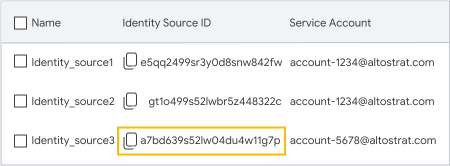
अहम जानकारी: आइडेंटिटी सोर्स आईडी को क्लिपबोर्ड पर कॉपी करने के लिए, कॉपी करें  पर क्लिक करें.
2. तीसरे पक्ष के खातों को Google Workspace में इंपोर्ट करना
पहचान का सोर्स बनाने पर, Cloud Search आपके सभी Google उपयोगकर्ता खातों में कस्टम एट्रिब्यूट जोड़ता है. इस कस्टम एट्रिब्यूट में, तीसरे पक्ष के उस खाते का आईडी सेव किया जाता है जो Google खाते से मैप होता है.
Admin console में इस कस्टम एट्रिब्यूट को देखने के लिए:
- उपयोगकर्ता पर जाएं.
- सबसे ऊपर दाईं ओर, कस्टम एट्रिब्यूट मैनेज करें
 पर क्लिक करें.
अहम जानकारी: इस कस्टम एट्रिब्यूट में बदलाव न करें. अगर आपने इसके नाम या किसी फ़ील्ड में बदलाव किया, तो Cloud Search ठीक से काम नहीं करेगा.
तीसरे पक्ष के उपयोगकर्ता नामों को कस्टम एट्रिब्यूट फ़ील्ड में इंपोर्ट करने के लिए, इनमें से कोई एक तरीका इस्तेमाल करें:
पहचान करने वाले कनेक्टर का इस्तेमाल करके, सभी खातों में एक साथ इंपोर्ट करना
उपयोगकर्ता और ग्रुप का डेटा सिंक करने के लिए, Google Cloud Directory Sync का इस्तेमाल करें.
इसके अलावा, किसी डेवलपर की मदद से आइडेंटिटी कनेक्टर बनाया जा सकता है. आइडेंटिटी कनेक्टर बनाने का तरीका जानें.
Cloud Identity API का इस्तेमाल करके, सभी खातों में एक साथ इंपोर्ट करना
तीसरे पक्ष के उपयोगकर्ता खातों को कस्टम एट्रिब्यूट में इंपोर्ट करने के लिए, Cloud Identity API का इस्तेमाल करें.
Google Admin console का इस्तेमाल करके, अलग-अलग खातों में इंपोर्ट करना
-
Google Admin console में, मेन्यू
 डाइरेक्ट्री
उपयोगकर्ता पर जाएं.
डाइरेक्ट्री
उपयोगकर्ता पर जाएं.इसके लिए, आपके पास यूज़र मैनेजमेंट का सही अधिकार होना ज़रूरी है. सही अधिकार के बिना, आपको इन चरणों को पूरा करने के लिए ज़रूरी सभी कंट्रोल नहीं दिखेंगे.
- हर उपयोगकर्ता के खाते के पेज पर, उपयोगकर्ता एट्रिब्यूट मैनेज करें में जाकर, बदलाव करें पर क्लिक करें.
- कस्टम एट्रिब्यूट फ़ील्ड में, तीसरे पक्ष का वह उपयोगकर्ता नाम जोड़ें जो Google Workspace उपयोगकर्ता खाते से मैप होता है.
- उपयोगकर्ता की जानकारी अपडेट करें पर क्लिक करें.
3. अपने संगठन का ग्राहक आईडी ढूंढना
आइडेंटिटी कनेक्टर सेट अप करने के लिए, आपके डेवलपर को आपके Google खाते के ग्राहक आईडी की ज़रूरत होगी. इससे वह कनेक्टर की प्रॉपर्टी फ़ाइल में ग्राहक आईडी शामिल कर पाएगा.
-
Google Admin console में, मेन्यू
 सुरक्षा
पुष्टि करने का तरीका
SAML ऐप्लिकेशन के साथ एसएसओ पर जाएं.
सुरक्षा
पुष्टि करने का तरीका
SAML ऐप्लिकेशन के साथ एसएसओ पर जाएं.यह टास्क पूरा करने के लिए, आपको सुपर एडमिन के तौर पर साइन इन करना होगा.
SSO यूआरएल के बगल में, यूआरएल के आखिर में idpid वैल्यू ढूंढें. C के बाद की वैल्यू आपका ग्राहक आईडी है.
उदाहरण के लिए, इस यूआरएल में ग्राहक आईडी 0123tvz4 है:
https://accounts.google.com/o/saml2/idp?idpid=C0123tvz4
अगला चरण
डेवलपर को आइडेंटिटी सोर्स आईडी और ग्राहक आईडी दें. इससे वह अलग-अलग आइडेंटिटी सिस्टम को सिंक कर पाएगा.
किसी आइडेंटिटी सोर्स में बदलाव करना या उसे मिटाना
पहचान के सोर्स में बदलाव करना
-
Google Admin console में, मेन्यू
ऐप्लिकेशन
Google Workspace
Cloud Search पर जाएं.इसके लिए, आपके पास सेवा की सेटिंग से जुड़ा एडमिन का अधिकार होना चाहिए.
- पहचान के सोर्स वाले कार्ड पर क्लिक करें.
- आपके संगठन की पहचान के सोर्स की सूची दिखती है.
- उस पहचान के सोर्स पर कर्सर ले जाएं जिसे अपडेट करना है. इसके बाद, बदलाव करें
 पर क्लिक करें.
 - पहचान के सोर्स वाली विंडो में, वह आइटम चुनें जिसमें आपको बदलाव करना है:
- किसी मौजूदा सेवा खाते को अपडेट करने के लिए, सेवा खाते पर कर्सर घुमाएं और बदलाव करें पर क्लिक करें.
आपके पास सेवा खाते का नाम और ऐक्सेस करने की अनुमतियां बदलने का विकल्प होता है. - नया सेवा खाता जोड़ने के लिए, सेवा खाता जोड़ें पर क्लिक करें.
- किसी मौजूदा सेवा खाते को अपडेट करने के लिए, सेवा खाते पर कर्सर घुमाएं और बदलाव करें
- पहचान के सोर्स में बदलाव करें पर क्लिक करें.
पहचान स्रोत मिटाना
-
Google Admin console में, मेन्यू
ऐप्लिकेशन
Google Workspace
Cloud Search पर जाएं.इसके लिए, आपके पास सेवा की सेटिंग से जुड़ा एडमिन का अधिकार होना चाहिए.
- पहचान के सोर्स वाले कार्ड पर क्लिक करें.
- आपके संगठन की पहचान के सोर्स की सूची दिखती है.
- उस आइडेंटिटी सोर्स पर कर्सर ले जाएं जिसे हटाना है. इसके बाद, मिटाएं
 पर क्लिक करें.
 - चेतावनी वाली विंडो में, मिटाएं पर क्लिक करें.
अहम जानकारी: किसी आइडेंटिटी सोर्स को मिटाने पर, Cloud Search उससे जुड़ा सारा डेटा भी मिटा देता है. इसमें उपयोगकर्ता का सभी कस्टम डेटा और ग्रुप शामिल हैं.