

Zowel de bron- als de doelomgeving hebben hun eigen taken die u moet voltooien voordat een domeinoverdracht naar Google Workspace kan worden geautoriseerd.
Na elke testrun levert het domeinoverdrachtsteam de resultaten aan, met een overzicht van de nog openstaande taken vóór de overdracht en hoe deze kunnen worden opgelost.
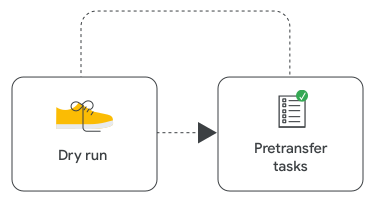
Voltooi deze taken vóór de overdracht.
Stap 1: Brontaken
Licenties upgraden (indien van toepassing) — Licenties worden niet overgezet tijdens het overdrachtsproces. Als de bronomgeving een andere Google Workspace-editie gebruikt dan de doelomgeving, moet u de bron upgraden zodat deze overeenkomt met de doelomgeving. Raadpleeg voor meer informatie over licentieoverdrachten de sectie 'Bestemmingstaken' .
Opmerkingen:
- U kunt in de bronomgeving gebruikmaken van proeflicenties of zogenaamde 'grace licenses' om tijdelijk licenties aan te schaffen en zo kosten te besparen. Houd echter rekening met de volgende punten:
- Deze licenties blokkeren het proces waarbij een ander domein wordt vervangen door het primaire domein. Wijzig het primaire domein voordat u tijdelijke licenties activeert.
- Als de beschikbare licenties in de doelomgeving volledige licenties zijn, krijgen gebruikers na de overdracht volledige licenties toegewezen.
- Gebruikers in de bronomgeving aan wie geen licenties zijn toegewezen, worden nog steeds overgezet.
- U kunt in de bronomgeving gebruikmaken van proeflicenties of zogenaamde 'grace licenses' om tijdelijk licenties aan te schaffen en zo kosten te besparen. Houd echter rekening met de volgende punten:
- Annuleer niet-ondersteunde licentieabonnementen — Het annuleren van licentieabonnementen kan gevolgen hebben. Bronomgevingen met Google Voice moeten extra aandacht besteden aan deze stap. Ga naar Bronlicenties voor meer informatie.
- Voeg een placeholder-domein toe aan Google Workspace (indien van toepassing) — Voeg een nieuwe secundaire domeinnaam toe aan de bronomgeving en verifieer deze. Deze zal uiteindelijk het bestaande primaire domein vervangen. Als er al een secundair domein bestaat dat niet hoeft te worden overgezet, kunt u dit gebruiken. Zie Gebruikersaliasdomein of secundair domein toevoegen voor meer informatie.
- Maak een placeholder-beheerder aan en wijs deze toe als de primaire beheerder van het account . Maak een gebruikersaccount aan dat is gekoppeld aan het placeholder-domein . Als u een oud account hergebruikt, zorg er dan voor dat er geen andere transferdomeinen als aliassen aan het account zijn gekoppeld. Geef deze gebruiker de rol van superbeheerder en wijs hem of haar toe als de primaire beheerder van het account. Zie voor meer informatie Facturerings- en accountmeldingen naar een andere beheerder verzenden . Zorg ervoor dat Google-verificatie in twee stappen is ingesteld en meld u minstens één keer aan om de toegang met het placeholder-beheerdersaccount te verifiëren.
- Vervang het primaire domein door het placeholder-domein — Voer een domeinwissel uit en promoot het placeholder-domein als het nieuwe primaire domein.
Voordat je je domein wijzigt :
Als je klaar bent om over te stappen, ga dan naar Je primaire domein voor Google Workspace wijzigen .
- Annuleer alle apparaatabonnementen, inclusief Google Meet-hardware en Chrome Enterprise.
- Sommige niet-ondersteunde licenties moeten mogelijk worden verwijderd vóór de overdracht. Zie Bronlicenties voor meer informatie.
- Als de bronomgeving proeflicenties bevat, wordt de omwisseling geblokkeerd. Zorg ervoor dat de omwisseling plaatsvindt voordat er tijdelijke licenties worden verstrekt.
- Het wijzigen van het primaire domein en het gebruik van secundaire domeinen brengt bekende problemen met zich mee. Bekijk de alternatieven voor het wijzigen van uw primaire domein .
- Wijzig de namen van overgedragen gebruikers of groepen niet nadat u de primaire domeinnaam hebt gewijzigd. Gebruikers en groepen moeten op hun overgedragen domeinen behouden blijven.
- Als u SSO instelt met behulp van een externe identiteitsprovider en u een domeinspecifieke uitgever gebruikt, wordt de SAML-assertie aangepast aan het nieuwe primaire domein. Controleer de configuratie van uw identiteitsprovider om er zeker van te zijn dat gebruikers zich na de wijziging van het primaire domein nog steeds kunnen authenticeren. Zie SSO-assertievereisten voor meer informatie.
- Stel bewaarregels in voor Google Vault — Stel aangepaste bewaarregels in voor onbepaalde tijd.
Maak één regel voor de volgende toepassingen:
- Gmail —Selecteer bij Organisatie-eenheid de hoofdorganisatie-eenheid.
- Gemini-app — Selecteer bij Organisatie-eenheid de hoofdorganisatie-eenheid.
- Google Groepen —Selecteer bij Groepen de optie Alle groepen.
Maak 2 regels voor de volgende toepassingen:
- Chat — Selecteer een organisatie-eenheid
 de hoofdorganisatie-eenheid. Selecteer voor de tweede regel Alle chatruimtes .
 - Rijden — Selecteer organisatie-eenheid de hoofdorganisatie-eenheid. Selecteer voor de tweede regel Alle gedeelde schijven .
- Ontmoet — Selecteer een organisatie-eenheid Selecteer de hoofdorganisatie-eenheid en schakel 'Items van gedeelde schijven opnemen' in. Selecteer voor de tweede regel ' Alle gedeelde schijven' .
- Locaties — Selecteer organisatie-eenheid Selecteer de hoofdorganisatie-eenheid en schakel 'Items van gedeelde schijven opnemen' in. Selecteer voor de tweede regel ' Alle gedeelde schijven' .
Daarnaast worden er vóór de overdracht onbeperkte aangepaste bewaarregels ingesteld in de doelomgeving. Zie Onbeperkte Google Vault-bewaring in de doelomgeving voor meer informatie. Zie Uw Vault-gegevens overdragen met domeinoverdracht voor meer informatie over het overzetten vanuit Vault.
- Werk uw Sender Policy Framework (SPF)-record bij (indien van toepassing) — Als de bestemmingsomgeving een andere uitgaande gateway gebruikt dan de bronomgeving, moet de bron zijn SPF-record bijwerken om de uitgaande gateway op te nemen.
Opmerking: Als u DomainKeys Identified Mail (DKIM) gebruikt, heeft de overdracht geen invloed op uw DMARC-beleid (Domain-based Message Authentication, Reporting, and Conformance). Het SPF-record blijft na de overdracht correct uitgelijnd, zelfs als DKIM tijdelijk niet werkt. Zorg er ook voor dat u de DKIM-taak na de overdracht in de bestemmingsomgeving voltooit.
- Los conflicten met agendabronnen op — Los eventuele conflicten met agendabronnen op voordat u verdergaat:
- Gebouw-ID's — Een gebouw-ID in de bronomgeving mag niet hetzelfde zijn als een gebouw-ID in de doelomgeving. Om de overdrachtsblokkering te omzeilen, hebt u twee opties. U kunt het gebouw in de bronomgeving verwijderen. Of u kunt de details van beide gebouwen identiek maken om de bron- en doelgebouwen samen te voegen. Om de twee gebouwen identiek te maken, moet u de ID, naam, alle adresvelden, beschrijving en verdieping voor beide gebouwen exact hetzelfde maken.
- Gebouwnamen — Als een gebouwresource in de bronomgeving dezelfde naam heeft als een gebouwresource in de doelomgeving, moet u de naam van een van de resources wijzigen om het conflict op te lossen. Nadat het overdrachtsproces is voltooid, kunt u de twee gebouwresources samenvoegen.
- Resource-ID's — Een resource in de bronomgeving met dezelfde resource-ID als een resource in de bestemmingsomgeving veroorzaakt een conflict dat niet kan worden opgelost door het overdrachtsproces, waardoor de resource niet wordt overgedragen. Verwijder een van de conflicterende resources en maak deze opnieuw aan met een niet-conflicterende ID. Het duurt 30 dagen voordat een verwijderde resource volledig uit het systeem is verwijderd. U kunt wachten tot de resource volledig is verwijderd, of het domeinoverdrachtsteam kan een verzoek indienen om deze handmatig te verwijderen.
- Evalueer de impact op de bijbehorende Google Cloud-organisatie (indien van toepassing) — Als Google Cloud wordt gebruikt, breng dan de beheerders van die omgeving op de hoogte van de mogelijke gevolgen die de domeinoverdracht van Google Workspace kan hebben voor Google Cloud. Schakel indien nodig uw Google Cloud-partner of contactpersonen bij Google Cloud in voor hulp bij het evalueren van de gevolgen en het nemen van herstelmaatregelen. Het Google Workspace Domain Transfer-team biedt geen ondersteuning voor Google Cloud tijdens een domeinoverdracht.
- Breng uw Google Workspace-reseller op de hoogte (indien van toepassing) — Laat hen weten wanneer de domeinoverdracht gepland staat en verzoek hen om gedurende de overdrachtsperiode geen wijzigingen aan het account aan te brengen (bijvoorbeeld door abonnementen bij te werken).
Schrijf u in voor eventuele alfa- of bètaprogramma's waaraan de bron- of doelomgeving deelneemt (indien van toepassing). Inschrijvingen voor alfa- en bètaprogramma's worden niet overgedragen in de bronomgeving. De bronomgeving kan bovendien afhankelijk zijn van inschrijvingen in de doelomgeving. De niet-ingeschreven omgeving moet zich aanmelden voor en worden toegelaten tot deze programma's om ze te kunnen blijven gebruiken.
We raden u aan om u aan te melden voor alpha- of beta-programma's voordat u de overdracht uitvoert, zodat uw overgedragen gebruikers tijdens het hele overdrachtsproces over dezelfde functies kunnen beschikken. Het aanmeldingsproces kan echter enige tijd in beslag nemen en succes is niet gegarandeerd. Daarom is deelname wel aanbevolen, maar niet verplicht.- Om apparaten over te zetten die geregistreerd zijn voor Chrome ZeroTouch:
- Trek in de bronomgeving het bestaande preprovisioning-token in en deprovisioning van alle apparaten uit. Zet de apparaten terug naar de fabrieksinstellingen.
- Maak in de doelomgeving een nieuw preprovisioning-token aan.
- Geef het nieuwe token aan uw geautoriseerde preprovisioneringspartner. Uw partner gebruikt het token om de apparaten in de doelomgeving te preprovisioneren.
De apparaten registreren zichzelf zodra ze met internet verbonden zijn. De apparaatstatus verandert in 'Geprovisioneerd'.
Voor meer informatie over zero-touch-apparaten kunt u terecht op Zero-touch-registratie .
- Gastaccounts verwijderen — Gastdomeinen en gastaccounts worden niet overgezet naar de doelomgeving. Schakel gastuitnodigingen uit en verwijder alle bestaande gastaccounts.
Om uitnodigingen voor gasten uit te schakelen:
- Ga in de beheerdersconsole naar Menu. Beveiliging Toegangs- en gegevensbeheer Extern delen .
- Schakel het selectievakje 'Gebruikers toestaan gastuitnodigingen te versturen naar personen buiten uw organisatie' uit.
Om gastaccounts te verwijderen:
- Ga in de beheerdersconsole naar Menu. Directory Gasten .
- Selecteer alle gastgebruikers en klik op Gebruiker verwijderen .
- Ga in de beheerdersconsole naar Menu.
- Instellingen voor beheer van mobiele apparaten:
Ga in de Google Admin-console naar Menu.

 Apparaten Mobiel & eindpunten Instellingen Universeel .
Hiervoor is beheerdersrechten voor mobiel apparaatbeheer vereist.
- Klik op Algemeen Mobiel beheer en selecteer een optie:
- Basis (agentloos) — U kunt basisvereisten voor de vergrendelschermcode afdwingen, beheerde apps implementeren en op afstand alleen het werkaccount wissen (niet de persoonlijke gegevens) als een apparaat verloren of gestolen is.
- Geavanceerd (vereist de app Apparaatbeleid) — Alle functies van Basis plus app-beheer, apparaten op afstand wissen en apparaatgoedkeuringen.
- Aangepast — Stel beheermogelijkheden in per apparaatplatform.
- Schakel mobiel beheer uit (Niet beheerd) — Gebruikers kunnen hun werkaccount toevoegen en toegang krijgen tot bedrijfsgegevens (zoals Gmail en Drive) zonder beveiligingsbeleid of beheerderscontrole.
- Klik op Opslaan .
Stap 2: Bestemmingstaken
Licenties worden niet overgezet tijdens het overdrachtsproces, dus u moet voldoende reserve Google Workspace-licenties beschikbaar stellen om alle over te zetten gebruikers te ondersteunen. Wanneer u gebruikers overzet, krijgen ze in de doelomgeving dezelfde set licenties toegewezen als in de bronomgeving. Daarom moeten er op het moment van de overdracht voldoende reservelicenties van hetzelfde type in de doelomgeving aanwezig zijn.
Als de doelomgeving een andere Google Workspace-editie gebruikt dan de bronomgeving, zorg er dan voor dat de licenties overeenkomen door de licenties in de bron- of doelomgeving te upgraden.
Opmerkingen :
- Google raadt aan om licenties te upgraden om te voorkomen dat het serviceverwijderingsproces (SWP) wordt geactiveerd.
- Zorg ervoor dat er ontbrekende licenties aanwezig zijn, zodat er meerdere abonnementen in de doelomgeving bestaan. U kunt individuele gebruikerslicenties na de overdracht optioneel upgraden of downgraden. Houd er rekening mee dat niet alle licentietypen gedeeltelijke domeinlicenties (PDL) ondersteunen.
- Zorg ervoor dat er voldoende reservelicenties beschikbaar zijn in de doelomgeving. Houd er rekening mee of er tussen het begin en het einde van het overdrachtsproces meer gebruikers (bijvoorbeeld nieuwe medewerkers) aan elke bronomgeving worden toegevoegd. Bij meerdere overdrachten moet u ook rekening houden met het totale aantal gebruikers in de bronomgeving bij alle overdrachten.
- Gebruikers in de bronomgeving aan wie geen licenties zijn toegewezen, worden wel overgezet. Monitor hoe licenties automatisch worden toegewezen in de doelomgeving om ervoor te zorgen dat deze gebruikers geen licenties krijgen.
- Bij domeinoverdracht worden geen speciale Google Workspace-factureringsplannen aangeboden voor de aanschaf van reservelicenties tijdens de overdracht. Als de licenties van de bronomgeving onder een jaarlijks factureringsplan vallen, blijven deze actief en worden ze gefactureerd tot het einde van uw jaarcontract. Neem contact op met uw verkoopvertegenwoordiger of accountmanager als u meer vragen heeft over Google Workspace-factureringsplannen.
Zorg ervoor dat licenties correct worden toegepast op overgedragen gebruikers wanneer er meerdere licenties bestaan . Sommige configuraties in de doelomgeving kunnen van invloed zijn op de manier waarop overgedragen gebruikers licenties krijgen toegewezen. Dit kan ertoe leiden dat overgedragen gebruikers een andere licentie krijgen dan verwacht. Deze configuraties omvatten automatische licentieverlening en het overschrijven van automatische licentieverlening voor specifieke organisaties .
Om ervoor te zorgen dat er tijdens de overdracht geen onverwachte wijzigingen in de licenties optreden, moet u de volgende stappen ondernemen:
- Als de automatische licentieconfiguratie van de doelomgeving is ingesteld op "Uitgeschakeld voor iedereen" of als de doelomgeving slechts één licentietype heeft, zijn er geen wijzigingen nodig.
- Als de automatische licentieconfiguratie van de doelomgeving is ingesteld op 'Aan voor iedereen' (bijvoorbeeld Google Workspace-licenties), zorg er dan voor dat overschrijven is ingeschakeld voor specifieke organisatie-eenheden. Voor de hoofdorganisatie-eenheid waarnaar de overdracht plaatsvindt, moet de automatische licentieconfiguratie zijn uitgeschakeld en mogen er geen verdere overschrijvingen zijn voor onderliggende organisatie-eenheden.
Maak de hoofdorganisatie-eenheid voor de overdracht aan en, optioneel, herstel de organisatie-eenheidstructuur van de bronomgeving . Maak een organisatie-eenheid aan die als bovenliggende organisatie-eenheid fungeert voor alle gebruikers die worden overgedragen. Nadat deze is aangemaakt, hebt u 2 opties:
- Niets doen — Het domeinoverdrachtsproces maakt de organisatiestructuur van de bronomgeving opnieuw aan onder de nieuwe hoofdorganisatie-eenheid van de overdracht. Om deze stap uit te voeren, stelt u de overdrachtsoptie 'Organisatiestructuur vooraf opnieuw aanmaken' in op Nee. Alle gebruikers die via de overdracht binnenkomen, erven het beleid dat u op organisatieniveau toepast.
- Maak handmatig de organisatiestructuur van de bronomgeving opnieuw aan onder de hoofdorganisatie-eenheid van de overdracht . Domeinoverdracht zorgt ervoor dat de volledige organisatiestructuur van de bronomgeving correct wordt gerepliceerd voordat de overdracht wordt uitgevoerd. Stel hiervoor de overdrachtsoptie 'Organisatiestructuur vooraf opnieuw aanmaken' in op 'Ja'. Deze optie is handig als u verschillende beleidsregels wilt instellen voor verschillende onderliggende organisatie-eenheden.
Let op : Domeinoverdracht valideert alleen de organisatiestructuur. Het is uw verantwoordelijkheid om ervoor te zorgen dat de juiste beleidsregels zijn ingesteld voor de organisatie-eenheden.
Stel de juiste beleidsregels en instellingen vast die aansluiten op de vereisten van de bron- en doelomgeving. Beleidsregels en instellingen in de bronomgeving worden niet overgezet naar de doelomgeving. Bovendien zijn na de overdracht alleen de beleidsregels en instellingen in de doelomgeving van toepassing op de overgedragen gebruikers en hun gegevens.
U moet uw beleidsregels en instellingen in de doelomgeving controleren en vergelijken met die in de bronomgeving. Deze actie omvat zowel algemene als specifieke instellingen voor de hoofdorganisatie-eenheid van de overdracht, om ervoor te zorgen dat alle inkomende entiteiten en gebruikers worden gedekt.
Hieronder vindt u een niet-uitputtende lijst met beleidsregels en instellingen die u tijdens het installatieproces moet controleren. Voer bovendien een volledige audit van beide omgevingen uit om er zeker van te zijn dat alle relevante onderdelen worden geanalyseerd:
- Service inschakelen (aan/uit) — Controleer of de services die u in de bronomgeving gebruikt, ook in de doelomgeving zijn ingeschakeld en of de hoofdorganisatie-eenheid van de overdracht zich naar behoren gedraagt. Dit is vooral belangrijk bij gebruik van Google Vault, omdat Vault-regels mogelijk niet van toepassing zijn als de service is uitgeschakeld.
- Gmail, geavanceerde instellingen en MX-records — Bekijk instellingen zoals e-mailroutering, nalevingsregels en IMAP-inschakeling en -delegatie. Ga naar Gmail activeren met Google Workspace voor meer informatie.
- Wachtwoordbeheer — Controleer uw wachtwoordbeleid om er zeker van te zijn dat het aansluit bij de procedures van uw organisatie. Zodra gebruikers naar de doelomgeving zijn overgeplaatst, nemen ze het wachtwoordbeheerbeleid van die omgeving over.
- Tweestapsverificatie — Hiermee bepaalt u of gebruikers tweestapsverificatie aan hun account mogen toevoegen, of dit is toegestaan of verplicht is. Als gebruikers met ingeschakelde tweestapsverificatie worden overgeplaatst naar een bestemmingsomgeving of -organisatie-eenheid waar tweestapsverificatie is uitgeschakeld, kunnen beheerders van de bestemming deze gebruikers niet beheren. Beheerders kunnen deze gebruikers in plaats daarvan verplaatsen naar een andere organisatie-eenheid waar tweestapsverificatie is ingeschakeld om wijzigingen aan te brengen, of ze kunnen tweestapsverificatie van de accounts verwijderen vóór de overdracht.
- Instellingen voor delen — Hiermee bepaalt u of gebruikers hun inhoud buiten de organisatie kunnen delen. Als de bronomgeving delen blokkeert en de doelomgeving niet, dan is overgedragen inhoud mogelijk toegankelijk buiten uw organisatie. Als delen in de bronomgeving standaard is toegestaan en in de doelomgeving niet, dan is overgedragen inhoud mogelijk niet toegankelijk voor gebruikers binnen uw organisatie. Lees meer over de deelopties voor Google Drive en Google Agenda .
- Gegevensverliespreventie (DLP) — Maakt gebruik van regels voor gegevensbescherming om te controleren of gebruikers gevoelige informatie buiten uw organisatie delen en om dit te voorkomen. Wanneer DLP voorkomt dat gebruikers informatie delen in de bronomgeving en inhoud wordt overgebracht naar een doelomgeving zonder DLP-configuratie, kunnen gebruikers in de doelomgeving informatie buiten uw organisatie delen. Lees meer over DLP en regels voor gegevensbescherming , en regels voor inhoudsnaleving voor Gmail .
- Chatgeschiedenis — Hiermee kunt u bepalen of de chatgeschiedenis wel of niet wordt vastgelegd en of gebruikers dit voor alle chats kunnen afdwingen of als standaardinstelling kunnen instellen. Als de bronomgeving het inschakelen van de chatgeschiedenis toestaat, maar de doelomgeving dit uitschakelt, gaat de chatgeschiedenis verloren. Hoewel Google Chat niet wordt ondersteund voor de overdracht, worden directe berichten (DM's) wel overgedragen.
- Landen/regio's voor gegevens — Hiermee bepaalt u in welke specifieke geografische locatie uw gemigreerde gegevens worden opgeslagen. Gebruikers die in een specifieke geografische locatie moeten blijven, moeten dit beleid correct instellen in de bestemmingsomgeving om ervoor te zorgen dat hun gegevens niet onverwacht het vereiste land/de vereiste regio verlaten. Zie Gegevensregio's: Kies een geografische locatie voor uw gegevens voor meer informatie .
- Minder veilige apps (ook wel app-wachtwoorden genoemd) — Als minder veilige apps zijn ingeschakeld in de bronomgeving en uitgeschakeld in de doelomgeving, verloopt de verbinding met de applicatie die minder veilige apps gebruikt en wordt deze verbroken. De time-outperiodes variëren per applicatie, maar verlopen meestal binnen 60 minuten. Toekomstige toegangsverzoeken van de onveilige applicatie worden geblokkeerd. Zie Toegang tot minder veilige apps beheren voor meer informatie.
- OAuth-scopes, single sign-on (SSO) voor SAML, vertrouwde apps en Chrome-extensies : OAuth-instellingen bepalen het niveau van API-toegang dat is toegestaan voor gebruikers en applicaties van derden. SSO voor SAML, of dit nu wordt geleverd door Google Workspace of is geïmplementeerd als een aangepaste applicatie, stelt gebruikers in staat hun Google Workspace-referenties te gebruiken om toegang te krijgen tot andere applicaties of services. Vertrouwde apps bepalen welke applicaties gebruikers kunnen installeren vanuit de Google Workspace Marketplace of de Chrome Web Store en welke apps OAuth-beperkingen mogen omzeilen. Lees meer over het beheren van apps van derden en interne apps , SAML SSO , apps uit de Google Workspace Marketplace en Chrome-apps en -extensies .
- Domeinbrede delegatie — Hiermee krijgen apps toegang tot de Google Workspace-gegevens van gebruikers. Om ervoor te zorgen dat de clients en scopes correct werken, moet u domeinbrede delegatie instellen in de doelomgeving vóór de overdracht.
Belangrijk : Het niet correct vaststellen van beleid en instellingen kan leiden tot:
- Onbedoelde blootstelling van uw gegevens buiten uw organisatie (bijvoorbeeld doordat de doelomgeving meer open instellingen heeft dan de bronomgeving).
- Beperkte toegang tot voorheen toegankelijke gegevens (bijvoorbeeld, de doelomgeving heeft strengere instellingen dan de bronomgeving).
- Accepteer de overeenkomsten die de overdracht van gegevens regelen — Bekijk de Data Processing Amendment (DPA), de modelcontractbepaling en de HIPAA Business Associate Amendment (BAA) in de bestemmingsomgeving. Ga voor meer informatie naar Privacycompliance en -registratie voor Google Workspace en Cloud Identity .
- Schakel Vault in als het in de bronomgeving wordt gebruikt — Als de doelomgeving geen gebruik maakt van Vault, maar de bronomgeving wel, dan moet de doelomgeving Vault inschakelen.
- Breng uw Google Workspace-reseller op de hoogte (indien van toepassing) — Laat hen weten wanneer de domeinoverdracht gepland staat en verzoek hen om gedurende de overdrachtsperiode geen wijzigingen aan het account aan te brengen (bijvoorbeeld door abonnementen bij te werken).
Schrijf u in voor eventuele alfa- of bètaprogramma's waaraan de bron- of doelomgeving deelneemt (indien van toepassing). Inschrijvingen voor alfa- en bètaprogramma's worden niet overgedragen in de bronomgeving. De bronomgeving kan bovendien afhankelijk zijn van inschrijvingen in de doelomgeving. De niet-ingeschreven omgeving moet zich aanmelden voor en worden toegelaten tot deze programma's om ze te kunnen blijven gebruiken.
We raden u aan om u aan te melden voor alpha- of beta-programma's voordat u de overdracht uitvoert, zodat uw overgedragen gebruikers tijdens het hele overdrachtsproces over dezelfde functies kunnen beschikken. Het aanmeldingsproces kan echter enige tijd in beslag nemen en succes is niet gegarandeerd. Daarom is deelname wel aanbevolen, maar niet verplicht.
Belangrijk :
- Het downgraden van licenties kan leiden tot verlies van Google Workspace-services en -functionaliteit. Bekijk de verschillen tussen de Google Workspace-edities en de gevolgen van zowel upgraden als downgraden zorgvuldig voordat u wijzigingen aanbrengt. Lees meer over Google Workspace-edities .
- Het downgraden van licenties kan het SWP-programma activeren, waardoor een overdracht tot 90 dagen vertraagd kan worden.
Stap 3: Overige taken en aandachtspunten
- Wijzigingsbeheer — Zowel het Google Workspace Domain Transfer-team als het overdrachtsproces zelf informeren gebruikers niet automatisch over de uitvoering van de overdracht. Het is sterk aan te raden dat vertegenwoordigers van de bron- en doelomgeving gebruikers vooraf informeren over het overdrachtsproces en de mogelijke gevolgen ervan.
Tijdens de overdracht worden alle beheerdersacties in zowel de bron- als de doelomgeving geblokkeerd, inclusief toegang tot de API en de Google Admin-console. Het wordt sterk aanbevolen dat vertegenwoordigers van de bron- en doelomgeving alle domeinbeheerders en gedelegeerde beheerders op de hoogte stellen vóór en na de overdracht.
- Externe afhankelijkheden — Als u Google Cloud Directory Sync (GCDS), GAM (een opdrachtregelprogramma van derden waarmee Google Workspace-beheerders domein- en gebruikersinstellingen kunnen beheren) of een externe aanbieder van single sign-on (SSO) gebruikt, analyseer dan de gevolgen van de overdracht. Onderzoek ook hoe het naast elkaar bestaan van de bron- en doelomgevingen in één omgeving uw systeem en de timing van de overdracht beïnvloedt.
Onbeperkte bewaartermijn van Google Vault in de doelomgeving
Met Google Workspace Domain Transfer& worden onbeperkte, aangepaste bewaarregels ingesteld in de doelomgeving. Beheerders van de doelomgeving hoeven hiervoor geen actie te ondernemen.
Het Vault-archief voor overgedragen gebruikers wordt verplaatst, maar de Vault-bewaarregels uit de bronomgeving blijven behouden. Om ervoor te zorgen dat er tijdens en na de overdracht geen Vault-gegevens verloren gaan, maakt het overdrachtsproces de volgende Vault-bewaarregels aan in de doelomgeving voordat er overdrachtsacties worden uitgevoerd:
- Google Agenda — Aangepaste bewaarregel voor onbepaalde tijd (bereik: overdracht van de hoofdorganisatie-eenheid).
- Google Chat — Aangepaste bewaarregel voor onbepaalde tijd (bereik: directe berichten met overgedragen gebruikers in de hoofdorganisatie-eenheid van de overdracht, maar niet Spaces).
- Google Drive — Aangepaste bewaarregel voor onbepaalde tijd, exclusief gedeelde schijven (bereik: overdrachtshoofdorganisatie-eenheid).
- Gemini-app — Onbepaalde aangepaste bewaarregel (bereik: hoofdorganisatie-eenheid).
- Gmail — Aangepaste bewaarregel voor onbepaalde tijd (bereik: overdracht van de hoofdorganisatie-eenheid).
- Google Groepen — Aangepaste bewaarregel voor onbepaalde tijd (bereik: hoofdorganisatie-eenheid). Bewaart gegevens voor alle groepen in de doelomgeving, inclusief groepen die niet in het overdrachtsproces zijn opgenomen.
- Google Meet — Vereist 2 aangepaste bewaarregels voor onbepaalde tijd:
- Exclusief gedeelde schijven (bereik: overdracht van de hoofdorganisatie-eenheid).
- Inclusief alle gedeelde schijven (bereik: root-organisatie-eenheid).
Behoudt de gegevens van alle gedeelde schijven in de doelomgeving, inclusief schijven die niet in het overdrachtsproces zijn opgenomen.
- Google Sites — Vereist 2 aangepaste bewaarregels voor onbepaalde tijd.
- Exclusief gedeelde schijven (bereik: overdracht van de hoofdorganisatie-eenheid).
- Inclusief alle gedeelde schijven (bereik: root-organisatie-eenheid).
Behoudt de gegevens van alle gedeelde schijven in de doelomgeving, inclusief schijven die niet in het overdrachtsproces zijn opgenomen.
- Gedeelde schijven — Onbepaalde aangepaste bewaarregel voor alle gedeelde schijven (bereik: hoofdorganisatie-eenheid). Bewaart gegevens van alle gedeelde schijven in de doelomgeving, inclusief schijven die niet in het overdrachtsproces zijn opgenomen.
Belangrijk : De bewaarregels van de kluis in de doelomgeving worden tijdens het overdrachtsproces niet verwijderd of gewijzigd, aangezien dit mogelijk onherstelbaar gegevensverlies kan veroorzaken.