

אם יש לכם חשבון Google Workspace עם כמה דומיינים, אתם יכולים להעביר דומיין לחשבון Google Workspace משלו.
לדוגמה, לחברה יש חשבון Google Workspace אחד עם שני דומיינים. כשהחברה מתפצלת לשתי חברות נפרדות, היא מעבירה את אחד הדומיינים לחשבון Google Workspace נפרד. כל חברה מנהלת את הדומיין, האדמינים, המשתמשים והחיוב שלה.
Google Workspace for Education ומכשירי Chrome
אם אתם אדמינים של Google Workspace for Education והמשתמשים שלכם משתמשים במכשירי Chrome מנוהלים, התהליך להפרדה של חשבון Google Workspace for Education שונה:
- כדי לשנות את הדומיין הראשי, צריך לפתוח כרטיס תמיכה. מידע נוסף זמין במאמר בנושא שינוי הדומיין הראשי ב-Google Workspace.
- כדי ליצור חשבונות חדשים ב-Google Workspace for Education, אפשר לעיין במאמר איך מתחילים להשתמש ב-Google Workspace for Education.
- לאחר מכן צריך לבטל את הקצאת המכשירים של Chrome שרוצים להעביר לחשבונות החדשים, ולהקצות אותם בחשבונות החדשים.
איך זה עובד
בסקירה הזו, לחשבון Google Workspace שלכם יש דומיין ראשי, solarmora.com, ודומיין משני, example.com.אתם מעבירים את example.com לחשבון Google Workspace משלו.
- נרשמים לחשבון Google Workspace חדש עם דומיין או תת-דומיין שבבעלותכם, כמו temp.example.com. הדומיין משמש כplaceholder עד שתעברו לדומיין אחר.
לכל משתמש בחשבון הנוכחי בדומיין example.com, יוצרים חשבון משתמש בחשבון החדש בדומיין temp.example.com.
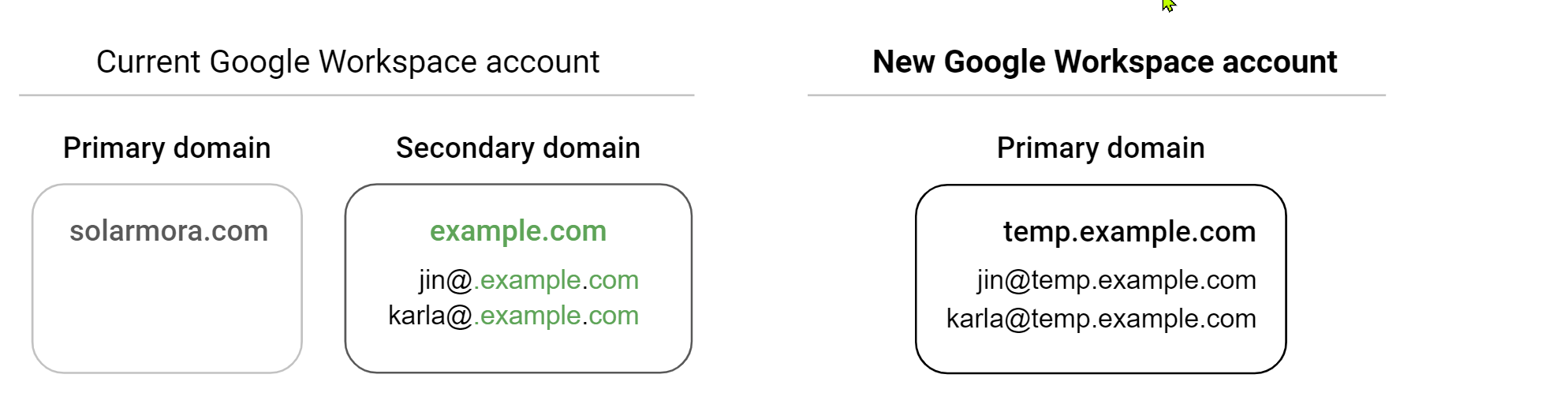
מעתיקים את האימייל, הקבצים והנתונים של המשתמשים מהחשבונות הנוכחיים שלהם לחשבונות המשתמשים שלהם בחשבון החדש. לדוגמה, מעתיקים את האימייל של jin@example.com אל jin@temp.example.com.
מסירים את example.com מהחשבון הנוכחי.
מוסיפים את example.com כדומיין משני בחשבון החדש.
בחשבון Google Workspace החדש, משנים את הדומיין הראשי מ-temp.example.com ל-example.com.לאחר מכן מעדכנים את הכתובות של המשתמשים כך שישתמשו ב-example.com.
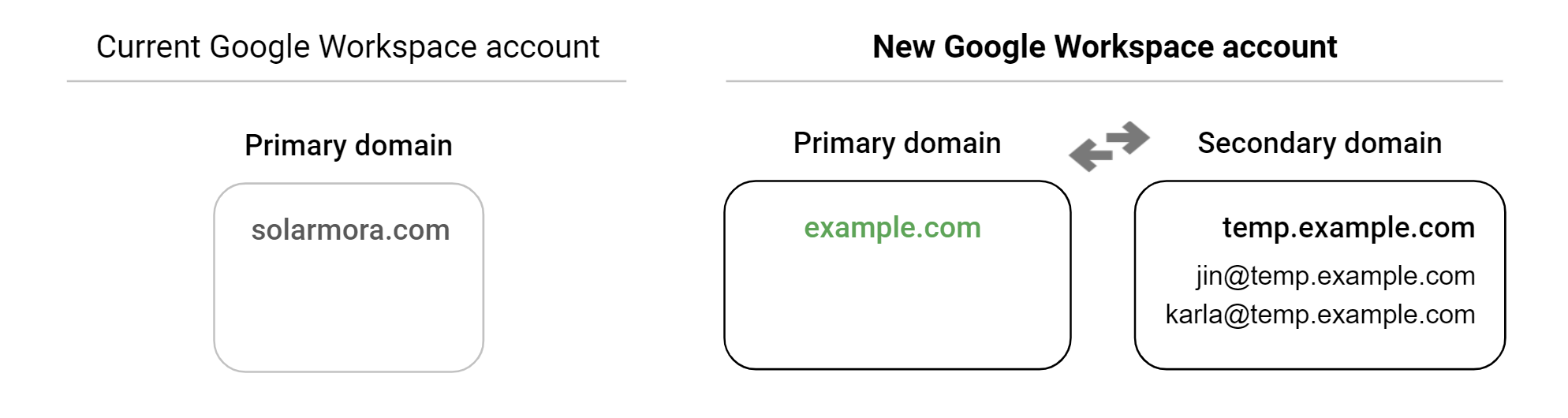
עכשיו יש לכם חשבון Google Workspace נפרד ומשתמשים בכתובת example.com.
לפני שמתחילים
- צריך לבצע את התהליך הזה כאשר זמן השבתה ארוך לא יפריע לעסק או לארגון. יכול להיות שלא תוכלו להשתמש בדומיין המשני או בדומיין החלופי למשך עד 48 שעות.
- מוודאים שיש לכם אפשרות להיכנס כסופר-אדמין גם לחשבון הנוכחי וגם לחשבון החדש של Google Workspace.
- מוודאים שיש לכם אפשרות לעדכן את רשומות ה-MX וה-TXT של הדומיין (כדי להגדיר אימייל ולאמת שאתם הבעלים של הדומיין).
- מוודאים שאפשר לשנות את הדומיין הראשי. האפשרות להחליף את הדומיין הראשי לא זמינה בחלק מהסוגים של חשבונות Google Workspace או G Suite. פרטים על הגבלות אחרות מופיעים במאמר שינוי הדומיין הראשי ב-Google Workspace.
1. הורדת נתוני Google Workspace (אופציונלי)
מורידים את נתוני Google Workspace שרוצים לשמור כגיבוי. הנתונים האלה כוללים הודעות ב-Gmail, אירועים ביומן Google וקבצים ששמורים ב-Google Drive. הדרך הקלה ביותר להוריד ולייצא את נתוני המשתמשים היא באמצעות הכלי לייצוא נתונים. איך מייצאים את נתוני הארגון?
הערה: אי אפשר להעלות את הנתונים שהורדתם לחשבון Google Workspace אחר. אבל אפשר לפתוח את הנתונים שהורדתם באמצעות מסוף Google Cloud Platform
2. הגדרת חשבון Google Workspace החדש
השלבים האלה מתייחסים לחשבון Google Workspace עם דומיין ראשי, solarmora.com,ודומיין משני, example.com.בהמשך, הדומיין example.com יועבר לחשבון Google Workspace נפרד.
-
להירשם ל-Google Workspace
נרשמים לחשבון חדש ב-Google Workspace עם דומיין או תת-דומיין שבבעלותכם, כמו temp.example.com (temp.yourdomain.com). הדומיין משמש כפלייסולדר עד שתחליפו דומיינים.
- הגדרת חשבון חדש ב-Google Workspace
מאמתים את הדומיין של ה-placeholder temp.example.com ומגדירים אימייל. לאחר מכן, מתחילים מינוי בתשלום ל-Google Workspace. איך משלמים מוקדם
- יוצרים משתמשים וקבוצות
לכל משתמש בדומיין המשני הנוכחי ב-Google Workspace, יוצרים משתמש עם אותו שם וכינויים בחשבון החדש ב-Google Workspace.
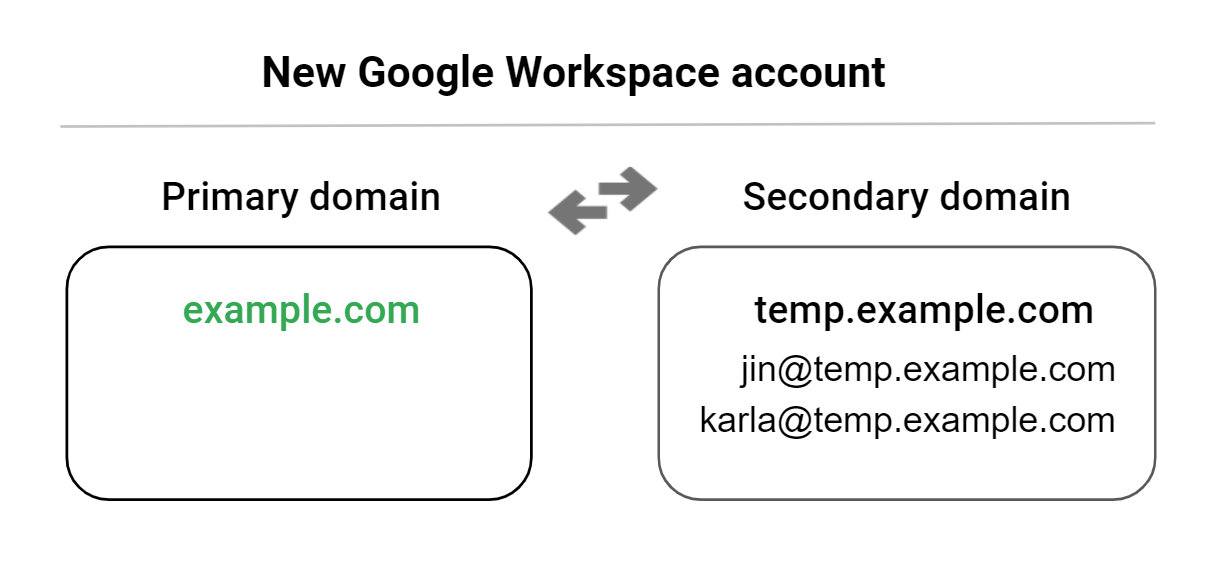
לדוגמה, אם יש לכם את הכתובת jin@example.com, אתם צריכים ליצור את המשתמש jin@temp.example.com בחשבון Google Workspace החדש. איך יוצרים משתמשים
|
חשבון Google Workspace הנוכחי דומיין משני |
חשבון חדש ב-Google Workspace דומיין ראשי |
|
|
לאחר מכן יוצרים מחדש את הקבוצות בחשבון החדש ב-Google Workspace. איך יוצרים קבוצה
3. העתקת נתוני המשתמשים לחשבון החדש
לכל משתמש בדומיין המשני, מעתיקים את האימייל והקבצים שלו מהחשבון הנוכחי ב-Google Workspace לחשבון החדש. לדוגמה, העתקת אימייל של jin@example.com אל jin@temp.example.com
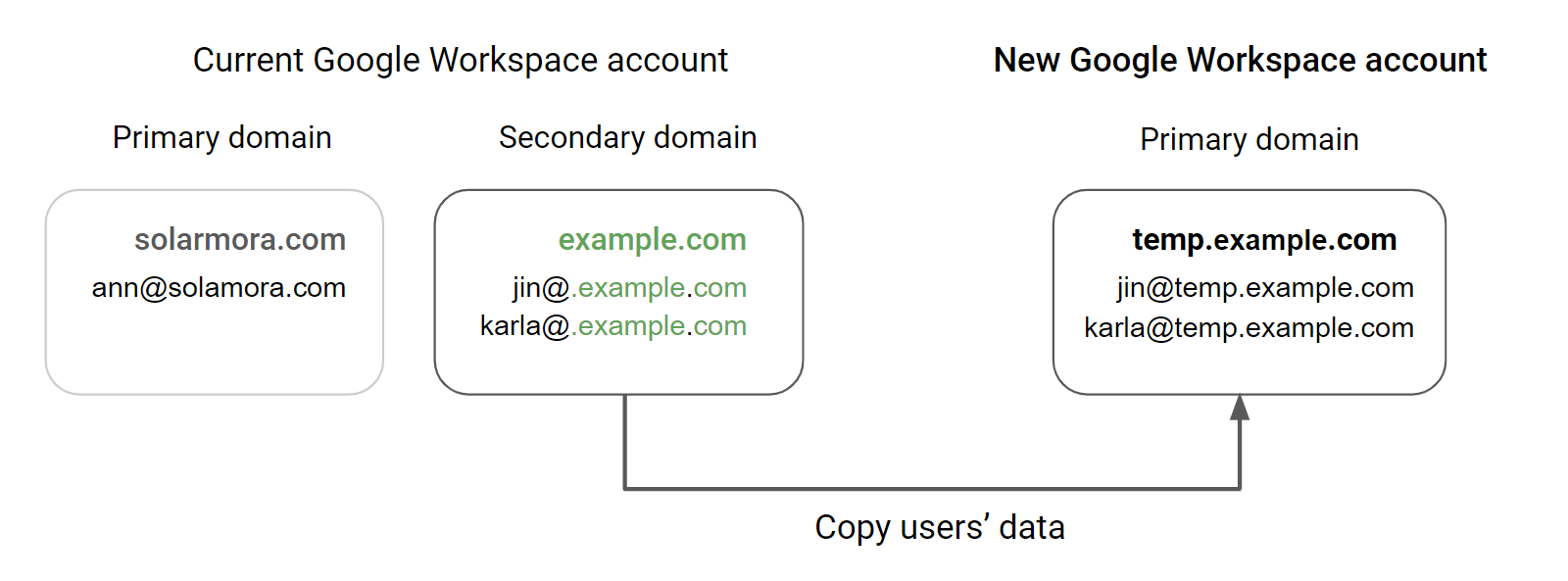
- איך מעבירים נתונים בין חשבונות Google Workspace
- העתקת האימייל של המשתמשים לחשבון החדש ב-Google Workspace.
- מורידים או מכווצים את הקבצים לתיקיית Google Drive של כל משתמש. לאחר מכן מעלים את הקבצים ל-Google Drive של כל משתמש בכתובת temp.example.com.
- כדאי לתת למשתמשים הוראות להעתיק סוגים אחרים של נתונים (כמו אירועים ביומן Google) ולהעביר אימיילים נכנסים לחשבון הזמני החדש שלהם. אפשר גם להיכנס לחשבונות של המשתמשים ולעשות את זה בשבילם.
4. הסרת הדומיין המשני מהחשבון הנוכחי
מסירים את הדומיין המשני מהחשבון הנוכחי כדי שאפשר יהיה להוסיף את הדומיין לחשבון החדש.
אתם מעבירים באופן זמני את המשתמשים בדומיין המשני example.com לשימוש בדומיין הראשי solarmora.com. לאחר מכן אתם מסירים את הדומיין המשני example.com מחשבון Google Workspace הנוכחי.
שלב 1: בוחרים את השעה למעבר
אחרי שמסירים את הדומיין, המשתמשים לא יכולים להשתמש ב-Gmail, ב-Drive ובשירותים אחרים עד שמוסיפים את הדומיין ומאמתים אותו בחשבון Google Workspace החדש. בנוסף, יכול להיות שתצטרכו להמתין עד 24 שעות לפני שתוכלו להוסיף את הדומיין לחשבון החדש שלכם ב-Google Workspace. מידע נוסף
- מחליטים מתי להסיר את הדומיין מהחשבון. אפשר לבחור בסוף השבוע או בשעות שבהן העומס בארגון נמוך יותר
- מודיעים למשתמשים על ההעברה ועל כך שהחשבונות והאימיילים שלהם לא יהיו זמינים באופן זמני.
- לאחר מכן צריך לבטל את ההקצאה של מכשירי Chrome שרוצים להעביר לחשבונות החדשים, ולהקצות אותם בחשבונות החדשים.
שלב 2: הסרת הדומיין מהחשבון הנוכחי
מסירים את הדומיין המשני (example.com) מהמשתמשים, מהקבוצות ומהכינויים. לאחר מכן תוכלו להסיר את הדומיין המשני מחשבון Google Workspace הנוכחי.
- אם אתם משתמשים ב-Google Sites: הסרה של דומיין מוחקת באופן סופי את כל האתרים שנבנו בדומיין. לפני הסרת הדומיין, צריך להעתיק את כל האתרים שרוצים לשמור לחשבון החדש ב-Google Workspace. נכנסים לחשבון Google Workspace הנוכחי ופועלים לפי השלבים להעתקת אתר קלאסי.
-
מוחקים את הקבוצות שמשתמשות בדומיין.
- מעבירים את המשתמשים לשימוש זמני בדומיין הראשי בחשבון Google Workspace הנוכחי. בהמשך, כשתגדירו את חשבון Google Workspace החדש, תוכלו למחוק את המשתמשים האלה.
-
במסוף Google Admin, נכנסים לתפריט


 ספרייה
משתמשים.
ספרייה
משתמשים.אתם צריכים הרשאה מתאימה לניהול המשתמשים. אם אין לכם אותה, לא תראו את כל האפשרויות והכפתורים שבהוראות שכאן.
- בסרגל החיפוש בחלק העליון של מסוף Admin, מזינים domain=example.com (מחליפים את example.com בדומיין המשני). טיפ: אם יש לכם כמות גדולה של משתמשים, אפשר לשנות את כל השמות שלהם בבת אחת.
- ברשימת המשתמשים, לוחצים על השם של המשתמש.
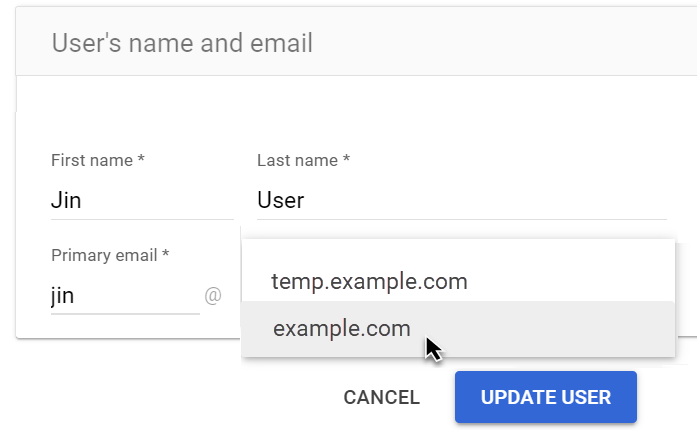
- ליד @, לוחצים על החץ למטה
 ובוחרים את הדומיין הראשי (או דומיין משני אחר).
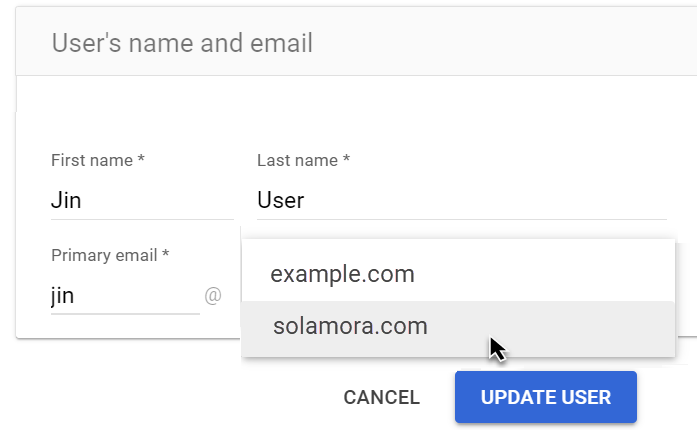
- לוחצים על עדכון משתמש.
-
-
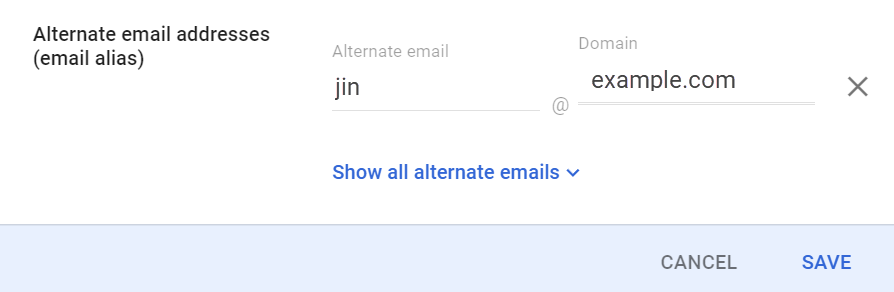
מסירים את הדומיין המשני, example.com, מהכתובת החלופית של המשתמש (כתובת אימייל חלופית).
-
במסוף Google Admin, נכנסים לתפריט
ספרייה
משתמשים.אתם צריכים הרשאה מתאימה לניהול המשתמשים. אם אין לכם אותה, לא תראו את כל האפשרויות והכפתורים שבהוראות שכאן.
- ברשימת המשתמשים, לוחצים על השם של המשתמש.
- לוחצים על הוספת כתובות אימייל חלופיות.
- אם כתובת האימייל משתמשת בדומיין המשני, לוחצים על הסרה
 .
.
-
5. הגדרת חשבון Google Workspace חדש עם הדומיין
אתם מוסיפים את הדומיין example.com לחשבון החדש שלכם ב-Google Workspace. לאחר מכן מחליפים את הדומיין הראשי, temp.example.com, בדומיין example.com.
- בחשבון החדש, מוסיפים את example.com כדומיין משני. יכול להיות שתקבלו את ההודעה "שם הדומיין הזה כבר היה בשימוש כדומיין ראשי או חלופי". אחרי שמסירים דומיין, יכולות לחלוף עד 24 שעות עד שניתן יהיה להוסיף את הדומיין לחשבון החדש.
-
מפעילים את Gmail עבור example.com בחשבון החדש ב-Google Workspace.
-
החלפת הדומיין הראשי מ-temp.example.com ל-example.com. הערה: אל תמחקו את הדומיין temp.example.com.
-
מעדכנים את הכתובת של כל משתמש כך שexample.com יהיה הדומיין של כתובת האימייל הראשית שלו.
-
עוזרים למשתמשים להעלות קבצים ל-Drive ולעדכן את הסיסמה שלהם. עכשיו למשתמשים יש חשבונות והנתונים שלהם נמצאים בכתובת example.com.
-
(אופציונלי): מסירים את הדומיין המשני, temp.example.com, מחשבון Google Workspace.