

削除したドライブ ファイルを復元するには、Google ドライブで削除したファイルを復元するをご覧ください。削除したメールを復元するには、Gmail のメールを削除または復元するをご覧ください。
管理者は、ユーザーがゴミ箱を空にしてから 25 日以内であれば、Google ドライブの削除済みアイテムを復元できます。この期間を過ぎると、データは Google のシステムから完全に削除され、復元できません。復元するデータの量によっては、復元したデータがユーザーのアカウントに表示されるようになるまでに数日かかることがあります。
削除されたユーザー アカウントのドライブ ファイルを復元する場合は、アカウントの削除から 20 日以内であれば、ファイルを復元できます。詳しくは、削除したユーザーのドライブ ファイルを復元するをご確認ください。
データ復元の仕組み
復元により、選択した期間に削除されたすべてのファイルを復元できます。ファイルまたはフォルダを個別に復元することはできません。復元を開始する前に、ユーザーにいつファイルまたはフォルダを削除したか確認してください。これにより、復元するデータの量を最小限にできます。
復元は 1 つずつ実施してください。復元の進行中に別の復元を開始すると、いずれかの復元が停止します。
以下のアイテムは復元できません。
- 完全に削除されてから 26 日以上経過したデータ。
- Google マイマップ ファイル
- Fusion Tables
- ユーザーのゴミ箱内のデータ
- ユーザーまたは組織が保存容量の上限を超える原因となるデータ。すべてのファイルを復元できる十分な空き容量がユーザーまたは組織にない場合は、保存容量の上限に達すると復元プロセスが停止します。
ドライブ データを復元する
-
Google 管理コンソールで、メニュー アイコン


 [ディレクトリ
] [ユーザー] に移動します。
[ディレクトリ
] [ユーザー] に移動します。アクセスするには、適切なユーザー管理権限が必要です。適切な権限がない場合は、これらの手順を完了するのに必要な設定が一部表示されません。
[ユーザー] リストで、ユーザーにカーソルを合わせて [その他のオプション]
[データを復元] をクリックします。リストが長い場合は、上部の検索ボックスにユーザーの名前を入力して、そのユーザーのアカウント ページを開きます。次に、横にある [その他のオプション]
[データを復元] をクリックします。手順を見る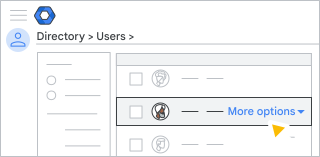
復元するデータの対象期間を選択します。このとき、復元するアイテムがユーザーのゴミ箱を空にしたことで削除されたときの日付が含まれるようにします。過去 25 日以内に削除されたデータのみを復元できます。
[アプリケーション] の下矢印
 [ドライブ] をクリックします。
[復元] をクリックします。
復元が完了したら、ユーザーのドライブ フォルダで、復元されたドライブのデータを確認します。データは、ユーザーのドライブ フォルダの削除前と同じ場所に復元されます。
注: ドライブ内に復元されたアイテムを共有したい場合は、ユーザーがそのアイテムを再共有する必要があります。
削除された共有ドライブまたは共有データを復元する
データを共有ドライブに復元したり、削除された共有ドライブを復元したりすることができます。詳しくは、ユーザー用の共有ドライブとそのファイルを削除または復元するをご覧ください。
組織で Google Vault を使用している場合
保持ルールや記録保持(リティゲーション ホールド)の対象となっているデータは、25 日が経過しても取得できる場合があります。Vault ユーザーは、保持されているデータを検索して書き出すことができます。ただし、そうしたデータをユーザーのドライブに直接復元することはできません。詳しくは、Vault での検索と書き出しのスタートガイドをご覧ください。
ユーザーがアクセスする前にデータが削除またはパージされないようにするには、そのユーザーのドライブ データに記録保持を設定します。詳しくは、ドライブ、Meet、Google サイトのデータを記録保持の対象にするをご覧ください。
ユーザーによるドライブのアイテムの削除の仕組み
ユーザーがゴミ箱を空にすると、ゴミ箱にあるすべてのファイルとフォルダがドライブから削除されます。ドライブの監査ログには、ゴミ箱を空にしたユーザーの名前とその日時が表示されます。ドライブのアイテムをゴミ箱に移動してから 30 日が過ぎると、そのアイテムは自動的に完全削除されます。この場合、ドライブの監査ログには、アイテムを削除したユーザーとして Google システムが表示されます。詳しくは、ドライブのログのイベントをご覧ください。