किसी डोमेन के लिए, आईपी पते या पतों की रेंज तय की जा सकती है. साथ ही, सिर्फ़ उन पतों से मैसेज पाने की अनुमति दी जा सकती है. इस सुविधा को कभी-कभी आईपी लॉक भी कहा जाता है.
आईपी लॉक की सुविधा से ये काम किए जा सकते हैं:
- किसी डोमेन से आने वाले सभी ट्रैफ़िक को श्वेतसूची में शामिल करना
- अनुमति वाली आईपी रेंज को मैन्युअल तरीके से तय करके, स्पूफ़िंग को रोकना
आईपी लॉक की सुविधा उन डोमेन के लिए फ़ायदेमंद है जिनके पास सेंडर पॉलिसी फ़्रेमवर्क (एसपीएफ़) रिकॉर्ड नहीं है या जो डोमेन की ओर से ईमेल भेजने के लिए तीसरे पक्ष के ऐप्लिकेशन का इस्तेमाल करते हैं.
कॉन्टेंट से जुड़े नियमों का पालन सेटिंग का इस्तेमाल करके, आईपी लॉक सेट अप करें. आईपी लॉक सेट अप करने के लिए, यह तरीका अपनाएं:
- डोमेन जोड़ना
- अनुमति वाली आईपी रेंज तय करना
- सही डिसपोज़िशन और नॉन-डिलिवरेबल रिस्पॉन्स (एनडीआर) सेट करना
कॉन्टेंट के लिए नियमों का पालन करने से जुड़े नियम सेट अप करने के तरीके के बारे में ज़्यादा जानें.
पहला चरण: डोमेन जोड़ना
-
Google Admin console में, मेन्यू
 पर जाएं

 ऐप्लिकेशन
Google Workspace
Gmail
अनुपालन.
ऐप्लिकेशन
Google Workspace
Gmail
अनुपालन.इसके लिए, आपके पास Gmail की सेटिंग से जुड़ा एडमिन का अधिकार होना चाहिए.
- नीचे की ओर स्क्रोल करके कॉन्टेंट से जुड़े नियमों का पालन पर जाएं. इसके बाद, कॉन्फ़िगर करें या एक और नियम जोड़ें पर क्लिक करें.
- जिन ईमेल मैसेज पर असर पड़ा है में जाकर, इनबाउंड को चुनें.
- मेन्यू में जाकर, अगर इन सभी मैसेज से मेल खाते हैं को चुनें.
- एक्सप्रेशन सेक्शन में, जोड़ें पर क्लिक करें.
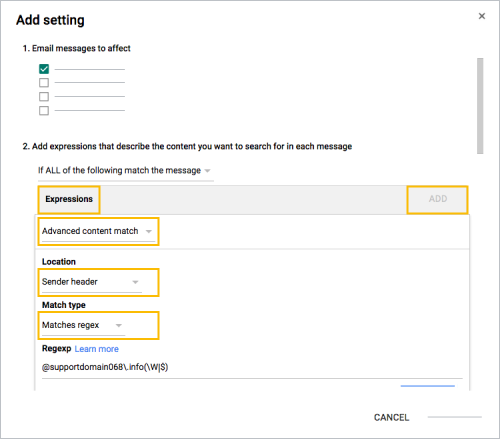
- मेन्यू में जाकर, ऐडवांस कॉन्टेंट मैच पर क्लिक करें.
- जगह मेन्यू में जाकर, भेजने वाले का हेडर पर क्लिक करें.
- मैच टाइप मेन्यू में जाकर, Matches regex पर क्लिक करें.
- वह डोमेन नेम डालें जिसके लिए आपको आईपी लॉक की सुविधा इस्तेमाल करनी है. इसके लिए, @domain.com(\W|$) फ़ॉर्मैट का इस्तेमाल करें. उदाहरण के लिए: @google.com(\W|$)
- सेव करें पर क्लिक करें.
- कॉन्टेंट के लिए तय मानकों के पालन से जुड़ी सेटिंग को खुला रखें, ताकि नीचे एक और एक्सप्रेशन जोड़ा जा सके.
दूसरा चरण: अनुमति वाली आईपी रेंज तय करना
- एक्सप्रेशन सेक्शन में, जोड़ें पर क्लिक करें.
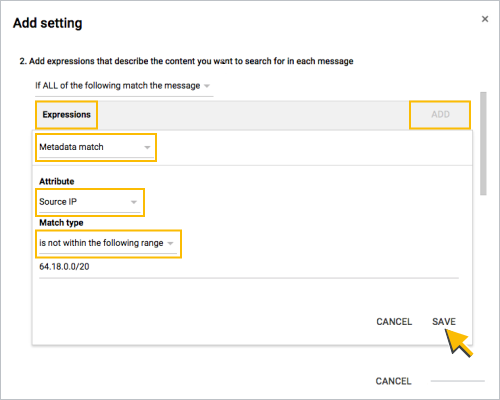
- मेन्यू में जाकर, मेटाडेटा मैच पर क्लिक करें.
- एट्रिब्यूट मेन्यू में जाकर, सोर्स आईपी पर क्लिक करें.
- मैच टाइप मेन्यू में जाकर, सोर्स आईपी, इस रेंज में नहीं है पर क्लिक करें.
मेन्यू के नीचे मौजूद फ़ील्ड में, मैच करने के लिए आईपी पते डालें.
ध्यान दें: इस फ़ील्ड में, सिर्फ़ CIDR फ़ॉर्मैट वाली रेंज और अलग-अलग आईपी पते स्वीकार किए जाते हैं. हर एक्सप्रेशन के लिए, सिर्फ़ एक रेंज डाली जा सकती है. जैसा कि सातवें चरण के उदाहरण में दिखाया गया है. ज़्यादा रेंज जोड़ने के लिए, जोड़ें पर क्लिक करके कोई और एक्सप्रेशन जोड़ें. इसके बाद, इस प्रोसेस को दोहराएं.
सेव करें पर क्लिक करें.
कॉन्टेंट के नियमों का पालन करने से जुड़ी सेटिंग को खुला रखें, ताकि आप नीचे दिया गया तीसरा चरण पूरा कर सकें.
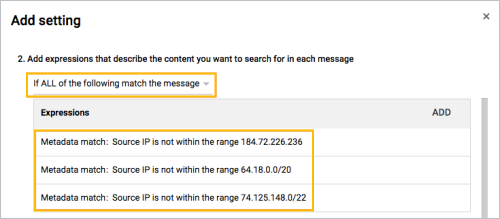
यहां दिए गए उदाहरण में, एक से ज़्यादा एक्सप्रेशन जोड़कर और ऊपर दिया गया तरीका दोहराकर, कई आईपी पते शामिल किए गए हैं.
तीसरा चरण: सही डिसपोज़िशन और एनडीआर सेट करना
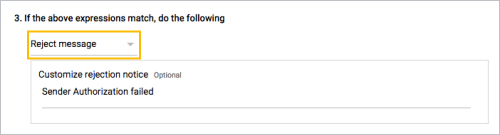
सिर्फ़ दूसरे चरण में तय किए गए आईपी पतों से मिले ट्रैफ़िक को अनुमति देने के लिए, मैसेज अस्वीकार करें चुनें. आपके पास, नामंज़ूरी की सूचना के लिए अपनी पसंद के मुताबिक टेक्स्ट डालने का विकल्प होता है.