

Microsoft Exchange など、SMTP サービスやサーバーを組織で使用している場合は、SMTP リレーサービスを設定して Google 経由でメールを送信できます。この機能を使用すると、次のことができます。
- メールが外部の受信者に配信される前に、メールをフィルタして迷惑メールとウイルスを除外する
- 送信メールにメール セキュリティと Gmail の詳細設定を適用する
重要:
- Google Workspace SMTP リレーは、Google SMTP サーバーで送信される送信メールを生成するオンプレミスのデバイスやアプリケーションを対象としています。SMTP リレーは、Gmail から送信されたメールのリレーとして使用しないでください。たとえば、メール セキュリティ サービスは、Gmail から送信されたメールをサードパーティのゲートウェイ経由で Google サーバーに転送し、SMTP リレーを使用してメールを配信できます。このタイプの使用は、メールループ、メール割り当ての過剰な使用、セキュリティ リスクの増大につながる可能性があるため、Google はこのタイプの使用に対してのみ「ベスト エフォート」サポートを提供します。
- ユーザー名とパスワードを使用して Google アカウントにログインすることを求める安全性の低いアプリ、サードパーティ製アプリ、デバイスは、Google Workspace アカウントでサポートされなくなりました。このようなアプリやデバイスからお使いのアカウントにアクセスするには、OAuth を使用する必要があります。サポートが終了したサードパーティ製メールアプリは、Microsoft Outlook、iOS および macOS のメールアプリなどです。OAuth の使用手順や詳細情報については、安全性の低いアプリから OAuth への移行をご確認ください。最新の日付については、Google Workspace アップデートをご覧ください。
始める前に
サーバー構成を確認する
- TLS 暗号化を使用している場合は、smtp-relay.gmail.com のポート 587 を指すようにオンプレミスのメールサーバーを設定します。
- TLS 暗号化を使用していない場合は、smtp-relay.gmail.com のポート 25、465、または 587 を指すようにオンプレミス サーバーを設定します。TLS による暗号化を行わない場合は SMTP 認証を使用できないため、IP アドレス認証を使用する必要があります。
包括的なメール ストレージをオンにする
包括的なメール ストレージを有効にすると、Gmail の迷惑メールフィルタがメールの受信者について学習できるようになります。
次のような場合、包括的なメール ストレージを有効にしてください。
-
SMTP リレーを使用して、チケット販売やバグシステムなどの自動通知メールをルーティングしている。SMTP リレーを介して送信されたメールは、組織内の受信者に配信されます。
- Google Vault と SMTP リレーサービスを使用している場合。SMTP リレーを介して送信されたメールは Vault でアーカイブされます。
有効にするには、包括的なメール ストレージの設定をご覧ください。
SMTP リレーサービスの送信制限を確認する
組織全体の上限
組織のアカウントからメールを送信できる宛先の数は、組織全体の送信方法によって決まります。組織ごとに許可されるメール受信者の延べ数の上限は次のとおりです。
- 24 時間に 460 万人
- 10 分間に 319,444 人
この上限を超えると、ユーザーがメールを送信しようとしたときにエラーが発生することがあります。
メールの送信方法によっては、Google Workspace アカウントの宛先アドレスの上限が引き下げられる場合があります。受信者の数が制限されると、アカウントのアドレスマップも制限されることがあります。Gmail ユーザーへのメール送信に関するベスト プラクティスを適用することをおすすめします。詳細については、次の URL をご覧ください。
ユーザーとメールの上限
あるユーザーが上限を超えた場合、そのユーザーがメールを送信しようとすると SMTP エラーが発生します。エラーの詳細については、SMTP リレーサービスのエラー メッセージをご覧ください。
- 各ユーザーは 24 時間に最大 10,000 件のメッセージを送信できます。Google Workspace アカウントが試用期間内の場合、送信できるメールの件数はこれよりも少ない可能性があります。
- Google Workspace ユーザーが 24 時間の間にメールを送信できる一意の(重複を除いた)宛先数は、最大 10,000 件です。
- smtp-relay.gmail.com の SMTP トランザクションごとの受信者数の上限は 100 人です。この上限を超えると、エラー メッセージが表示されます。この上限を超える受信者にメールを送信するには、別のトランザクションを開始してください(新しい SMTP 接続または RSET コマンド)。
- メール数は、SMTP リレー トランザクションで使用される送信者のアドレスに基づいてカウントされます。エンベロープ送信者が Google Workspace アカウントに登録されていないユーザーである場合、ユーザーあたりの制限は適用されません。[From:] 欄と [Reply-to:] 欄のアドレスは無視されます。
- SMTP リレーサービスでは、空のエンベロープ送信者(MAIL FROM: <>)を使用する場合、複数のエンベロープ受信者(RCPT TO)をサポートしていません。
アカウントの制限事項について詳しくは、Google Workspace における Gmail の送信制限をご覧ください。
試用アカウントの上限
試用アカウントでは、SMTP リレーできるメールの上限数が低く設定されています。この上限を上げるには、Google からの請求料金をお支払いいただく必要があります。リレーの上限の引き上げは、試用期間の終了時に行われる Gmail の上限の引き上げとは異なります。
ユーザーあたりの宛先数の上限とアカウントあたりの上限
ユーザーあたりの宛先数の上限では、一意の(重複を除いた)宛先数がカウントされます。アカウントあたりの上限では、延べ宛先数がカウントされます。たとえば、1,000 通のメールを宛先 A、1,000 通のメールを宛先 B にリレーすると、ユーザーあたりの上限としては 2 通、アカウントあたりの上限としては 2,000 通とカウントされます。
未払い残高がある場合のアカウントの制限
Google Workspace アカウントに未払いの請求がある場合、そのアカウントに対する上限は低く設定されます。
SMTP リレーと Gmail ユーザーの送信制限
SMTP リレーではなく Gmail でメールを送信する場合、ユーザーあたりの送信制限が異なります。SMTP リレーと Gmail ユーザーの送信制限は互いに独立したものであり、別のものとしてカウントされます。
サービス拒否攻撃(DoS)の制限
- Google Workspace SMTP リレーサーバーには、DoS 攻撃を防ぐセキュリティ対策が施されています。このようなセキュリティ対策の影響を受けないよう、大量のメールを送信する SMTP エージェントには接続の再利用をおすすめします。接続の再利用は「接続キャッシング」と呼ばれ、これによりサーバーは接続ごとに複数のメールを送信できます。接続キャッシングの設定でお困りの際は、ご利用のメール プロバイダにお問い合わせください。
- SMTP 接続時に、HELO 引数または EHLO 引数でサーバーの一意の ID を提示することをおすすめします。たとえば、localhost や smtp-relay.gmail.com などの一般的な識別子ではなく、ドメイン名またはサーバー名を使用します。
リレーの不正使用の制限
Google は迷惑メールを管理するために、SMTP リレーサービス経由で送信されるメールを監視しています。大量の迷惑メールを送信しているユーザーを検出した場合は、Google Workspace アカウントの特権管理者にメール通知を送信します。
詳しくは、迷惑メールや不正行為に関する規定と SMTP リレーを利用した不正行為への対応についての記事をご覧ください。
添付ファイルのサイズ制限
添付ファイルは Google の保存容量にカウントされます。保存容量はドライブ、フォト、Gmail で共有されます。保存容量の上限に達すると、添付ファイルの送受信ができなくなります。
ストレージをクリーンアップするには:
- 受信トレイを確認し、不要な大きな添付ファイルを削除する。
- ゴミ箱と迷惑メールを定期的に空にする。
詳しくは、ドライブ、Gmail、フォトの保存容量を管理する方法をご覧ください。
ステップ 1: Google 管理コンソールで SMTP リレーを設定する
-
Google 管理コンソールで、メニュー アイコン


 [アプリ] [Google Workspace] [Gmail] [ルーティング] に移動します。
アクセスするには Gmail の「設定」管理者権限が必要です。
SMTP リレーサービスの設定は、最上位組織でのみ追加、編集、削除できます。この設定は、子組織部門レベルで表示できます。
[SMTP リレー サービス] までスクロールし、[設定] をクリックします。すでに設定されている場合は、[編集] または [別のルールを追加] をクリックします。
設定の名前を入力し、次のオプションを設定します。
設定オプション 手順 許可する送信者 次のいずれかの操作を行います。
- ドメイン内の登録されている G Suite ユーザーのみ - 送信者は、組織内のいずれかのドメインの Google Workspace ユーザーである必要があります。
- ドメイン内のアドレスのみ - 送信者は Google Workspace ユーザーである必要はありませんが、メールアドレスにプライマリ ドメインが含まれている必要があります(サブドメインは許可されます)。このオプションは、サードパーティ製やカスタムのアプリケーションを使用してメールを送信している場合に便利です。
-
任意のアドレス(非推奨)- 送信者のメールアドレスは、どれでも(ドメイン外のものでも)構いません。このオプションを選択すると、ユーザーのデバイスにインストールされた不正なソフトウェアや SMTP 設定の誤りが原因で、不正使用される脆弱性が高まります。
[任意のアドレス] オプションを使用していて、自社で所有していないドメインからメールを送信する場合や、envelope-from が空白のメール(バウンスメール、不在通知など)を送信する場合は、SMTP AUTH を使用して送信ドメインの認証を行うか、HELO コマンドまたは EHLO コマンドでいずれかのドメイン名を指定するようにメールサーバーを設定します。
エンベロープ送信者が自社ドメイン内に存在しない場合、システムによりエンベロープ送信者が [ユーザー名]@[所有していないドメイン] から postmaster@[所有しているドメイン] に変更されます。[所有しているドメイン] とは、SMTP AUTH で返されるドメインか、HELO コマンドや EHLO コマンドで返されるドメインです。
MAIL FROM SMTP コマンドで指定したアドレスが登録済みの Google Workspace ユーザーに属している場合、Gmail を許可する Google Workspace ライセンスをそのユーザーに割り当てる必要があります。
認証 以下のいずれかまたは両方のチェックボックスをオンにして認証方法を設定します。
- 指定した IP アドレスからのみメールを受信する - 指定した IP アドレスから送信されたメールのみを受け入れます。
- SMTP 認証を必須とする - 送信ドメインを特定するために SMTP 認証の使用を強制します(TLS 経由の接続が必要です)。SMTP 認証では、ユーザーの Google Workspace のメールアドレスとパスワードを確認して接続を検証します。
指定した IP アドレスからのメールのみを受信するオプションを選択した場合:
- [追加] をクリックします。
- 説明と、IPv4 または IPv6 形式で IP アドレスまたは IP アドレスの範囲を入力します。
お客様固有のパブリック IP アドレスを使用してください。1 つの範囲で最大 65,536 個の IP アドレスを指定できます。セキュリティ上の理由から、IP 範囲はできる限り小さくすることをおすすめします。 - IP アドレスまたは範囲の有効と無効を切り換えるには、[有効] チェックボックスをオンまたはオフにします。
- [保存] をクリックします。
- IP アドレスまたは範囲をさらに追加するには、上記の手順を繰り返します。
暗号化 (省略可)サーバーと Google の間の接続で TLS を必須にするには、[TLS による暗号化を必須とする] チェックボックスをオンにします。
重要: メールサーバーが TLS をサポートしていないにもかかわらずチェックボックスをオンにすると、暗号化された TLS 接続で送信されないメールは拒否されます。[保存] をクリックします。
ステップ 2: Google を参照するようにオンプレミス サーバーを設定する
Exchange サーバーを構成する
Microsoft Exchange 2007/2010(エッジサーバーなし)
Google Workspace サポートでは、Google サービス専用のテクニカル サポートを提供しています。これらの手順について詳しくは、ご利用のメールサーバーのプロバイダにお問い合わせください。
この場合は、送信サービスをハブ トランスポート サーバー上で設定します。Microsoft Exchange 2007 / 2010 メールサーバーのデフォルトのタイムアウト設定は変更しないでください。デフォルトのタイムアウト設定は、この SMTP リレー設定に対応しています。
- [トランスポート設定のプロパティ] で、[全般] [組織の構成] [ハブ トランスポート] をクリックします。
- [送信コネクタ] をクリックします。
- 操作ウィンドウを右クリックして [SMTP 送信コネクタの新規作成] を選択します。
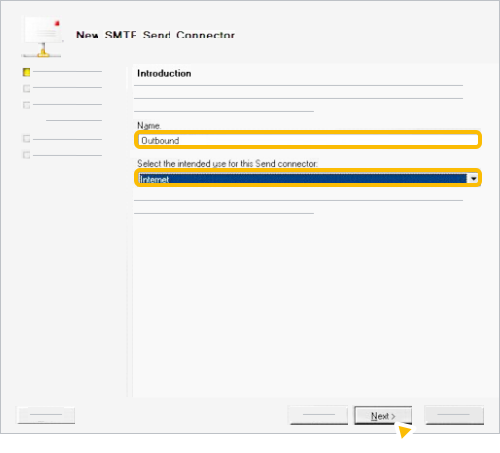
- [名前] に「Outbound」と入力します。
- [この送信コネクタの使用目的を選択する] で [インターネット] を選択し、[次へ] をクリックします。
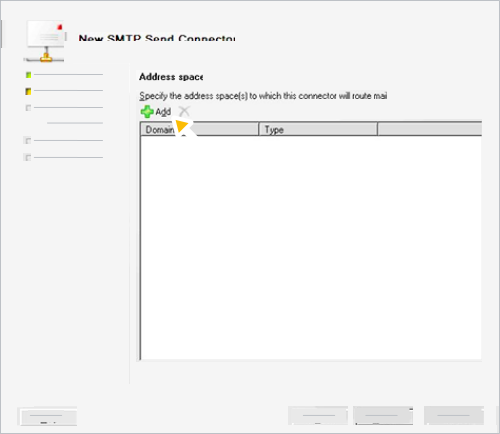
- [追加] をクリックします。
- [ドメイン] に「*」(アスタリスク)を入力し、すべてのメールが新しいコネクタ経由でルーティングされるようにします。
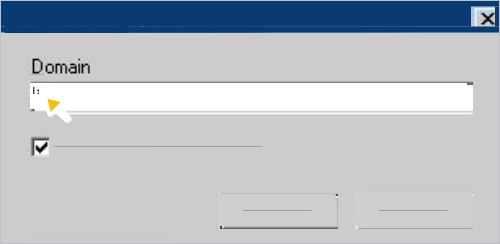
- [すべてのサブドメインを含む] チェックボックスをオンにして、[OK] をクリックします。
- [次へ] をクリックします。
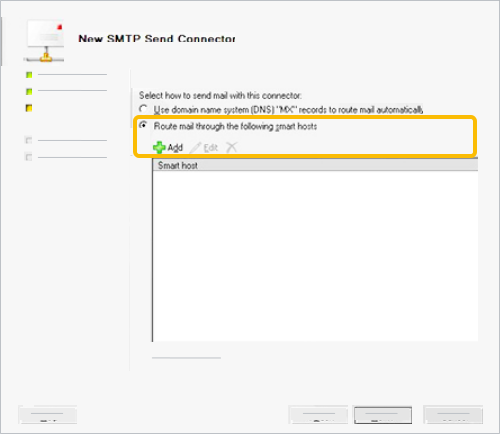
- [ネットワーク設定] で、[メールを次のスマートホストを経由してルーティングする] を選択し、[追加] をクリックします。
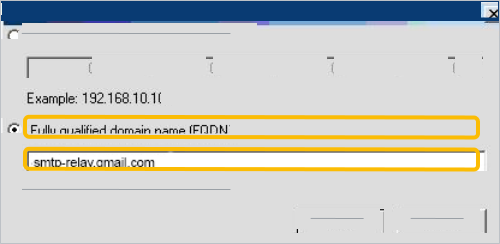
- [完全修飾ドメイン名(FQDN)] を選択し、「smtp-relay.gmail.com」と入力します。
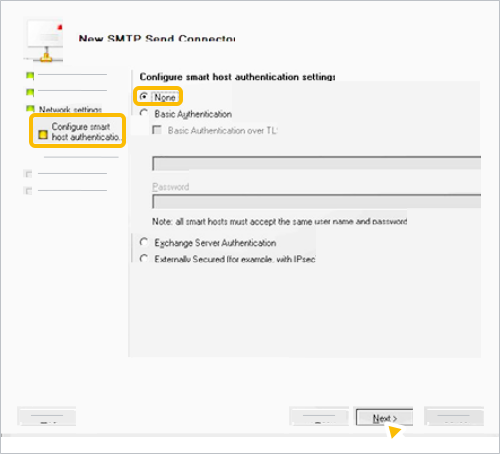
- [スマートホスト認証設定の構成] で [なし] を選択し、[次へ] をクリックします。
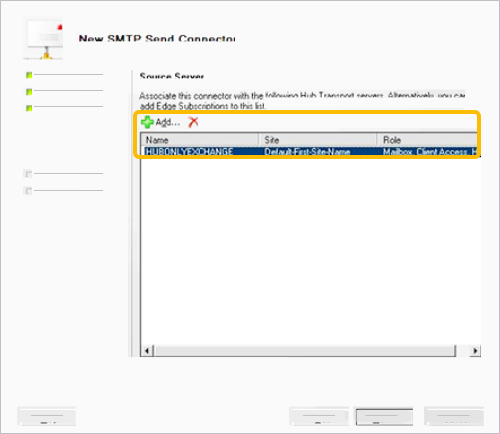
- [送信元サーバー] で [追加] をクリックし、ブリッジヘッドとして動作する各送信ハブサーバーを列挙します。
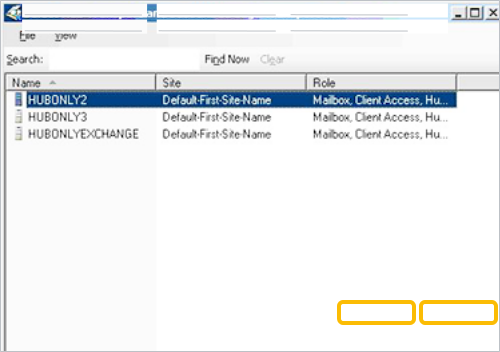
- [OK] [次へ] をクリックします。
- [新しいコネクタ] で [新規] をクリックします。
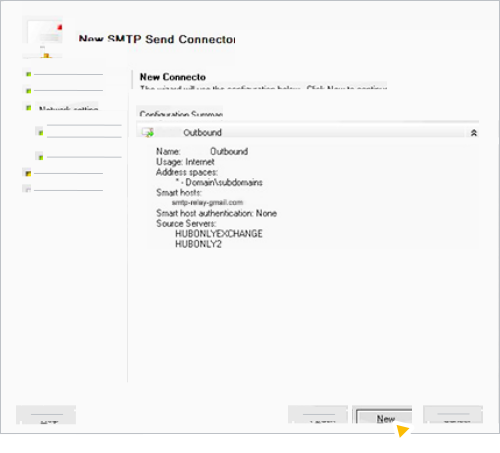
- [完了] をクリックします。
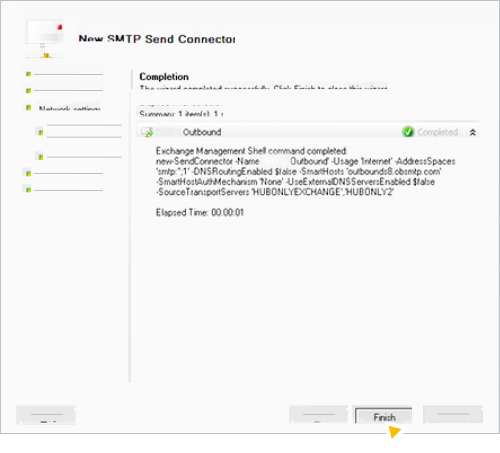
- テストメールを送信して送信メールが配信されることを確認します。
Microsoft Exchange 2007/2010(エッジサーバーあり)
Google Workspace サポートでは、Google サービス専用のテクニカル サポートを提供しています。これらの手順について詳しくは、ご利用のメールサーバーのプロバイダにお問い合わせください。
エッジサーバーでメールを送信するには、送信コネクタを設定する必要があります。Exchange 管理コンソールで送信コネクタを作成、編集できます。Microsoft Exchange 2007 / 2010 メールサーバーのデフォルトのタイムアウト設定は変更しないでください。デフォルトのタイムアウト設定は、この SMTP リレー設定に対応しています。
ハブコネクタ サーバーで送信コネクタを作成して設定するには:
- [組織の構成] [ハブ トランスポート] をクリックします。
- [送信コネクタ] をクリックします。
- [EdgeSync – [ご利用のサイト名] からインターネットへ] をダブルクリックします。
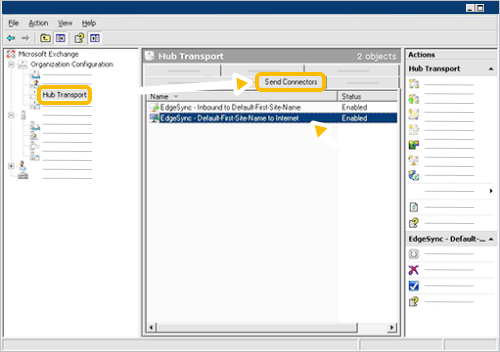
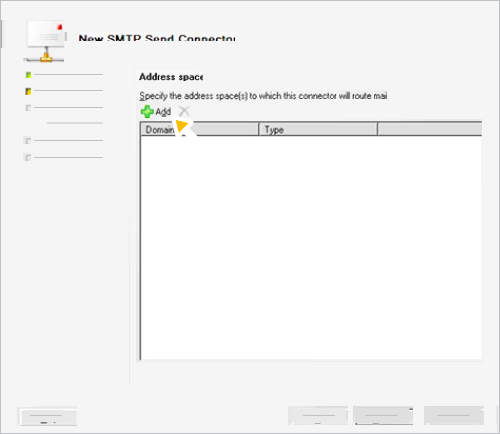
- [アドレス スペース] タブで、アスタリスク(*)のドメインが追加されていることを確認します。
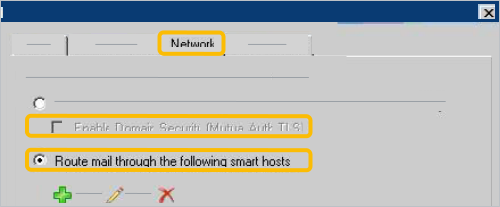
- [ネットワーク] タブで、[ドメイン セキュリティを有効にする(相互認証 TLS)] チェックボックスをオフにし、[メールを次のスマートホストを経由してルーティングする] を選択します。
- [追加] をクリックします。
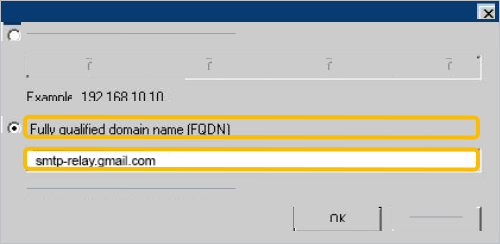
- [完全修飾ドメイン名] を選択し、「smtp-relay.gmail.com」と入力して [OK] をクリックします。
- [送信元サーバー] タブで、適切なエッジ サブスクリプションが一覧表示されていることを確認します。
-
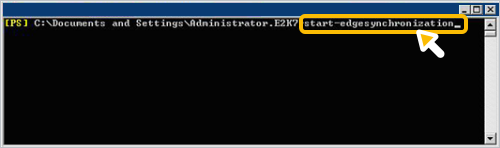
Exchange 管理シェルから、start-edgesynchronization コマンドを実行します。
- エッジサーバーで、新しい送信コネクタの設定を受信したことと、その設定がハブサーバーのものと同一であることを確認します。
-
エッジサーバーの受信コネクタが次のとおりであることを確認します。
- [ネットワーク] タブで指定されている IP 範囲にすべてのハブサーバーが含まれている。
- [認証] タブで [Exchange Server 認証] オプションが選択されている。
- [許可グループ] タブで [Exchange サーバー] オプションが選択されている。
-
テストメールを送信して送信メールが配信されることを確認します。
Microsoft Exchange 2000 / 2003
Google Workspace サポートでは、Google サービス専用のテクニカル サポートを提供しています。これらの手順について詳しくは、ご利用のメールサーバーのプロバイダにお問い合わせください。
再試行の間隔を変更し、Google にトラフィックをルーティングするようにスマートホストを設定します。
-
[SMTP 仮想サーバー] を右クリックし、[プロパティ] を選択します。
-
[配信] タブをクリックします。
-
[送信] で、デフォルトの再試行間隔を次の値に変更します。
- 1 回目の再試行の間隔(分): 1
- 2 回目の再試行の間隔(分): 1
- 3 回目の再試行の間隔(分): 3
- それ以降の再試行の間隔(分): 5
-
[コネクタ] をクリックし、[SMTP コネクタ](または [インターネット メール SMTP コネクタ])を右クリックして [プロパティ] を選択します。
-
[全般] タブで、「smtp-relay.gmail.com」と入力します。
-
許可する送信者の [任意のアドレス] オプションを選択して、自社で所有していないドメインからメールを送信する場合。または、バウンスメールや不在通知など、「From」アドレスを指定せずにメールを送信する場合は、次のいずれかのオプションを選択する必要があります。
- SMTP AUTH を使用して Google Workspace ユーザーとしてログインするように、メールサーバーを設定します。
- HELO コマンドまたは EHLO コマンドでいずれかのドメイン名を指定します。
詳しい手順については、メールサーバーのプロバイダにお問い合わせください。
-
[OK] をクリックして変更を保存します。
HCL、Novell、Sendmail のサーバーを構成する
HCL Domino(旧 IBM Domino)
この手順は Domino R5 と R6 用のものですが、大部分の導入環境に適用できるようになっています。
Domino R5 / R6 メールサーバーのデフォルトのタイムアウト設定は変更しないでください。デフォルトのタイムアウト設定は、この SMTP リレー設定に対応しています。
スマートホストを設定して再試行間隔を調整するには:
-
Domino Administrator を開きます。
-
[管理]
[構成] タブをクリックします。 -
[設定] をクリックします。
-
使用する Domino サーバーの名前をダブルクリックします。
-
上部にある [サーバー設定の編集] をクリックします。
-
[Router/SMTP] タブをクリックします。
-
[ローカルのインターネット ドメインから送信されるメールのリレーホスト] に「smtp-relay.gmail.com」と入力します。
-
[制限と制御] タブ
[転送制御] タブをクリックします。 -
[初期転送再試行間隔] に 1 分以上の値を入力します。
-
[保存して閉じる] をクリックします。
-
許可する送信者の [任意のアドレス] オプションを選択して、自社で所有していないドメインからメールを送信する場合。または、バウンスメールや不在通知など、「From」アドレスを指定せずにメールを送信する場合は、次のいずれかのオプションを選択する必要があります。
- SMTP AUTH を使用して Google Workspace ユーザーとして認証を行うように、メールサーバーを設定します。
- HELO コマンドまたは EHLO コマンドでいずれかのドメイン名を指定します。
詳しい手順については、メールサーバーのプロバイダにお問い合わせください。
-
テストメールを送信して送信メールが配信されることを確認します。
Novell Groupwise
ステップ 1: サーバーのタイムアウト値を増やす
-
Groupwise ConsoleOne インターフェースを開きます。
-
[Internet Agent] オブジェクトを右クリックし、[Properties] を選択します。
-
[SMTP/MIME Settings] タブを選択し、[Timeouts] をクリックします。
-
次の値を設定します。
- Commands(コマンド): 5 分
- Data(データ): 3 分
- Connection Establishment(接続の確立): 2 分
- Initial Greeting(初期グリーティング): 5 分
- TCP Read(TCP 読み込み): 5 分
- Connection Termination(接続の終了): 15 分
-
[適用]
[OK] をクリックします。
ステップ 2: スマートホストを設定する
-
Groupwise ConsoleOne インターフェースを開きます。
-
[Internet Agent] オブジェクトを右クリックし、[Properties] を選択します。
-
[SMTP/MIME Settings] ページがデフォルトのページでない場合は、[SMTP/MIME] タブ
[Settings] をクリックします。 -
[SMTP Send Threads] の数を、Groupwise サーバーが安全にサポートできる同時接続の最大数に設定します。
-
[Relay Host for Outbound Messages] で、「smtp-relay.gmail.com」と入力します。
-
[適用]
[OK] をクリックします。 -
許可する送信者の [任意のアドレス] オプションを選択して、自社で所有していないドメインからメールを送信する場合。または、バウンスメールや不在通知など、「From」アドレスを指定せずにメールを送信する場合は、次のいずれかのオプションを選択する必要があります。
- SMTP AUTH を使用して Google Workspace ユーザーとして認証を行うように、メールサーバーを設定します。
- HELO コマンドまたは EHLO コマンドでいずれかのドメイン名を指定します。
詳しい手順については、メールサーバーのプロバイダにお問い合わせください。
-
テストメールを送信して送信メールが配信されることを確認します。
Sendmail
Sendmail では、サーバーのタイムアウトのデフォルトは 1 時間です。タイムアウト値が 1 時間未満の場合は、1 時間に更新してから SMTP リレーを設定します。
Sendmail 用に SMTP リレーサービスを設定するには:
-
/etc/mail/sendmail.mc ファイルに次の行を追加します。
define(`SMART_HOST', `smtp-relay.gmail.com') -
sendmail サーバー プロセスを停止して再始動します。
-
許可する送信者の [任意のアドレス] オプションを選択して、自社で所有していないドメインからメールを送信する場合。または、バウンスメールや不在通知など、「From」アドレスを指定せずにメールを送信する場合は、次のいずれかのオプションを選択する必要があります。
- SMTP AUTH を使用して Google Workspace ユーザーとして認証を行うように、メールサーバーを設定します。
- HELO コマンドまたは EHLO コマンドでいずれかのドメイン名を指定します。
詳しい手順については、メールサーバーのプロバイダにお問い合わせください。
-
テストメールを送信して送信メールが配信されることを確認します。
macOS、Qmail、Postfix のサーバーを設定する
macOS
- [サーバ管理] で、[メール] を選択して [設定] をクリックします。
-
[すべてのメールをこのホストを経由してリレーする] で「smtp-relay.gmail.com」と入力します。
-
[保存] をクリックします。
-
許可する送信者の [任意のアドレス] オプションを選択して、自社で所有していないドメインからメールを送信する場合。または、バウンスメールや不在通知など、「From」アドレスを指定せずにメールを送信する場合は、次のいずれかのオプションを選択する必要があります。
- SMTP AUTH を使用して Google Workspace ユーザーとして認証を行うように、メールサーバーを設定します。
- HELO コマンドまたは EHLO コマンドでいずれかのドメイン名を指定します。
詳しい手順については、メールサーバーのプロバイダにお問い合わせください。
-
メールサービスを再起動します。
-
テストメールを送信して送信メールが配信されることを確認します。
Qmail
Qmail のサーバー タイムアウトのデフォルトは 1,200 秒です。タイムアウト値が 900 秒未満の場合は、値を 900 秒以上に変更してから SMTP リレーを設定してください。
Qmail のスマートホストを設定するには:
- /var/qmail/control/smtproutes ファイルを編集(または作成)して次の行を追加します。
:smtp-relay.gmail.com:25 - トラフィックを Google にルーティングできない内部ドメインがある場合は、次の構文を使用して適切なメールサーバーの /var/qmail/control/smtproutes ファイルにルーティングの設定を追加します。<InternalDomain>:<ServerForInternalDomain>
-
許可する送信者の [任意のアドレス] オプションを選択して、自社で所有していないドメインからメールを送信する場合。または、バウンスメールや不在通知など、「From」アドレスを指定せずにメールを送信する場合は、次のいずれかのオプションを選択する必要があります。
- SMTP AUTH を使用して Google Workspace ユーザーとして認証を行うように、メールサーバーを設定します。
- HELO コマンドまたは EHLO コマンドでいずれかのドメイン名を指定します。
詳しい手順については、メールサーバーのプロバイダにお問い合わせください。
- Qmail サーバーを停止してから再起動します。
- テストメールを送信して送信メールが配信されることを確認します。
Postfix
Postfix メールサーバーのデフォルトのタイムアウト設定を変更しないでください。デフォルトのタイムアウト設定は、この SMTP リレー設定に対応しています。
Postfix のスマートホストを設定するには:
- 構成ファイル(パスの例: /etc/postfix/main.cf)に次の行を追加します。
relayhost = smtp-relay.gmail.com:25 - 次のコマンドを実行して Postfix を再起動します。
# sudo postfix reload -
許可する送信者の [任意のアドレス] オプションを選択して、自社で所有していないドメインからメールを送信する場合。または、バウンスメールや不在通知など、「From」アドレスを指定せずにメールを送信する場合は、次のいずれかのオプションを選択する必要があります。
- SMTP AUTH を使用して Google Workspace ユーザーとして認証を行うように、メールサーバーを設定します。
- HELO コマンドまたは EHLO コマンドでいずれかのドメイン名を指定します。
詳しい手順については、メールサーバーのプロバイダにお問い合わせください。
- テストメールを送信して送信メールが配信されることを確認します。
サードパーティの SaaS と CRM のメール統合を構成する
組織のドメインとして送信メールを送信するように外部の SaaS アプリや CRM アプリ(Salesforce、Zendesk など)を構成する場合:
- DNS TXT レコード(ルートの CNAME ではない)を使用してドメインの所有権を確認します。
- サードパーティ プラットフォームでドメインの所有権の確認が必要な場合は、必ず DNS TXT 確認方法を選択してください。
- 重要: ルートドメインまたは apex ドメイン(exampledomain.com など)にサードパーティの CNAME レコードを追加しないでください。ルートの CNAME レコードが MX レコードと競合し、Google Workspace へのメールの配信と認証が中断されます。インターネット DNS 標準 RFC 1034/2181 を参照してください。
アウトバウンドの配送方法を選択します。
オプション A: Google Workspace 経由のアウトバウンド リレー(内部アプリ/システムアプリに推奨): ポート 587(TLS)を使用して smtp-relay.gmail.com 経由で送信するようにサードパーティ製アプリを設定します。送信元アプリケーションの静的 IP アドレスが Google 管理コンソールの SMTP リレー サービス設定に追加されていること、または Google Workspace アカウントを使用してログインしていることを確認します。
注: 選択した認証方法によって、送信できるメールの数が異なります。詳しくは、このページの SMTP リレーサービスの送信制限を確認するをご覧ください。
オプション B: SaaS からの直接送信(マーケティング/大量のキャンペーンにおすすめ): プラットフォームが独自のメールサーバーを介してメールを直接送信する場合は、指定されたサブドメイン セレクタにベンダーの DKIM 鍵を公開し、ベンダーの SPF メカニズム(例: include:_spf.salesforce.com)をドメインの SPF TXT レコードに追加します。ただし、DNS ルックアップが 10 回を超えないようにしてください。
サードパーティのリレーと署名ゲートウェイのベスト プラクティス
- 接続の多重化(プーリング): smtp-relay.gmail.com 経由で転送される大量の SMTP リレーでは、メールごとに新しい TCP ソケットを開くのではなく、開いている TCP 接続を再利用する必要があります(接続のキャッシュ保存またはプーリングは最大 10 分)。送信サーバーは、オープン接続を介してメッセージ間で標準の RSET コマンドを発行する必要があります。
- 指数バックオフ: 一時的なレート制限レスポンス(421 4.7.0 や 421 4.4.5 など)が発生した場合、送信サーバーは指数バックオフを実装する必要があります。連続した高速再試行ループは、レート制限保護を悪化させ、遅延を長引かせます。
- IP 許可リストに関するポリシー: Google Workspace では、自動レート制限保護をバイパスするためにサードパーティ クラウドの IP 範囲を許可リストに登録することはできません。これにより、サードパーティのアーキテクチャが接続の再利用を目的として構築されることが保証されます。
Google、Google Workspace、および関連するマークとロゴは、Google LLC の商標です。その他すべての企業名および商品名は関連各社の商標です。