

如果您的组织使用 Microsoft Exchange 或其他 SMTP 服务或服务器,您可以设置 SMTP 中继服务以通过 Google 递送外发邮件。您可以使用该模型执行以下操作:
- 在外部收件人收到邮件之前先行过滤垃圾邮件和病毒
- 将电子邮件安全设置和高级 Gmail 设置应用于外发邮件
重要提示:
- Google Workspace SMTP 中继服务适用于本地设备和应用,这些设备和应用会生成通过 Google SMTP 服务器发送的出站邮件。请勿将 SMTP 中继用作源自 Gmail 的电子邮件的中继。例如,电子邮件安全服务可以将源自 Gmail 的邮件通过第三方网关路由,然后再返回到 Google 服务器,以使用 SMTP 中继递送邮件。Google 仅针对此类使用情况提供“尽力而为”的支持,因为这可能会导致邮件循环、邮件配额过度使用以及安全风险增加。
- Google Workspace 账号不再支持要求您使用用户名和密码登录 Google 账号的安全性较低的应用、第三方应用或设备。您必须使用 OAuth 才能允许这些应用和设备访问您的账号。不再受支持的第三方电子邮件应用包括 Microsoft Outlook 以及 iOS 和 macOS 上的邮件应用。如需了解详细说明和信息,请参阅从安全性较低的应用改用 OAuth。如需了解最新日期,请访问 Google Workspace 最新动态博客。
准备工作
查看服务器配置
- 如果您使用 TLS 加密,请将您的本地邮件服务器配置为在端口 587 上指向 smtp-relay.gmail.com。
- 如果未使用 TLS 加密,请将您的本地服务器配置为在端口 25、465 或 587 上指向 smtp-relay.gmail.com。如果没有 TLS 加密,您可能无法使用 SMTP 身份验证,而必须使用 IP 地址身份验证。
启用综合邮件存储空间
您可以启用综合邮件存储功能,以帮助 Gmail 垃圾邮件过滤器了解您的邮件收件人。
在以下情况下,请启用综合邮件存储:
-
您可以使用 SMTP 中继为自动通知(如票务和错误系统)转送电子邮件。通过中继发送的邮件会递送至贵组织的收件人。
- 您使用 Google 保险柜和 SMTP 中继服务。通过中继服务发送的邮件会在保险柜中归档。
要启用此设置,请参阅设置综合邮件存储。
查看 SMTP 中继服务的发信上限
组织级限制
贵组织的账号可以向多少收件人发送邮件,取决于贵组织的整体发送做法。每个组织可发送邮件的非唯一邮件收件人数量上限如下:
- 24 小时内为 460 万人
- 每 10 分钟 319444 人
如果超出上限,用户可能会在尝试发送邮件时收到错误消息。
我们可能会降低您 Google Workspace 账号的收件人地址数量限制,具体取决于您的电子邮件发送方式。如果收件人数量受限,则相应账号的地址映射也可能会受到限制。建议您遵循向 Gmail 用户发送邮件的最佳做法。有关详细信息,请访问:
用户和消息限制
如果用户超出上限,则会在尝试发送邮件时收到 SMTP 错误消息。如需了解详细错误信息,请参阅 SMTP 中继服务错误消息。
- 每位用户在 24 小时内最多只能发送 1 万封邮件。如果您的 Google Workspace 账号仍在试用期,则此上限可能会较低。
- Google Workspace 用户在 24 小时内最多只能向 1 万名唯一身份收件人发送邮件。
- 对于 smtp-relay.gmail.com,每个 SMTP 事务最多支持 100 个收件人。超出此限制将显示错误消息。如需向更多收件人发送邮件,请启动另一个事务(新建 SMTP 连接或使用 RSET 命令)。
- 系统会根据 SMTP 中继事务处理期间使用的发件人地址来统计邮件数量。如果信包发件人不是通过您的 Google Workspace 账号注册的用户,则针对每位用户的限制就不适用。“发件人:”和“回复:”字段中的地址将被忽略。
- 使用空信包发件人 (MAIL FROM: <>) 时,SMTP 中继服务不支持多个信包收件人 (RCPT TO)。
如需详细了解账号限制,请参阅 Google Workspace 中的 Gmail 发信上限。
试用账号限制
试用账号的上限会较低。要提高试用账号的 SMTP 中继上限,您必须支付 Google 生成的账单。提高中继上限不同于提高 Gmail 上限,您可以通过结束试用期来提高 Gmail 上限。
每位用户的收件人限制和每个账号的限制
针对每位用户的收件人限制对应的是唯一身份收件人,而针对每个账号的限制对应的则是收件人总数。例如,如果某个用户通过中继向收件人 A 和 B 分别发送了 1,000 封邮件,则对于每位用户限制,收件人数量计为 2,对于账号限制,收件人数量计为 2,000。
有未付余额时的账号限制
如果您还没有为 Google Workspace 账号支付账单,那么您的账号上限会更低。
SMTP 中继和 Gmail 用户发信上限
使用 Gmail 而不是通过 SMTP 中继发送邮件时,每位用户的发信上限有所不同。SMTP 中继和 Gmail 用户发信上限彼此独立并分别统计。
拒绝服务攻击 (DoS) 限制
- Google Workspace SMTP 中继服务器支持可防范 DoS 攻击的安全方法。为避免对这些安全方法造成影响,我们建议发送大量邮件的 SMTP 代理重复使用连接。重复使用连接称为“连接缓存”,可让服务器通过每个连接发送多封邮件。您的电子邮件服务提供商可帮助您设置连接缓存。
- 我们建议服务器在 SMTP 连接期间,在 HELO 或 EHLO 参数中显示唯一标识符。例如,使用您的域名或服务器名称,而不要使用 localhost 或 smtp-relay.gmail.com 等通用标识符。
中继滥用行为限制
为管理垃圾邮件,Google 会监测通过 SMTP 中继服务发送的邮件。如果我们检测到用户发送了大量垃圾邮件,就会向您的 Google Workspace 账号的超级用户发送电子邮件通知。
详细了解垃圾邮件和滥用行为政策以及如何处理 SMTP 中继滥用行为。
附件大小限制
附件会占用您的 Google 存储空间。存储空间由云端硬盘、Google 相册和 Gmail 共用。如果您的存储空间用量达到上限,您将无法发送或接收附件。
如需清理存储空间,请执行以下操作:
- 浏览您的收件箱,删除不需要的大附件。
- 定期清空“已删除邮件”和“垃圾邮件”文件夹。
第 1 步:在 Google 管理控制台中设置 SMTP 中继
-
在 Google 管理控制台中,依次点击“菜单”图标


 应用
Google Workspace
Gmail
路由。
应用
Google Workspace
Gmail
路由。需要拥有“Gmail 设置”管理员权限。
您只能在顶级组织中添加、修改和删除 SMTP 中继服务设置。您可在下级组织部门中查看该设置。
滚动到 SMTP 中继服务,然后点击配置。如果已有相关设置,请点击修改或添加另一项规则。
输入设置名称并设置以下选项:
设置选项 您需要采取的措施 允许的发件人 选择一个选项:
- 仅限我的网域中已注册的 Google Workspace 用户 - 发件人必须是您某个网域中的 Google Workspace 用户。
- 仅限我的网域中的地址 - 发件人不必是 Google Workspace 用户,但其电子邮件地址必须包含您的主域名(允许使用子网域)。当您使用第三方或自定义应用发送邮件时,此选项非常有用。
-
任何地址(不推荐)- 发件人地址可以是任何电子邮件地址,包括您网域外的地址。如果使用此选项,则很容易出现滥用问题,发件人可能会通过您用户的设备上的恶意软件或者通过对 SMTP 设置进行不当配置来发送邮件。
如果您使用任何地址选项,且从不属于您的网域发送邮件,或者使用空白的信包发件人发送邮件(例如系统退信或外出通知),请设置您的邮件服务器,使用 SMTP AUTH 识别发送网域或在 HELO 或 EHLO 命令中显示您的某个域名。
如果发件人不在您的某个网域中,系统会将信包发件人从“<用户>@[不属于您的网域]”更改为“postmaster@[您的网域]”,其中“[您的网域]”是系统从 SMTP AUTH 中或者通过 HELO 或 EHLO 命令收到的网域。
如果 MAIL FROM SMTP 命令中提供的地址属于已注册的 Google Workspace 用户,则该用户必须获得允许使用 Gmail 的 Google Workspace 许可。
身份验证 勾选一个或两个复选框以设置身份验证方法:
- 仅接受来自指定 IP 地址的邮件 - 系统只接受从您指定的 IP 地址发送的邮件。
- 需要 SMTP 身份验证 - 强制执行 SMTP 身份验证以确认发送网域(必须通过 TLS 连接)。SMTP 身份验证通过检查用户的 Google Workspace 电子邮件地址和密码来验证连接。
如果您选择“指定 IP 地址”选项:
- 点击添加。
- 输入说明,并以 IPv4 或 IPv6 格式输入 IP 地址或范围。
使用您自己的公共 IP 地址。您可以在一个范围内最多指定 65,536 个 IP 地址。出于安全考虑,我们建议您尽可能缩小 IP 范围。 - 勾选或取消选中启用复选框,以启用或停用 IP 地址或范围。
- 点击保存。
- 如需添加更多 IP 地址或范围,请重复上述步骤。
加密 (可选)如需要求针对您的服务器和 Google 之间的连接使用 TLS,请勾选需要 TLS 加密复选框。
重要提示:如果您的电子邮件服务器不支持 TLS,而您又勾选了此复选框,那么系统会拒绝未通过 TLS 加密连接发送的邮件。点击保存。
第 2 步:将本地服务器设置为指向 Google
配置 Exchange 服务器
不带边缘服务器的 Microsoft Exchange 2007/2010
Google Workspace 支持团队仅为 Google 产品提供技术支持。如需获取有关这些步骤的帮助,请与您的邮件服务器提供商联系。
在这种情况下,请在中心传输服务器上设置出站服务。请勿更改 Microsoft Exchange 2007/2010 邮件服务器的默认超时设置。该默认超时设置支持此 SMTP 中继配置。
- 对于传输设置属性,请依次点击常规 组织配置 中心传输。
- 点击发送连接器。
- 右键点击操作窗格,然后选择新建 SMTP 发送连接器。
- 对于名称,输入出站。
- 对于选择此发送连接器的预期用途,选择互联网,然后点击下一步。
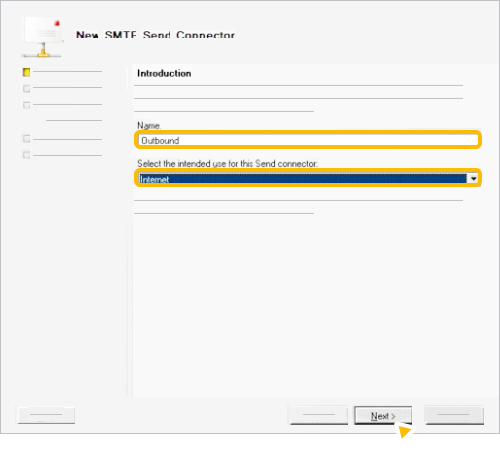
- 点击添加。
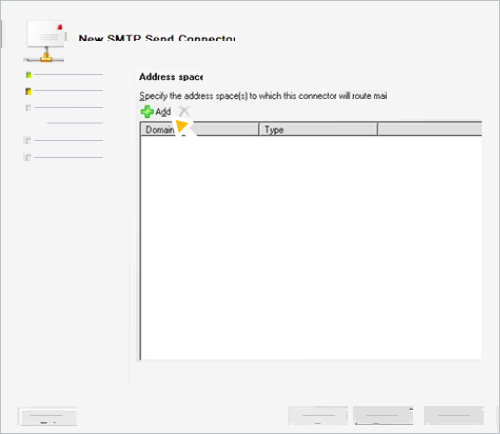
- 对于网域,输入 *(星号),这样所有邮件都会通过新的连接器递送。
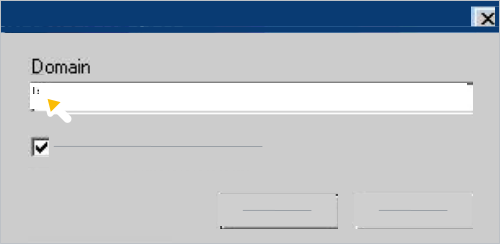
- 勾选包括所有子网域对应的复选框,然后点击确定。
- 点击下一步。
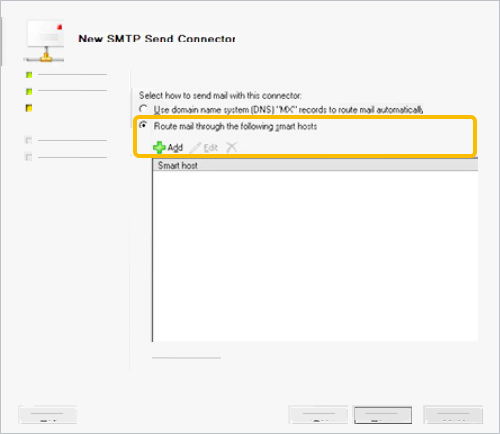
- 在投放网络设置下,选择通过以下智能主机传送邮件 点击添加。
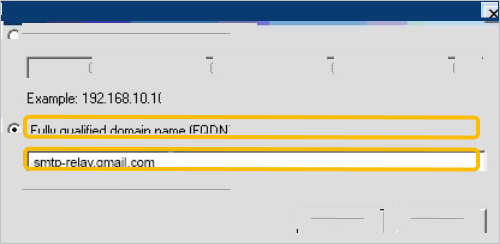
- 选择完全限定域名 (FQDN) 并输入 smtp-relay.gmail.com。
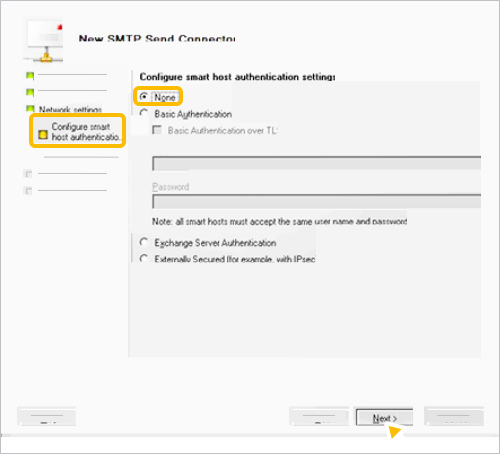
- 在配置智能主机身份验证设置部分,选择无,然后点击下一步。
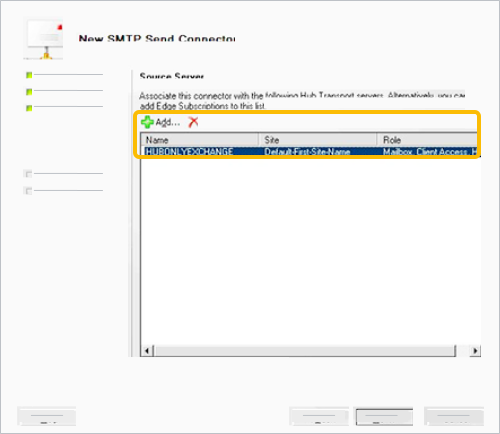
- 在源服务器部分,点击添加,并列出所有充当桥头的出站中心服务器。
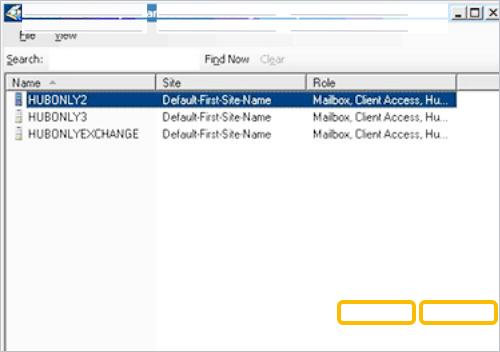
- 依次点击确定 下一步。
- 对于新建连接器,点击新建。
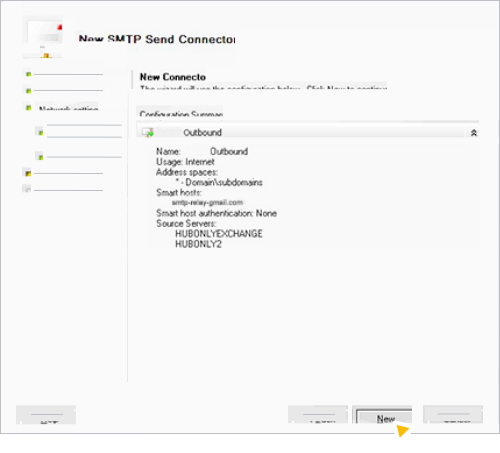
- 点击完成。
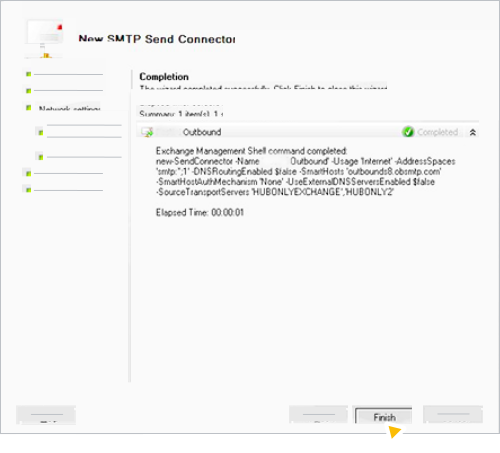
- 请发送一封测试邮件,以确认出站邮件能正常递送。
带边缘服务器的 Microsoft Exchange 2007/2010
Google Workspace 支持团队仅为 Google 产品提供技术支持。如需获取有关这些步骤的帮助,请与您的邮件服务器提供商联系。
要通过边缘服务器发送邮件,请配置发送连接器。您可以在 Exchange 管理控制台中创建和修改发送连接器。请勿更改 Microsoft Exchange 2007/2010 邮件服务器的默认超时设置。该默认超时设置支持此 SMTP 中继配置。
要在中心连接器服务器上创建并配置发送连接器,请执行以下操作:
- 依次点击组织配置 集线器传输。
- 点击发送连接器。
- 双击 EdgeSync – <您的网站名称> 到互联网。
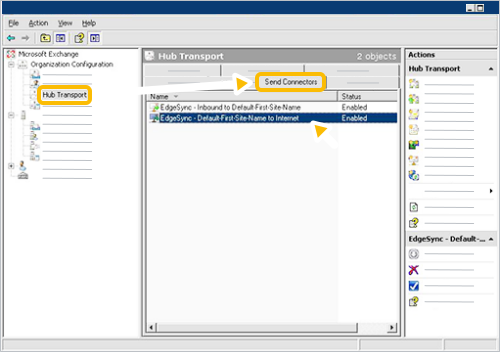
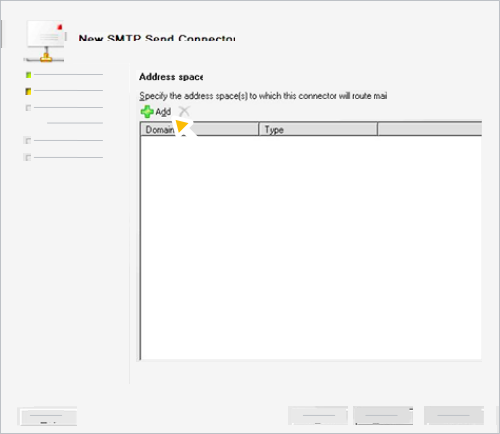
- 在地址空间标签页中,验证是否已添加星号 (*) 网域。
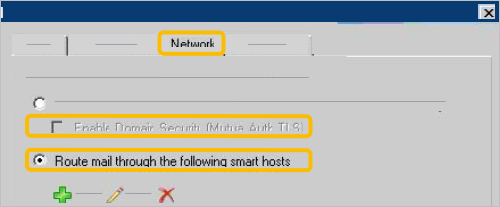
- 在网络标签页上,清除启用域名安全(双向验证 TLS)复选框,然后选择通过以下智能主机路由邮件。
- 点击添加。
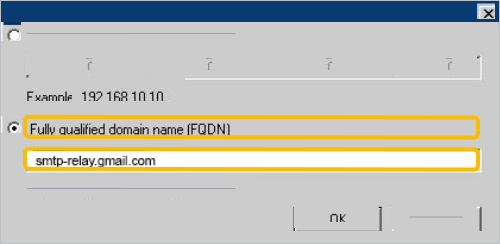
- 选择完全限定域名,输入 smtp-relay.gmail.com,然后点击确定。
- 在源服务器标签页中,验证是否已列出相应的边缘订阅。
-
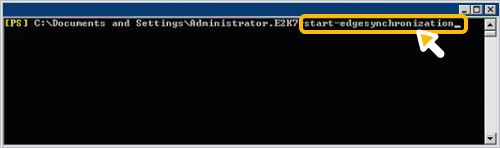
在 Exchange 命令行管理程序下,运行以下命令:start-edgesynchronization。
- 在边缘服务器上验证是否已收到新的发送连接器设置,以及这些设置是否与中心服务器上的设置相同。
-
在边缘服务器上检查您的接收连接器,并验证以下内容:
- 网络标签页中已添加所有中心服务器的 IP 范围。
- 身份验证标签页中已选中 Exchange 服务器身份验证选项。
- 权限组标签页中已选中 Exchange 服务器选项。
-
请发送一封测试邮件,以确认出站邮件能正常递送。
Microsoft Exchange 2000/2003
Google Workspace 支持团队仅为 Google 产品提供技术支持。如需获取有关这些步骤的帮助,请与您的邮件服务器提供商联系。
更改重试间隔,然后将智能主机配置为将流量路由到 Google:
-
右键点击 SMTP 虚拟服务器,然后选择属性。
-
点击传递标签。
-
对于出站,请将默认重试间隔更改为以下值:
- 第一次重试间隔(分钟):1
- 第二次重试间隔(分钟):1
- 第三次重试间隔(分钟):3
- 后续重试间隔(分钟):5
-
点击连接器,然后右键点击 SMTP 连接器(或互联网邮件 SMTP 连接器),之后选择属性。
-
在常规标签页中,输入 smtp-relay.gmail.com。
-
如果您为允许的发件人选择了任何地址选项,则您会从不属于自己的网域发送邮件。或者,如果您在未填写“发件人”地址的情况下发送邮件,例如系统退信或休假通知,则您需要选择完成以下其中一个选项:
- 将您的邮件服务器配置为使用 SMTP AUTH 以 Google Workspace 用户身份登录。
- 在 HELO 或 EHLO 命令中显示您的某个域名。
如需详细说明,请联系您的邮件服务器提供商。
-
点击确定以保存更改。
配置 HCL、Novell 和 Sendmail 服务器
HCL Domino(原 IBM Domino)
以下说明是针对 Domino R5/R6 撰写的,适用于大部分部署。
请勿更改 Domino R5/R6 邮件服务器的默认超时设置。该默认超时设置支持此 SMTP 中继配置。
设置智能主机并调试重试间隔:
-
打开 Domino Administrator。
-
依次点击管理
配置标签页。 -
点击配置。
-
双击您的 Domino 服务器的名称。
-
点击顶部的修改服务器配置。
-
点击路由器/SMTP 标签页。
-
对于离开本地互联网网域的邮件的中继主机,输入 smtp-relay.gmail.com。
-
依次点击限制和控件标签页
转移控件标签页。 -
对于初始传输重试间隔,输入一分钟或更长时间的值。
-
点击保存并关闭。
-
如果您为允许的发件人选择了任何地址选项,则您会从不属于自己的网域发送邮件。或者,如果您在未填写“发件人”地址的情况下发送邮件,例如系统退信或休假通知,则您需要选择完成以下其中一个选项:
- 将您的邮件服务器配置为使用 SMTP AUTH 对 Google Workspace 用户进行身份验证。
- 在 HELO 或 EHLO 命令中显示您的某个域名。
如需详细说明,请联系您的邮件服务器提供商。
-
请发送一封测试邮件,以确认出站邮件能正常递送。
Novell Groupwise
第 1 步:增加服务器超时时间
-
打开 Groupwise ConsoleOne 界面。
-
右键点击互联网代理对象,然后选择属性。
-
选择 SMTP/MIME 设置标签,然后点击超时。
-
设置以下值:
- 命令:5 分钟
- 数据:3 分钟
- 连接建立:2 分钟
- 初始问候:5 分钟
- TCP 读取:5 分钟
- 连接终止:15 分钟
-
依次点击应用
确定。
第 2 步:设置智能主机
-
打开 Groupwise ConsoleOne 界面。
-
右键点击互联网代理对象,然后选择属性。
-
如果“SMTP/MIME 设置”页面不是默认页面,请依次点击 SMTP/MIME 标签页
设置。 -
将 SMTP 发送线程数设置为 Groupwise 服务器可安全支持的并发连接数的最大值。
-
在出站邮件的中继主机部分,输入 smtp-relay.gmail.com。
-
依次点击应用
确定。 -
如果您为允许的发件人选择了任何地址选项,则您会从不属于自己的网域发送邮件。或者,如果您在未填写“发件人”地址的情况下发送邮件,例如系统退信或休假通知,则您需要选择完成以下其中一个选项:
- 将您的邮件服务器配置为使用 SMTP AUTH 对 Google Workspace 用户进行身份验证。
- 在 HELO 或 EHLO 命令中显示您的某个域名。
如需详细说明,请联系您的邮件服务器提供商。
-
请发送一封测试邮件,以确认出站邮件能正常递送。
Sendmail
在 Sendmail 中,服务器超时时间默认为 1 小时。如果超时值小于 1 小时,请将该值更新为 1 小时,然后再设置 SMTP 中继。
如需为 Sendmail 设置 SMTP 中继服务,请执行以下操作:
-
将以下内容添加至 /etc/mail/sendmail.mc 文件:
define(`SMART_HOST', `smtp-relay.gmail.com') -
终止并重新开始 Sendmail 服务器配置过程。
-
如果您为允许的发件人选择了任何地址选项,则您会从不属于自己的网域发送邮件。或者,如果您在未填写“发件人”地址的情况下发送邮件,例如系统退信或休假通知,则您需要选择完成以下其中一个选项:
- 将您的邮件服务器配置为使用 SMTP AUTH 对 Google Workspace 用户进行身份验证。
- 在 HELO 或 EHLO 命令中显示您的某个域名。
如需详细说明,请联系您的邮件服务器提供商。
-
请发送一封测试邮件,以确认出站邮件能正常递送。
配置 macOS、Qmail 和 Postfix 服务器
macOS
- 在服务器管理员下方,选择邮件,然后点击设置。
-
在通过此主机中继所有邮件字段中,输入 smtp-relay.gmail.com。
-
点击保存。
-
如果您为允许的发件人选择了任何地址选项,则您会从不属于自己的网域发送邮件。或者,如果您在未填写“发件人”地址的情况下发送邮件,例如系统退信或休假通知,则您需要选择完成以下其中一个选项:
- 将您的邮件服务器配置为使用 SMTP AUTH 对 Google Workspace 用户进行身份验证。
- 在 HELO 或 EHLO 命令中显示您的某个域名。
如需详细说明,请联系您的邮件服务器提供商。
-
重新启动邮件服务。
-
请发送一封测试邮件,以确认出站邮件能正常递送。
Qmail
在 Qmail 中,服务器超时时间默认为 1,200 秒。如果超时值小于 900 秒,请将该值更新为至少 900 秒,然后再设置 SMTP 中继。
要为 Qmail 设置智能主机,请执行以下操作:
- 修改(或创建)/var/qmail/control/smtproutes 文件并附上下面的内容:
:smtp-relay.gmail.com:25 - 如果您有内部网域,且其中的流量不应转送到 Google,请使用以下语法将转送设置添加到相应邮件服务器的 /var/qmail/control/smtproutes 文件中:<InternalDomain>:<ServerForInternalDomain>
-
如果您为允许的发件人选择了任何地址选项,则您会从不属于自己的网域发送邮件。或者,如果您在未填写“发件人”地址的情况下发送邮件,例如系统退信或休假通知,则您需要选择完成以下其中一个选项:
- 将您的邮件服务器配置为使用 SMTP AUTH 对 Google Workspace 用户进行身份验证。
- 在 HELO 或 EHLO 命令中显示您的某个域名。
如需详细说明,请联系您的邮件服务器提供商。
- 停止并重新启动 Qmail 服务器。
- 请发送一封测试邮件,以确认出站邮件能正常递送。
Postfix
请勿更改 Postfix 邮件服务器的默认超时设置。该默认超时设置支持此 SMTP 中继配置。
要为 Postfix 设置智能主机,请执行以下操作:
- 将下面的内容添加到您的配置文件(例如路径 /etc/postfix/main.cf)中:
relayhost = smtp-relay.gmail.com:25 - 运行以下命令重启 Postfix:
# sudo postfix reload -
如果您为允许的发件人选择了任何地址选项,则您会从不属于自己的网域发送邮件。或者,如果您在未填写“发件人”地址的情况下发送邮件,例如系统退信或休假通知,则您需要选择完成以下其中一个选项:
- 将您的邮件服务器配置为使用 SMTP AUTH 对 Google Workspace 用户进行身份验证。
- 在 HELO 或 EHLO 命令中显示您的某个域名。
如需详细说明,请联系您的邮件服务器提供商。
- 请发送一封测试邮件,以确认出站邮件能正常递送。
配置第三方 SaaS 和 CRM 电子邮件集成
在配置外部 SaaS 或 CRM 应用(例如 Salesforce、Zendesk 等)以使用您组织的网域发送出站电子邮件时:
- 使用 DNS TXT 记录(而非根 CNAME)验证域名所有权:
- 当第三方平台要求验证网域所有权时,请务必选择 DNS TXT 验证方法。
- 重要提示:请勿在根网域或顶端网域(例如 exampledomain.com)中添加第三方 CNAME 记录*。根目录中的 CNAME 记录与您的 MX 记录冲突,并会中断 Google Workspace 传入邮件的递送和身份验证。请参阅互联网 DNS 标准 RFC 1034/2181。
选择出站配送方式:
方法 A:通过 Google Workspace 进行出站中继(建议用于内部/系统应用):将第三方应用配置为使用端口 587 (TLS) 通过 smtp-relay.gmail.com 发送邮件。确保在 Google 管理控制台中将发送应用的静态 IP 地址添加到 SMTP 中继服务设置,或使用 Google Workspace 账号登录。
注意:您选择的身份验证方法会影响您能够发送的邮件数量。如需了解详情,请参阅本页面上的查看 SMTP 中继服务的发信上限。
方案 B:直接从 SaaS 平台发送(建议用于营销/大批量广告系列):如果平台通过自己的邮件服务器直接发送邮件,请确保您在指定的子网域选择器上发布供应商的 DKIM 密钥,并将供应商的 SPF 机制(例如:include:_spf.salesforce.com)添加到您网域的 SPF TXT 记录中,且 DNS 查找次数不超过 10 次。
第三方中继和签名网关的最佳实践
- 连接多路复用(池化):通过 smtp-relay.gmail.com 路由的高容量 SMTP 中继必须重用打开的 TCP 连接(连接缓存或池化最多 10 分钟),而不是为每封电子邮件打开新的 TCP 套接字。发送服务器应在通过打开的连接发送的邮件之间发出标准 RSET 命令。
- 指数退避算法:遇到临时速率限制响应(例如 421 4.7.0 或 421 4.4.5)时,发送服务器必须实现指数退避算法。快速连续的重试循环会加剧速率限制保护,并延长延迟时间。
- IP 许可清单政策:Google Workspace 不会将第三方云 IP 范围添加到许可清单中,以绕过自动速率限制保护,从而确保第三方架构是为连接重用而构建的。
Google、Google Workspace 以及相关标志和徽标是 Google LLC 的商标。其他所有公司名和产品名是其各自相关公司的商标。