

如果貴機構使用 Microsoft Exchange 或其他 SMTP 服務或伺服器,您可以設定 SMTP 轉發服務,透過 Google 轉送外寄郵件。你可以使用這項功能:
- 在外部收件者收到郵件前先行過濾垃圾郵件和病毒
- 將電子郵件安全性設定和 Gmail 進階設定套用至外寄郵件
重要事項:
- Google Workspace SMTP 轉發服務可協助地端部署的裝置和應用程式,使用 Google SMTP 伺服器傳送自行生成的外寄電子郵件。請勿使用 SMTP 轉發服務轉發 Gmail 發出的郵件。舉例來說,電子郵件安全服務可能先將 Gmail 郵件導向第三方閘道,再傳回 Google 伺服器並經由 SMTP 轉發服務寄送。由於這類使用方式可能造成郵件遞送迴圈、超量使用郵件配額,並增加安全風險,因此 Google 僅提供「有限度」支援。
- Google Workspace 帳戶已不再支援以使用者名稱和密碼登入 Google 帳戶的低安全性應用程式、第三方應用程式和裝置。您必須使用 OAuth,這類應用程式和裝置才能存取您的帳戶。Microsoft Outlook 以及 iOS/macOS 裝置上的郵件應用程式,都是不再支援的第三方電子郵件應用程式。如需詳細操作說明和資訊,請參閱「從低安全性應用程式改用 OAuth」。如需查看最新日期,請造訪 Google Workspace 更新資訊網誌。
事前準備
檢查伺服器設定
- 如果您使用的是傳輸層安全標準 (TLS) 加密,請使用通訊埠 587,將地端部署郵件伺服器設為指向 smtp-relay.gmail.com。
- 如果您並未使用傳輸層安全標準 (TLS) 加密,請使用通訊埠 25、465 或 587,將地端部署伺服器設為指向 smtp-relay.gmail.com。如果您不使用 TLS 加密,就無法使用 SMTP 驗證,只能使用 IP 位址驗證。
開啟全方位郵件儲存空間
您可以開啟全方位郵件儲存空間,協助 Gmail 垃圾郵件篩選器辨識您的電子郵件收件者身分。
請在下列情況下開啟全方位郵件儲存空間:
-
您使用 SMTP 轉發服務轉送自動化通知的電子郵件,例如票務系統和錯誤資料系統。貴機構收件者會收到透過轉發服務傳送的郵件。
- 您使用 Google 保管箱和 SMTP 轉發服務。透過轉發服務傳送的郵件會封存在保管箱中。
如要開啟這項功能,請參閱「設定全方位郵件儲存空間」。
查看 SMTP 轉發服務的傳送上限
組織整體的限制
貴機構帳戶可寄信給幾位收件者,取決於貴機構整體的電子郵件傳送方式。每個組織可傳送郵件的不重複收件者數量上限如下:
- 24 小時內最多可以傳送給 460 萬人
- 每 10 分鐘最多可以傳送給 319,444 人
如果超過上限,使用者嘗試傳送郵件時可能會收到錯誤訊息。
視電子郵件傳送方式而定,我們可能會減少 Google Workspace 帳戶的收件者地址數量上限。如果收件者人數有限,相應帳戶的地址對應可能也會受到限制。建議您在傳送郵件給 Gmail 使用者時遵循最佳做法。如需詳細資訊,請造訪:
使用者和郵件上限
如果使用者超過上限,他們會在嘗試傳送郵件時收到 SMTP 錯誤訊息。如需詳細錯誤資訊,請參閱「SMTP 轉發服務錯誤訊息」。
- 每位使用者在 24 小時內最多可以傳送 10,000 封郵件,如果 Google Workspace 帳戶仍處於試用期,上限可能較低。
- Google Workspace 使用者在 24 小時內最多只能將郵件轉發給 10,000 名不重複收件者。
- smtp-relay.gmail.com 的 SMTP 交易上限為 100 名收件者。如果超過此限制,就會收到錯誤訊息。如要傳送郵件給更多收件者,請發起其他交易 (新的 SMTP 連線或 RSET 指令)。
- 系統會根據 SMTP 轉發交易所用的寄件者地址計算郵件數。如果寄件者並非透過您的 Google Workspace 帳戶註冊的使用者,就不適用上述限制。「寄件者:」和「回覆:」欄位中的地址數不列入計算。
- 當寄件者地址為空值 (MAIL FROM: <>) 時,SMTP 轉發服務不支援多位郵件收件者 (RCPT TO)。
如要進一步瞭解帳戶上限,請參閱「Google Workspace 的 Gmail 郵件傳送上限」。
試用帳戶限制
試用帳戶的上限值較低。如要提高試用帳戶的 SMTP 轉發上限,您必須支付 Google 帳單的費用。提高轉發上限的方式與提高 Gmail 上限不同,後者只要結束免費試用期就能提高上限。
單一使用者的收件者上限和個別帳戶的上限
每位使用者的收件者上限是以不重複收件者人數來計算;每個帳戶的上限則是以收件者總人數來計算。舉例來說,如果某位使用者轉發 1,000 封郵件給收件者 A,以及另外 1,000 封郵件給收件者 B,這種情況對每位使用者的上限而言計為 2 位收件者,但對您帳戶的上限來說計為 2,000 位收件者。
帳戶中有未付帳款的帳戶相關限制
如果您尚未支付 Google Workspace 帳戶的帳單費用,帳戶的上限值會更低。
SMTP 轉發限制和 Gmail 使用者傳送限制
如果使用 Gmail (而非 SMTP 轉發服務) 傳送電子郵件,就適用不同的每位使用者傳送上限。SMTP 轉發服務和 Gmail 使用者傳送上限各自獨立,系統會分開計數。
阻斷服務 (DoS) 限制
- Google Workspace SMTP 轉發伺服器支援可防範 DoS 攻擊的安全防護措施。為了避免影響這些措施,傳送大量郵件的 SMTP 代理程式應重複使用連線,這種做法稱為「連線快取」,可讓伺服器在每次連線時傳送多封郵件。您的電子郵件服務供應商可協助您設定連線快取。
- 我們建議於 SMTP 連線期間,讓伺服器在 HELO 或 EHLO 引數中提供專屬 ID。舉例來說,請使用您的網域名稱或伺服器名稱,不要使用一般的 ID,例如 localhost 或 smtp-relay.gmail.com。
轉發濫用限制
為了管理垃圾郵件,Google 會監控透過 SMTP 轉發服務傳送的郵件。如果我們偵測到使用者傳送大量垃圾郵件,就會傳送電子郵件通知給 Google Workspace 帳戶的超級管理員。
進一步瞭解垃圾郵件與濫用行為政策和 SMTP 轉發濫用行為的處理方式。
附件大小上限
附件會占用使用者的 Google 儲存空間。這個空間由雲端硬碟、相簿和 Gmail 共用。如果儲存空間用盡,你將無法傳送或接收附件。
如何清理儲存空間:
- 仔細檢查收件匣,刪除不需要的大型附件。
- 定期清空垃圾桶和垃圾郵件。
步驟 1:在 Google 管理控制台中設定 SMTP 轉發服務
-
在 Google 管理控制台中,依序點選「選單」圖示

 「應用程式」圖示
  「Google Workspace」「Gmail」「路徑」。
必須具備 Gmail 設定管理員權限。
您只能在頂層機構新增、編輯及刪除「SMTP 轉發服務」設定,但可以在子組織單位層級查看設定。
捲動至「SMTP 轉發服務」,然後按一下「設定」。如果這項設定已完成,請按一下「編輯」或「新增其他規則」。
輸入設定名稱,並設定下列選項:
設定選項 建議行動 允許的寄件者 選擇下列任一做法:
- 「僅限我的網域中已註冊的 Apps 使用者」:寄件者必須是您任一網域中的 Google Workspace 使用者。
- 「僅限我的網域中的地址」:寄件者不必是 Google Workspace 使用者,但電子郵件地址必須包含您的主網域 (子網域亦可)。當您使用第三方或自訂應用程式傳送郵件時,這個選項就能派上用場。
-
不限位址 (不建議):寄件者地址可以是任何電子郵件地址,包括您網域外的地址。此選項會讓您更容易遭遇濫用情形,這類狀況可能是使用者裝置上惡意軟體造成,或是 SMTP 設定錯誤所致。
如果您使用「不限位址」選項,並透過非您擁有的網域傳送郵件,或所寄郵件的寄件者欄位留空 (例如退信通知或「不在辦公室」通知),請將郵件伺服器設為使用 SMTP 驗證機制來辨識寄件網域,或設為以 HELO 或 EHLO 指令提供您的其中一個網域名稱。
如果寄件者不屬於您的任一網域,系統會將郵件寄件者地址由「<使用者>@<非您所擁有的網域>」變更為「<郵件管理員>@<您的網域>」,其中「<您的網域>」是系統透過 SMTP 驗證機制或從 HELO/EHLO 指令所收到的網域。
如果「MAIL FROM SMTP」指令中提供的地址屬於已註冊的 Google Workspace 使用者,該使用者必須獲得允許 Gmail 的 Google Workspace 授權。
驗證 勾選任一方塊或兩者同時勾選,設定驗證方式:
- 「僅接受來自指定 IP 位址的郵件」:系統只會接受指定 IP 位址寄來的郵件。
- 「需要 SMTP 驗證」:強制執行 SMTP 驗證來確認寄件網域 (需透過 TLS 連線)。SMTP 驗證機制會檢查使用者的 Google Workspace 電子郵件地址和密碼,藉此驗證連線。
如選用「指定 IP 位址」選項,請執行以下操作:
- 按一下「新增」。
- 輸入說明,並以 IPv4 或 IPv6 格式輸入 IP 位址或範圍。
使用您自己的公開 IP 位址。一個範圍中最多可指定 65,536 個 IP 位址。基於安全性考量,建議您盡可能縮小 IP 範圍。 - 勾選或取消勾選「啟用」方塊,即可啟用或停用 IP 位址或範圍。
- 按一下「儲存」。
- 如要新增更多 IP 位址或範圍,請重複上述步驟。
加密 (選用) 如想要求伺服器與 Google 之間採用傳輸層安全標準 (TLS) 連線,請勾選「需要傳輸層安全標準 (TLS) 加密」方塊。
重要事項:如果電子郵件伺服器不支援 TLS,而您勾選了這個方塊,系統會拒絕不是透過加密 TLS 連線傳送的郵件。按一下「儲存」。
步驟 2:將地端部署伺服器設為指向 Google
設定 Exchange 伺服器
Microsoft Exchange 2007/2010 (不含 Edge Server)
Google Workspace 支援團隊只會針對 Google 產品提供技術支援。如需這些步驟的相關說明,請與您的郵件伺服器供應商聯絡。
在這種情況下,您必須在 Hub Transport Server 上設定外寄服務。請勿變更 Microsoft Exchange 2007/2010 郵件伺服器的預設逾時設定,此設定支援這個 SMTP 轉發設定。
- 在「Transport Settings Properties」中,依序按一下「General」「Organization Configuration」「Hub Transport」。
- 按一下 [傳送連接器]。
- 在動作窗格中按一下滑鼠右鍵,然後選取「New SMTP Send Connector」。
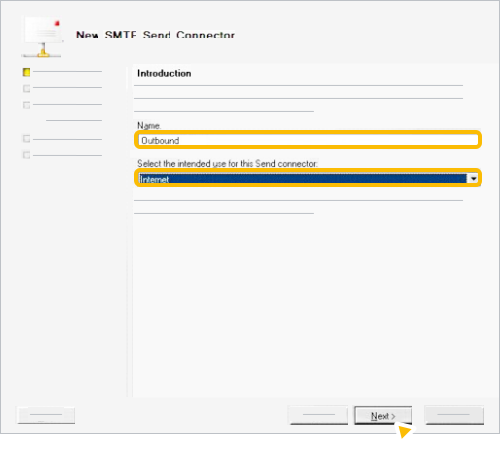
- 在「Name」部分輸入「Outbound」。
- 在「Select the intended use for this Send connector」部分,選取「Internet」,然後點選「Next」。
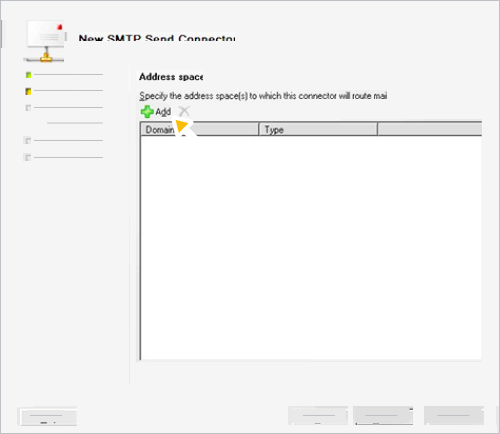
- 按一下「新增」。
- 在「網域」部分輸入 * (星號),讓所有郵件都能透過新的連接器轉送。
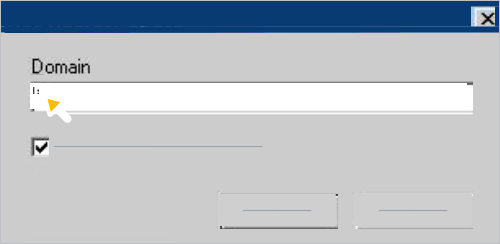
- 勾選「包含所有子網域」方塊,然後按一下「確定」。
- 點按「繼續」。
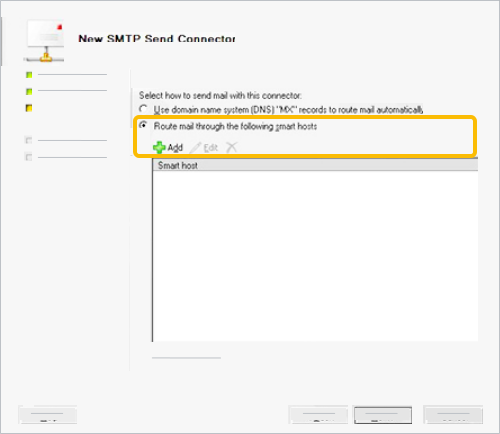
- 在「網路設定」下方,選取「透過下列智慧主機路由傳送郵件」 點選「新增」。
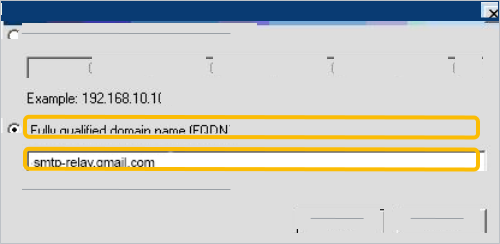
- 選取「完整網域名稱 (FQDN)」,然後輸入 smtp-relay.gmail.com。
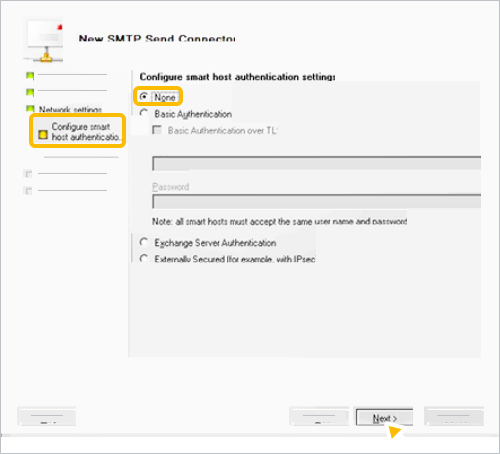
- 在「設定智慧主機驗證設定」部分,選取「無」,然後點選「下一步」。
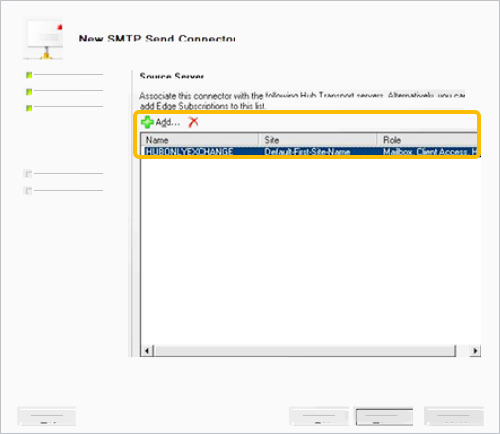
- 在「來源伺服器」部分,按一下「新增」,然後列出每個要做為橋接頭的外寄中樞伺服器。
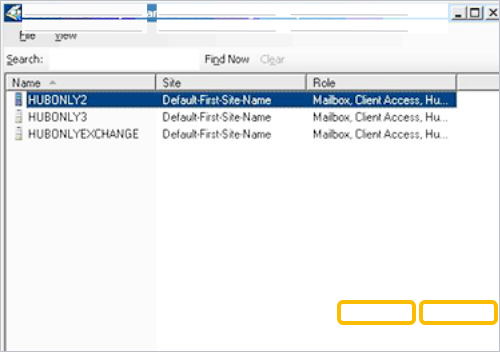
- 依序按一下「確定」「下一步」。
- 在「New Connector」部分,按一下「New」。
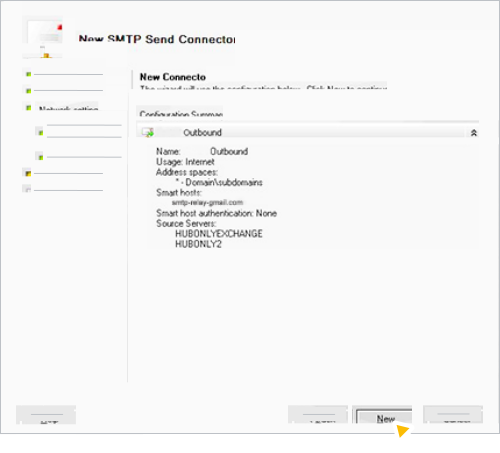
- 按一下「完成」。
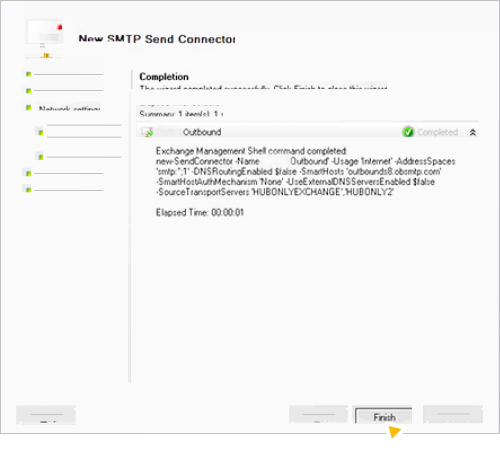
- 傳送測試郵件,確認外寄郵件可順利傳送。
Microsoft Exchange 2007/2010 (使用 Edge Server)
Google Workspace 支援團隊只會針對 Google 產品提供技術支援。如需這些步驟的相關說明,請與您的郵件伺服器供應商聯絡。
如要透過 Edge Server 傳送郵件,請設定傳送連接器。您可以在 Exchange 管理控制台中建立及編輯傳送連接器。請勿變更 Microsoft Exchange 2007/2010 郵件伺服器的預設逾時設定,此設定支援這個 SMTP 轉發設定。
如何在 Hub Connector Server 上建立及設定傳送連接器:
- 依序按一下「組織組態」「集線傳輸」。
- 按一下 [傳送連接器]。
- 按兩下「EdgeSync – <您的網站> to Internet」。
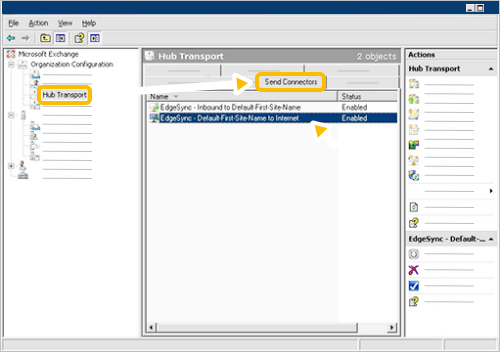
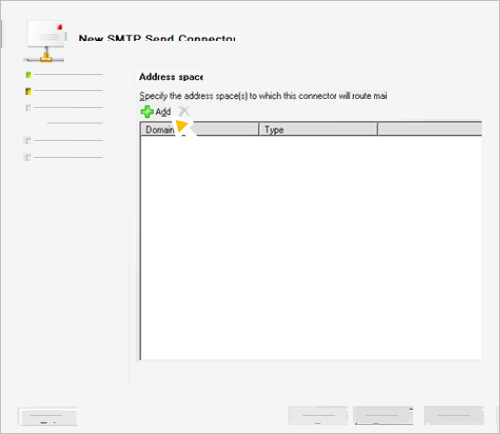
- 在「Address Space」分頁中確認您已新增星號 (*) 網域。
- 在「網路」分頁中,取消勾選「啟用網域安全性 (相互驗證 TLS)」方塊,然後選取「透過下列智慧主機路由傳送郵件」。
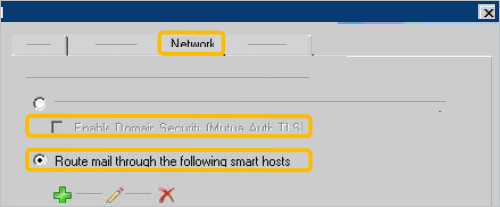
- 按一下「新增」。
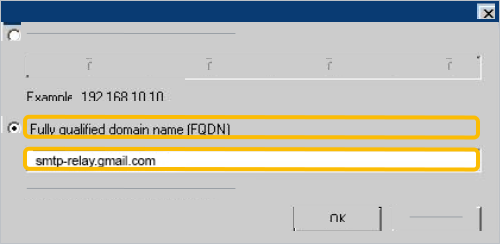
- 選取「完整網域名稱」,輸入 smtp-relay.gmail.com,然後按一下「確定」。
- 在「Source Server」分頁中,確認畫面列有 Edge 訂閱項目。
-
在「Exchange 管理命令介面」中執行 start-edgesynchronization 指令。
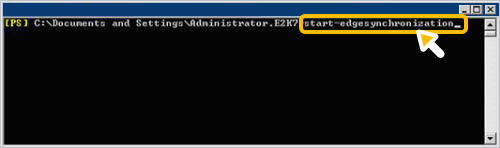
- 確認 Edge Server 已收到最新傳送連接器設定,且與中樞伺服器上的設定一致。
-
檢查您是否在 Edge Server 上收到連接器,並確認下列事項:
- 「Network」分頁包含所有中樞伺服器的 IP 範圍。
- 「Authentication」分頁中的「Exchange Server Authentication」選項已勾選。
- 「Permission Groups」分頁中的「Exchange Server」選項已勾選。
-
傳送測試郵件,確認外寄郵件可順利傳送。
Microsoft Exchange 2000/2003
Google Workspace 支援團隊只會針對 Google 產品提供技術支援。如需這些步驟的相關說明,請與您的郵件伺服器供應商聯絡。
變更重試間隔並設定智慧主機,將流量轉送至 Google:
-
在「SMTP Virtual Server」上按一下滑鼠右鍵,然後選取「Properties」。
-
按一下 [傳送] 分頁標籤。
-
在「Outbound」部分,將預設重試間隔變更為以下的值:
- 第一次的重試間隔 (分):1
- 第二次的重試間隔 (分):1
- 第三次的重試間隔 (分):3
- 後續的重試間隔 (分):5
-
按一下「連接器」,並在 SMTP 連接器 (或網際網路郵件 SMTP 連接器) 上按一下滑鼠右鍵,然後選取「內容」。
-
在「General」分頁中輸入 smtp-relay.gmail.com。
-
如果您在「允許的寄件者」部分選取「不限位址」選項,並透過其他公司所擁有的網域傳送郵件;或者,如果您傳送不含「寄件者」地址的郵件,例如退件通知或休假通知,您就必須選擇下列其中一種做法:
- 將郵件伺服器設為使用 SMTP 驗證機制,以 Google Workspace 使用者身分登入。
- 在 HELO 或 EHLO 指令中提供您的其中一個網域名稱。
如需詳細操作說明,請洽詢郵件伺服器供應商。
-
按一下 [確定] 儲存變更。
設定 HCL、Novell 和 Sendmail 伺服器
HCL Domino (原 IBM Domino)
這些操作說明專為 Domino R5/R6 撰寫,適用於大多數的部署作業。
請勿變更 Domino R5/R6 郵件伺服器的預設逾時設定,此設定支援這個 SMTP 轉發設定。
設定智慧主機並調整重試間隔:
-
開啟 Domino Administrator。
-
依序按一下「Administration」
「Configuration」分頁標籤。 -
按一下「Configurations」。
-
按兩下您的 Domino 伺服器名稱。
-
按一下頂端的「Edit Server Configuration」。
-
按一下「Router/SMTP」分頁標籤。
-
在「Relay host for messages leaving the local internet domain」欄位中輸入 smtp-relay.gmail.com。
-
依序按一下「Restrictions and Controls」分頁標籤
「Transfer Controls」分頁標籤。 -
在「Initial Transfer Retry Interval」部分,輸入一分鐘以上的值。
-
按一下「Save & Close」。
-
如果您在「允許的寄件者」部分選取「不限位址」選項,並透過其他公司所擁有的網域傳送郵件;或者,如果您傳送不含「寄件者」地址的郵件,例如退件通知或休假通知,您就必須選擇下列其中一種做法:
- 將郵件伺服器設為使用 SMTP 驗證機制,以 Google Workspace 使用者身分進行驗證。
- 在 HELO 或 EHLO 指令中提供您的其中一個網域名稱。
如需詳細操作說明,請洽詢郵件伺服器供應商。
-
傳送測試郵件,確認外寄郵件可順利傳送。
Novell Groupwise
步驟 1:增加伺服器逾時的設定值
-
開啟 Groupwise ConsoleOne 介面。
-
在 [Internet Agent] (網際網路代理程式) 物件上按一下滑鼠右鍵,然後按一下 [Properties] (屬性)。
-
選取 [SMTP/MIME Settings] 標籤並按一下 [Properties]。
-
設定以下這些值:
- Commands: 5 minutes
- Data: 3 minutes
- Connection Establishment: 2 minutes
- Initial Greeting: 5 minutes
- TCP Read: 5 minutes
- Connection Termination: 15 minutes
-
依序按一下「套用」
「確定」。
步驟 2:設定智慧主機
-
開啟 Groupwise ConsoleOne 介面。
-
在 [Internet Agent] (網際網路代理程式) 物件上按一下滑鼠右鍵,然後按一下 [Properties] (屬性)。
-
如果「SMTP/MIME Settings」不是預設頁面,請依序按一下「SMTP/MIME」分頁標籤
「Settings」。 -
將 SMTP 傳送執行緒的數量設為 Groupwise 伺服器可安全支援的最大同時連線數。
-
在「Relay Host for Outbound Messages」中輸入 smtp-relay.gmail.com。
-
依序按一下「套用」
「確定」。 -
如果您在「允許的寄件者」部分選取「不限位址」選項,並透過其他公司所擁有的網域傳送郵件;或者,如果您傳送不含「寄件者」地址的郵件,例如退件通知或休假通知,您就必須選擇下列其中一種做法:
- 將郵件伺服器設為使用 SMTP 驗證機制,以 Google Workspace 使用者身分進行驗證。
- 在 HELO 或 EHLO 指令中提供您的其中一個網域名稱。
如需詳細操作說明,請洽詢郵件伺服器供應商。
-
傳送測試郵件,確認外寄郵件可順利傳送。
Sendmail
Sendmail 的伺服器逾時值預設為一小時。如果逾時值小於一小時,請先將這個值更新為一小時,再設定 SMTP 轉發服務。
如何為 Sendmail 設定 SMTP 轉發服務:
-
在 /etc/mail/sendmail.mc 檔案中新增以下這行文字:
define(`SMART_HOST', `smtp-relay.gmail.com') -
結束 Sendmail 伺服器處理程序並重新啟動。
-
如果您在「允許的寄件者」部分選取「不限位址」選項,並透過其他公司所擁有的網域傳送郵件;或者,如果您傳送不含「寄件者」地址的郵件,例如退件通知或休假通知,您就必須選擇下列其中一種做法:
- 將郵件伺服器設為使用 SMTP 驗證機制,以 Google Workspace 使用者身分進行驗證。
- 在 HELO 或 EHLO 指令中提供您的其中一個網域名稱。
如需詳細操作說明,請洽詢郵件伺服器供應商。
-
傳送測試郵件,確認外寄郵件可順利傳送。
設定 macOS、Qmail 和 Postfix 伺服器
macOS
- 在「Server Admin」中選取「Mail」並按一下「Settings」。
-
在「透過此主機轉發所有郵件」下方輸入 smtp-relay.gmail.com。
-
按一下「儲存」。
-
如果您在「允許的寄件者」部分選取「不限位址」選項,並透過其他公司所擁有的網域傳送郵件;或者,如果您傳送不含「寄件者」地址的郵件,例如退件通知或休假通知,您就必須選擇下列其中一種做法:
- 將郵件伺服器設為使用 SMTP 驗證機制,以 Google Workspace 使用者身分進行驗證。
- 在 HELO 或 EHLO 指令中提供您的其中一個網域名稱。
如需詳細操作說明,請洽詢郵件伺服器供應商。
-
重新啟動郵件服務。
-
傳送測試郵件,確認外寄郵件可順利傳送。
Qmail
Qmail 的伺服器逾時值預設為 1,200 秒。如果逾時值小於 900 秒,請先將這個值更新為至少 900 秒,再設定 SMTP 轉發服務。
如何設定 Qmail 專用智慧主機:
- 編輯 (或建立) /var/qmail/control/smtproutes 檔案並附加以下這一行:
:smtp-relay.gmail.com:25 - 如果有內部網域的流量不應轉送至 Google,請在 /var/qmail/control/smtproutes 檔案中使用下列語法,新增以適當郵件伺服器為目標的轉送設定:<InternalDomain>:<ServerForInternalDomain>
-
如果您在「允許的寄件者」部分選取「不限位址」選項,並透過其他公司所擁有的網域傳送郵件;或者,如果您傳送不含「寄件者」地址的郵件,例如退件通知或休假通知,您就必須選擇下列其中一種做法:
- 將郵件伺服器設為使用 SMTP 驗證機制,以 Google Workspace 使用者身分進行驗證。
- 在 HELO 或 EHLO 指令中提供您的其中一個網域名稱。
如需詳細操作說明,請洽詢郵件伺服器供應商。
- 停止 Qmail 伺服器並重新啟動。
- 傳送測試郵件,確認外寄郵件可順利傳送。
Postfix
請勿變更 Postfix 郵件伺服器的預設逾時設定,此設定支援這個 SMTP 轉發設定。
如何設定 Postfix 專用智慧主機:
- 在設定檔中新增以下指令行 (範例路徑為 /etc/postfix/main.cf):
relayhost = smtp-relay.gmail.com:25 - 執行下列指令,重新啟動 Postfix:
# sudo postfix reload -
如果您在「允許的寄件者」部分選取「不限位址」選項,並透過其他公司所擁有的網域傳送郵件;或者,如果您傳送不含「寄件者」地址的郵件,例如退件通知或休假通知,您就必須選擇下列其中一種做法:
- 將郵件伺服器設為使用 SMTP 驗證機制,以 Google Workspace 使用者身分進行驗證。
- 在 HELO 或 EHLO 指令中提供您的其中一個網域名稱。
如需詳細操作說明,請洽詢郵件伺服器供應商。
- 傳送測試郵件,確認外寄郵件可順利傳送。
設定第三方 SaaS 和 CRM 電子郵件整合
設定外部 SaaS 或 CRM 應用程式 (例如 Salesforce、Zendesk 等),以貴機構的網域傳送外寄電子郵件時,請注意下列事項:
- 使用 DNS TXT 記錄 (而非根層級的 CNAME) 驗證網域擁有權:
- 第三方平台要求驗證網域擁有權時,請一律選取 DNS TXT 驗證方法。
- 重要事項:請勿在根網域或頂層網域 (例如 exampledomain.com) 新增第三方 CNAME 記錄。根層級的 CNAME 記錄會與 MX 記錄衝突,導致 Google Workspace 無法傳送及驗證郵件。請參閱網際網路 DNS 標準 RFC 1034/2181。
選擇出貨方式:
方法 A:透過 Google Workspace 轉送外寄郵件 (建議用於內部/系統應用程式):將第三方應用程式設為透過 smtp-relay.gmail.com 使用通訊埠 587 (TLS) 傳送郵件。請確認已在 Google 管理控制台的 SMTP 轉發服務設定中,新增傳送應用程式的靜態 IP 位址,或使用 Google Workspace 帳戶登入。
注意:驗證方式會影響郵件傳送量。詳情請參閱本頁的「查看 SMTP 轉發服務的傳送上限」。
選項 B:直接從 SaaS 傳送 (建議用於行銷/大量宣傳活動):如果平台直接透過自己的郵件伺服器傳送郵件,請務必在指定子網域選取器上發布供應商的 DKIM 金鑰,並將供應商的 SPF 機制 (例如:include:_spf.salesforce.com) 新增至網域的 SPF TXT 記錄,且不得超過 10 次 DNS 查詢。
第三方中繼和簽章閘道的最佳做法
- 連線多工處理 (集區):透過 smtp-relay.gmail.com 轉送大量 SMTP 郵件時,必須重複使用開啟的 TCP 連線 (連線快取或集區最多 10 分鐘),而不是為每封電子郵件開啟新的 TCP 通訊端。傳送伺服器應在開放連線中,於郵件之間發出標準 RSET 指令。
- 指數輪詢:如果遇到暫時的頻率限制回應 (例如 421 4.7.0 或 421 4.4.5),傳送伺服器必須實作指數輪詢。快速連續的重試迴圈會加劇速率限制防護,並延長延遲時間。
- IP 許可清單政策:Google Workspace 不允許將第三方雲端 IP 範圍加入許可清單,藉此略過自動頻率限制保護措施,確保第三方架構是為連線重複使用而建構。
Google、Google Workspace 和其他相關符號及標誌均為 Google LLC 的商標。所有其他公司名稱和產品名稱則為相關公司的商標。