

جستجوی گزارش ایمیل (ELS) به شما کمک میکند تا پیامهای ارسالی و دریافتی از افراد سازمان خود را پیدا کنید. این مقاله اطلاعاتی را که هنگام یافتن پیامها با استفاده از جستجوی گزارش ایمیل به دست میآورید، توضیح میدهد.
نتایج ELS در یک جدول خلاصه مانند این برگردانده میشود:
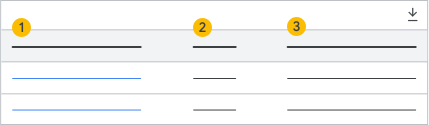
| ۱. موضوع یا شناسه پیام | ۲. تاریخ | ۳. فرستنده |
|---|---|---|
| موضوع پیام یا شناسه پیام. برای دریافت جزئیات بیشتر در مورد یک ورودی در جدول نتایج، روی موضوع یا شناسه پیام در این ستون کلیک کنید. | تاریخ و زمانی که پیام به عنوان ارسال شده گزارش شده است. یا، تاریخ و زمانی که برای اولین بار یک ورودی جستجوی گزارش برای پیام ظاهر شده است. | آدرس ایمیل حسابی که پیام را ارسال کرده است. |
از جدول خلاصه، میتوانید:
نتایج ELS را صادر کنید
شما میتوانید به صورت اختیاری نتایج ELS را به Google Sheets یا به یک فایل .csv صادر کنید.
هنگام خروجی گرفتن از نتایج ELS، موارد زیر را در نظر داشته باشید:
- قابلیت دانلود فقط زمانی در دسترس است که نتایج شامل دادههای قابل استخراج باشند.
- دادههای موجود در فایل .csv یا صفحهگسترده به ۱۰۰۰ پیام محدود میشوند.
- فایل .csv شامل جزئیات پیام پس از تحویل نیست.
- فایل .csv یا صفحه گسترده، هر مرحله تحویل را برای هر پیام در نتایج جستجوی شما نشان میدهد. بنابراین، فایل .csv یا صفحه گسترده صادر شده، ورودیهای بیشتری نسبت به تعداد پیامهای نمایش داده شده در نتایج جستجو دارد.
نتایج ELS خود را صادر کنید:
- در سمت راست بالای جدول نتایج ELS، روی فلش کلیک کنید.
- در کادر نتایج جستجوی گزارش دانلود ، یک قالب خروجی انتخاب کنید.
- روی دانلود کلیک کنید.
نتایج دقیق ELS
برای دریافت جزئیات پیام و گیرنده، روی موضوع پیام یا شناسه پیام در ستون اول جدول نتایج ELS کلیک کنید.
جزئیات پیام
برای دریافت اطلاعات دقیق در مورد پیامهای موجود در نتایج ELS خود، روی موضوع پیام یا شناسه پیام در جدول خلاصه نتایج کلیک کنید. اطلاعات زیر در صفحه جزئیات پیام موجود است.
| میدان | توضیحات |
|---|---|
| موضوع | خط موضوع پیام |
| فرستنده | آدرس ایمیل شخصی که پیام را ارسال کرده است. اگر یک کاربر نماینده، پیام را از طرف حساب فرستنده ارسال کرده باشد، آدرس ایمیل خود نماینده نیز نمایش داده میشود. |
| گیرنده | همه گیرندگان پیام. برای نمایش همه گیرندگان، روی پیکان کلیک کنید. برای دریافت جزئیات گیرنده ، روی هر آدرس ایمیل گیرنده کلیک کنید. |
| تاریخ | تاریخ و زمانی که پیام به عنوان ارسال شده گزارش شده است. یا، تاریخ و زمانی که برای اولین بار یک ورودی جستجوی گزارش برای پیام ظاهر شده است. |
| شناسه پیام | هر پیام ایمیل یک شناسه پیام منحصر به فرد دارد. شناسه پیام در سربرگ پیام ظاهر میشود و با عنوان Message-ID مشخص شده است. درباره سربرگهای پیام بیشتر بدانید . توجه: اگر عبارت SMTPIN_ADDED_REJECT_SESSION در فیلد شناسه پیام ظاهر شود و سایر فیلدهای سرآیند پیام ناموجود باشند، شناسه پیام قابل تعیین نبوده و رله SMTP پیام را رد کرده است. |
| اندازه پیام | حجم کل فایل پیام (شامل پیوستها)، بر حسب کیلوبایت |
| پیوستها | تعداد فایلهای پیوست شده به پیام |
| جهت |
|
| وضعیت | عدد بالایی نشان میدهد که پیام چند بار تحویل داده شده است. عدد پایینی نشان میدهد که پیام به چند گیرنده ارسال شده است. |
جزئیات گیرنده
جزئیات گیرنده شامل تمام آدرسهایی است که پیام به آنها تحویل داده شده است و مراحل تحویل برای هر گیرنده. در زیر جزئیات گیرنده ، روی آدرس ایمیل گیرنده کلیک کنید تا اطلاعات دقیقی در مورد تحویل پیام و وضعیت پس از تحویل برای آن گیرنده دریافت کنید.
| میدان | توضیحات |
|---|---|
| تاریخ و زمان برای هر مرحله تحویل | تاریخ و زمان برای هر مرحله در طول فرآیند تحویل پیام فهرست شده است. تاریخ و زمان در منطقه زمانی دستگاه کنسول مدیریتی مورد استفاده برای انجام جستجو قرار دارند. مراحل تحویل نشان میدهد که آیا پیام:
تمام وضعیتهای تحویل پیام در وضعیت تحویل پیام شرح داده شدهاند. |
| جزئیات پیام پس از تحویل | وضعیت پیام پس از تحویل به صندوق پستی گیرنده. یک پیام میتواند برای هر گیرنده وضعیت پس از تحویل متفاوتی داشته باشد. همه وضعیتهای پس از تحویل در بخش وضعیت پس از تحویل پیام توضیح داده شدهاند. وضعیت پیام پس از تحویل برای پیامهای ارسالی به گروههای گوگل در دسترس نیست. |
| قوانین منطبق | اگر پیامی با یک قانون انطباق تنظیمشده در Google Workspace مطابقت داشته باشد، این فیلد شامل نام و توضیحات قانون میشود. برای کسب اطلاعات بیشتر یا رفتن به قانون در کنسول مدیریت خود، روی پیکان کنار نام قانون کلیک کنید. اگر پیام باعث ایجاد یک قانون مربوط به انطباق با محتوا یا محتوای نامناسب شد، روی پیکان کنار قانون کلیک کنید تا ببینید چه محتوایی باعث ایجاد این قانون شده است. هرگونه اطلاعات حساس در محتوا حذف شده به نظر میرسد. اگر تنظیمات منطبق از زمان ایجاد تغییر کرده باشد، لینک به نسخه فعلی تنظیمات است. اگر تنظیمات حذف شده باشد، لینکی در دسترس نیست. |