

फ़िलहाल, यह सुविधा Google Drive और Docs और Google Chat सेवाओं के लिए उपलब्ध है.
यह सुविधा इन वर्शन में उपलब्ध है: (Drive, Docs, और Chat) Frontline Plus; Business Plus; Enterprise Standard और Enterprise Plus; Education Standard और Education Plus; Enterprise Essentials और Enterprise Essentials Plus. (सिर्फ़ Drive और Docs के लिए) Business Standard; Nonprofits; G Suite Business. अपने वर्शन की तुलना करें
टारगेट ऑडियंस, लोगों के ऐसे ग्रुप होते हैं जिनके साथ उपयोगकर्ता अपने आइटम शेयर कर सकते हैं. जैसे, डिपार्टमेंट या टीमें. एडमिन इनका सुझाव उपयोगकर्ताओं को देते हैं. आपके पास Google Drive या Chat जैसी Google की सेवाओं के लिए, उपयोगकर्ताओं की शेयर करने की सेटिंग में टारगेट ऑडियंस को जोड़ने का विकल्प होता है. इससे उपयोगकर्ताओं को पूरे संगठन के बजाय, किसी खास या सीमित ऑडियंस के साथ आइटम शेयर करने के लिए बढ़ावा मिलता है.
टारगेट ऑडियंस का इस्तेमाल क्यों करना चाहिए?
टारगेट ऑडियंस की मदद से, उपयोगकर्ता अपने आइटम शेयर करने के लिए एक और तरीका अपना सकते हैं. इसके अलावा, वे पूरे संगठन के साथ या सीधे तौर पर उपयोगकर्ताओं या ग्रुप के साथ भी आइटम शेयर कर सकते हैं. एडमिन की सुझाई गई ऑडियंस की मदद से, ये काम किए जा सकते हैं:
- अपने डेटा की सुरक्षा और निजता को बेहतर बनाएं—टारगेट ऑडियंस की मदद से, लोगों को यह कंट्रोल मिलता है कि वे अपने आइटम को कितने लोगों के साथ शेयर करें. इससे आपके संगठन के डेटा की सुरक्षा और उपयोगकर्ता के डेटा की निजता को बेहतर बनाने में मदद मिल सकती है. ऐसा इसलिए, क्योंकि इससे उपयोगकर्ताओं के लिए गलती से अपनी फ़ाइलें, Chat में खोजे जा सकने वाले स्पेस या अन्य आइटम शेयर करने की संभावना कम हो जाती है.
- उपयोगकर्ताओं के लिए, सही तरीके से शेयर करना आसान बनाएं—टारगेट ऑडियंस की मदद से, उपयोगकर्ताओं को ग्रुप और खास उपयोगकर्ताओं के नाम डालने की ज़रूरत नहीं पड़ती. साथ ही, ऐक्सेस के अनुरोधों का जवाब देने में भी आसानी होती है. इसके बजाय, टारगेट ऑडियंस की मदद से, उपयोगकर्ता सुरक्षा की चिंता किए बिना आइटम का ऐक्सेस आसानी से बढ़ा सकते हैं. ऐसा इसलिए, क्योंकि इन ऑडियंस को उनके एडमिन ने मंज़ूरी दी होती है. इसके अलावा, टारगेट ऑडियंस के साथ शेयर करने पर, ऑडियंस में शामिल लोगों को शेयर करने की सूचनाएं नहीं भेजी जाती हैं. इसलिए, इन ऑडियंस के साथ आसानी से शेयर किया जा सकता है.
टारगेट ऑडियंस की उपलब्धता
फ़िलहाल, टारगेट ऑडियंस की सुविधा सिर्फ़ इनके लिए उपलब्ध है:
यह सुविधा Google की अन्य सेवाओं के लिए बाद में उपलब्ध होगी.
*Docs Editors में Docs, Sheets, Slides, Vids, Forms, और Sites शामिल हैं.
यह कैसे काम करता है: Drive के लिए उदाहरण
टारगेट ऑडियंस की सुविधा से, उपयोगकर्ताओं को आइटम ज़्यादा आसानी से और सही तरीके से शेयर करने में मदद मिलती है. उदाहरण के लिए, मान लें कि आपको अपनी कंपनी की तीन क्षेत्रीय सेल्स टीमों के लिए टारगेट ऑडियंस बनानी है, ताकि वे पूरी कंपनी के साथ शेयर किए बिना, एक-दूसरे के साथ Drive फ़ाइलें आसानी से लिंक-शेयर कर सकें.
खास जानकारी: टारगेट ऑडियंस सेट अप करना
- टारगेट ऑडियंस बनाना
ऑडियंस का नाम और ब्यौरा देकर शुरू करें. इस उदाहरण के लिए, ऑडियंस का नाम "सेल्स टीम" रखा जा सकता है. साथ ही, इसमें "इसमें सभी क्षेत्रीय सेल्स टीम के सदस्य शामिल हैं" जैसी जानकारी जोड़ी जा सकती है. आपकी सेल्स टीम को Drive की शेयर करने की सेटिंग में नाम और जानकारी दिखेगी. ज़्यादा जानकारी के लिए, टारगेट ऑडियंस बनाना लेख पढ़ें.
- टारगेट ऑडियंस में सदस्यों को जोड़ना
ग्रुप या अलग-अलग उपयोगकर्ताओं को सदस्य के तौर पर जोड़ा जा सकता है. इस उदाहरण के लिए, आपको अपनी क्षेत्रीय सेल्स टीमों के सभी ग्रुप को सदस्यों के तौर पर जोड़ना होगा. ज़्यादा जानकारी के लिए, टारगेट ऑडियंस में सदस्यों को जोड़ना लेख पढ़ें.
- किसी Google सेवा के लिए टारगेट ऑडियंस का इस्तेमाल करना
इस उदाहरण के लिए, आपको Admin console में Drive की शेयर करने की सेटिंग पर जाना होगा. इसके बाद, नीति बनाने के लिए सेल्स टीम के लिए पैरंट संगठन की इकाई को चुनना होगा. इसके बाद, आपको अपनी नीति के लिए "Sales Teams" टारगेट ऑडियंस को चुनना होगा. साथ ही, उसे Drive की फ़ाइलों के लिए, शेयर करने के मुख्य (डिफ़ॉल्ट) विकल्प पर ले जाकर छोड़ना होगा. ज़्यादा जानकारी के लिए, Google की किसी सेवा के लिए टारगेट ऑडियंस सेट करना लेख पढ़ें.
लिंक शेयर करने पर लोगों को मिलने वाला अनुभव
जब टारगेट ऑडियंस की नीति में शामिल कोई उपयोगकर्ता, Drive में मौजूद किसी फ़ाइल का ऐक्सेस देना चाहता है, तो टारगेट ऑडियंस—इस मामले में, "सेल्स टीम"—फ़ाइल को शेयर करने के डायलॉग बॉक्स के "लिंक पाएं" सेक्शन में, लिंक शेयर करने के पहले विकल्प के तौर पर दिखती है:
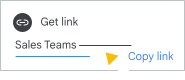
उपयोगकर्ताओं को "सेल्स टीम" ऑडियंस के साथ शेयर करने के लिए कहा जाता है. हालांकि, उनके पास अब भी यह विकल्प होता है कि वे टारगेट ऑडियंस की अन्य उपलब्ध सूचियों के साथ शेयर करें. इसके अलावा, वे सीधे तौर पर चुनिंदा उपयोगकर्ताओं और ग्रुप के साथ भी शेयर कर सकते हैं.
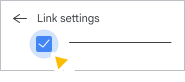
उपयोगकर्ता, लिंक की सेटिंग में जाकर यह विकल्प चुन सकते हैं, ताकि सिर्फ़ टारगेट ऑडियंस के सदस्य ही उनकी फ़ाइलें खोज सकें:
शुरू करने से पहले
टारगेट ऑडियंस के बारे में अहम जानकारी देखें
ऐसे उपयोगकर्ताओं के लिए शेयर करने के विकल्प जिनके पास सहायता पाने वाला वर्शन नहीं है
Admin console में टारगेट ऑडियंस बनाते समय, सिर्फ़ उन उपयोगकर्ताओं को जोड़ा जा सकता है जिनके पास Google Workspace का ऐसा वर्शन है जिसमें टारगेट ऑडियंस की सुविधा काम करती है.
अगर कोई ऐसा उपयोगकर्ता Drive की फ़ाइल शेयर करने की कोशिश करता है जिसके पास सहायता पाने वाला वर्शन नहीं है, तो उसे शेयर करने के विकल्प के तौर पर, आपकी बनाई हुई टारगेट ऑडियंस नहीं दिखेंगी. उन्हें सिर्फ़ आपके पूरे संगठन के उपयोगकर्ता दिखते हैं. मुख्य टारगेट ऑडियंस (इसमें आपके संगठन के सभी उपयोगकर्ता शामिल होते हैं) उन उपयोगकर्ताओं के लिए डिफ़ॉल्ट शेयरिंग विकल्प है जिनके पास सहायता पाने वाला वर्शन नहीं है.
टारगेट ऑडियंस, अन्य ग्रुप से कैसे अलग होती हैं
- टारगेट ऑडियंस का इस्तेमाल, Google की किसी सेवा के लिए, उपयोगकर्ताओं की शेयर करने की सेटिंग में शेयर करने के विकल्पों के तौर पर सिर्फ़ किया जा सकता है. उदाहरण के लिए, Drive के लिए लिंक शेयर करने के विकल्प. टारगेट ऑडियंस को, बनाए जा सकने वाले अन्य ग्रुप की तरह किसी और मकसद से इस्तेमाल नहीं किया जा सकता. जैसे, मेल पाने वाले लोगों की सूची, फ़ोरम या सेवाओं का ऐक्सेस कॉन्फ़िगर करना.
- टारगेट ऑडियंस को, अन्य ग्रुप या टारगेट ऑडियंस के सदस्यों के तौर पर इस्तेमाल नहीं किया जा सकता.
- टारगेट ऑडियंस के लिए, सीधे तौर पर मालिकों को तय नहीं किया जा सकता. साथ ही, ग्रुप के ऐक्सेस के विकल्प भी सेट नहीं किए जा सकते.
- उपयोगकर्ता, टारगेट ऑडियंस न तो बना सकते हैं और न ही उनमें कोई बदलाव कर सकते हैं.
- ज़्यादा ऑडियंस के साथ शेयर करने के लिए, टारगेट ऑडियंस के पास सामान्य ग्रुप की तुलना में ज़्यादा फ़ायदे होते हैं. ऊपर "टारगेट ऑडियंस का इस्तेमाल क्यों करें?" लेख पढ़ें.
टारगेट ऑडियंस के सदस्यों के तौर पर जोड़े जा सकने वाले ग्रुप के टाइप
टारगेट ऑडियंस के सदस्यों के तौर पर, किसी भी तरह के ग्रुप का इस्तेमाल किया जा सकता है. जैसे:
- एडमिन की ओर से बनाए गए ग्रुप, जैसे कि सुरक्षा ग्रुप और डाइनैमिक ग्रुप (अगर आपके Google Workspace वर्शन में शामिल हैं)
- एडमिन के अलावा अन्य लोगों के बनाए गए ग्रुप. इनमें आपके उपयोगकर्ताओं के बनाए गए ग्रुप या बाहरी ग्रुप शामिल हैं
ध्यान दें: फ़िलहाल, Chat में खोजे जा सकने वाले स्पेस में बाहरी सदस्यों को शामिल नहीं किया जा सकता. अगर कोई उपयोगकर्ता, संगठन से बाहर के सदस्यों वाली टारगेट ऑडियंस के साथ ऐसा स्पेस शेयर करता है जिसका ऐक्सेस संगठन के सभी सदस्यों के पास होता है, तो वे सदस्य उसे ऐक्सेस नहीं कर सकते.
अलग-अलग तरह के ग्रुप इस्तेमाल करने के बारे में सलाह पाने के लिए, टारगेट ऑडियंस तय करने के सबसे सही तरीके पर जाएं.
कौनसे उपयोगकर्ता, टारगेट ऑडियंस की जानकारी देख सकते हैं
टारगेट ऑडियंस का नाम और जानकारी, Google की किसी सेवा की शेयर करने की सेटिंग में इन लोगों को दिखती है:
- आपके संगठन के वे उपयोगकर्ता जिनके लिए आपने टारगेट ऑडियंस के साथ कोई नीति लागू की है
- टारगेट ऑडियंस के सदस्यों के साथ कोई आइटम शेयर किए जाने पर
अहम जानकारी (सिर्फ़ Drive के लिए): अगर सदस्य आपके संगठन से बाहर के हैं, तो वे ऑडियंस की जानकारी देख सकते हैं. ऐसा तब होता है, जब आपने अपने उपयोगकर्ताओं को Google की किसी सेवा के आइटम, संगठन से बाहर के लोगों के साथ शेयर करने की अनुमति दी हो. ऐसे में, पक्का करें कि ऑडियंस के नाम और ब्यौरे में संवेदनशील या गोपनीय जानकारी शामिल न हो.
- (Google Drive) जिस फ़ाइल के लिए टारगेट ऑडियंस चुनी गई है उस पर टिप्पणी करने वाले या संपादक की भूमिका रखने वाला कोई भी व्यक्ति, भले ही वह ऑडियंस का सदस्य न हो
ध्यान दें: Google की किसी सेवा के लिए टारगेट ऑडियंस, उपयोगकर्ताओं को Google Groups इंटरफ़ेस में नहीं दिखती. यह इंटरफ़ेस groups.google.com पर उपलब्ध है
टारगेट ऑडियंस से जुड़ी नीति कहां लागू की जा सकती है
उपयोगकर्ताओं के लिए टारगेट ऑडियंस उपलब्ध कराने के लिए, किसी संगठन की इकाई या कॉन्फ़िगरेशन ग्रुप के लिए, संगठन की इकाई से जुड़ी नीति बनाएं:
- Drive के उपयोगकर्ताओं के लिए, किसी भी संगठन की इकाइयों या कॉन्फ़िगरेशन ग्रुप के लिए नीतियां बनाई जा सकती हैं.
- Chat के खोजे जा सकने वाले स्पेस के लिए, टॉप-लेवल की संगठनात्मक इकाई के लिए सिर्फ़ एक नीति बनाई जा सकती है.
उपयोगकर्ता, टारगेट ऑडियंस के साथ कौनसे आइटम शेयर कर सकते हैं
उपयोगकर्ताओं के लिए टारगेट ऑडियंस की नीति बनाने के बाद, वे उस टारगेट ऑडियंस के साथ अपने मालिकाना हक वाला कोई भी आइटम शेयर कर सकते हैं. जैसे, 'मेरी ड्राइव' में मौजूद कोई दस्तावेज़ या Chat का ऐसा स्पेस जिसे खोजा जा सकता है.
शेयर की गई ड्राइव के साथ टारगेट ऑडियंस की सुविधा कैसे काम करती है
शेयर की गई ड्राइव के लिए, टारगेट ऑडियंस से जुड़ी नीतियां हमेशा आपकी टॉप-लेवल की संगठन इकाई से मिलती हैं, न कि चाइल्ड संगठन इकाइयों से. अगर आपने संगठन की उप-इकाइयों के लिए टारगेट ऑडियंस की नीतियां बनाई हैं, तो हो सकता है कि उपयोगकर्ताओं की 'मेरी ड्राइव' में मौजूद फ़ाइलों के लिए, शेयर की गई ड्राइव में मौजूद फ़ाइलों की तुलना में अलग-अलग टारगेट ऑडियंस उपलब्ध हों.
टारगेट ऑडियंस को मैनेज करने के लिए, आपके पास एडमिन के कौनसे अधिकार होने चाहिए
| इन्हें... | आपके पास एडमिन के ये खास अधिकार होने चाहिए... |
|---|---|
|
Groups |
| टारगेट ऑडियंस में अलग-अलग उपयोगकर्ताओं को सदस्यों के तौर पर जोड़ना | |
| Google की किसी सेवा के लिए टारगेट ऑडियंस लागू करना | सेवा की सेटिंग या उस सेवा के लिए सेटिंग से जुड़े अधिकार |
टारगेट ऑडियंस के लिए ऑडिट लॉग देखने का तरीका
उपयोगकर्ता और एडमिन ने टारगेट ऑडियंस से जुड़ी जो कार्रवाइयां की हैं उनका रिकॉर्ड देखा जा सकता है:
- टारगेट ऑडियंस बनाने, अपडेट करने, और मिटाने के लिए उपयोगकर्ता की कार्रवाइयां देखने के लिए, Groups Enterprise का ऑडिट लॉग पर जाएं.
- Google की किसी सेवा (जैसे, Drive और Docs) के लिए, टारगेट ऑडियंस की सेटिंग (नीतियां) बनाने और मिटाने से जुड़ी एडमिन कार्रवाइयां देखने के लिए, एडमिन ऑडिट लॉग पर जाएं.
ध्यान दें: फ़िलहाल, ऐप्लिकेशन सेटिंग में बदलाव करने की कार्रवाई के लिए, एडमिन के ऑडिट लॉग में टारगेट ऑडियंस के नाम के बजाय उसका आईडी दिखता है.
सबसे सही तरीके देखें
सबसे सही तरीके बताने वाली हमारी गाइड में, आपको टारगेट ऑडियंस बनाने, सदस्यों को जोड़ने, और टारगेट ऑडियंस की नीतियां बनाने के बारे में सुझाव मिलेंगे. आपको डिप्लॉयमेंट के सामान्य उदाहरण भी मिलेंगे.
टारगेट ऑडियंस तय करने के सबसे सही तरीके देखें.