

Deze functie is momenteel beschikbaar voor Google Drive, Google Docs en Google Chat .
Ondersteunde edities voor deze functie: (Drive, Docs en Chat) Frontline Plus; Business Plus; Enterprise Standard en Enterprise Plus; Education Standard en Education Plus; Enterprise Essentials en Enterprise Essentials Plus. (Alleen Drive en Docs) Business Standard; Nonprofits; G Suite Business. Vergelijk uw editie
Deze best practices bieden tips, aanbevelingen en voorbeelden ter aanvulling op de instructies voor de 3 belangrijkste stappen die u moet volgen om een doelgroep te bereiken.
Voor een overzicht van de doelgroepen, zie Over doelgroepen .
Bij het creëren van een doelgroep
- Gebruik een naam die de leden van de doelgroep beknopt beschrijft . De naam kan u ook helpen bepalen op welke organisatie-eenheid of configuratiegroep de doelgroep van toepassing is. Als u bijvoorbeeld een doelgroep creëert voor uw verkoopteam aan de oostkust en het team is onderdeel van een organisatie-eenheid met de naam 'Verkoop - Oostkust', dan kunt u die naam gebruiken voor de doelgroep.
- Beschrijf het doel van de doelgroep — De beschrijving helpt gebruikers bij het kiezen van het juiste niveau van delen. Wanneer gebruikers een bestand of link delen, zien ze de beschrijving zodra ze de naam van een doelgroep selecteren.
Leer meer over het creëren van een doelgroep .
Aanbevelingen voor het toevoegen van leden en het beheren van groepen
Voeg groepen toe in plaats van individuele gebruikers als leden.
Hoewel doelgroepen gebruikers helpen om met specifieke personen te delen, zijn ze bedoeld om brede uitwisseling en samenwerking binnen uw organisatie te stimuleren. We raden aan om groepen, bijvoorbeeld voor een afdeling of een groter team, als leden toe te voegen in plaats van individuele gebruikers. U kunt elk type groep toevoegen als lid van een doelgroep, inclusief groepen die u aanmaakt in de Google Admin-console, met API's of een andere tool, groepen die gebruikers aanmaken en groepen die buiten uw organisatie zijn aangemaakt.
Overweeg hoe niet-beheerdersgroepen de beveiliging en privacy beïnvloeden.
Als u niet-beheerdersgroepen toevoegt als leden van een doelgroep, kan het lidmaatschap van door gebruikers aangemaakte of externe groepen op elk moment wijzigen. Als u gebruikers bijvoorbeeld toestaat externe leden aan hun groepen toe te voegen, kunnen mensen buiten uw organisatie toegang krijgen tot bestanden die met de doelgroep worden gedeeld. Voordat u een niet-beheerdersgroep toevoegt, moet u overwegen of dit de beveiliging of privacy van de gegevens van uw organisatie kan beïnvloeden.
Lees meer over het toevoegen of verwijderen van leden van de doelgroep .
Groepslidmaatschap automatisch bijwerken
Als uw Google Workspace-editie dynamische groepen bevat, kunt u deze gebruiken om gebruikers automatisch te beheren. U kunt bijvoorbeeld automatisch het lidmaatschap van groepen bijwerken wanneer gebruikers zich bij uw organisatie aansluiten, binnen uw organisatie verhuizen of uw organisatie verlaten. Dynamische groepen zijn beschikbaar in de beheerdersconsole of via de Cloud Identity API en helpen u de tijd die u anders besteedt aan het handmatig beheren van groepslidmaatschappen te verminderen. Lees meer over dynamische groepen .
Zorg voor veilige groepen
U kunt een standaard interne groep converteren naar een beveiligingsgroep. Dit helpt u bij het reguleren, controleren en bewaken van de groep op machtigingen en toegangscontrole. Beveiligingsgroepen zijn beschikbaar via de Cloud Identity Groups API. Lees meer over beveiligingsgroepen .
Groepen eenvoudig beheren en synchroniseren
Gebruik de Admin SDK Groups API om groepen te maken of groepen te beheren die u met andere tools hebt gemaakt. U kunt ook Google Cloud Directory Sync (GCDS) gebruiken om groepen die u in Microsoft Active Directory of een LDAP-server hebt gemaakt, te synchroniseren met Google Workspace. Vervolgens kunt u deze gesynchroniseerde groepen 'zoals ze zijn' gebruiken in doelgroepen. Lees meer over de Admin SDK Groups API en GCDS .
Beste werkwijzen voor het toepassen van een doelgroep
Je kunt maximaal 5 doelgroepen toepassen op een Drive- en Docs-beleid. Stel de doelgroep in die gebruikers het vaakst moeten gebruiken, de primaire doelgroep — dat wil zeggen, de standaardoptie voor het delen van links die verschijnt wanneer een gebruiker de opties voor het delen van links opent.
Standaard is een vooraf gedefinieerde doelgroep, die alle gebruikers in uw organisatie omvat, de primaire doelgroep. Om een doelgroep aan te maken, selecteert u de standaardoptie voor gebruikers en sleept u deze naar de bovenste positie in de lijst met doelgroepen.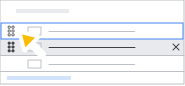
Zie Doelgroepen instellen voor een Google-service voor meer informatie.
Veelvoorkomende implementatievoorbeelden
Beperk het delen van links tot alleen medewerkers.
Als uw organisatie zowel werknemers als leveranciers heeft, kunt u doelgroepen gebruiken om het voor uw werknemers gemakkelijker te maken het delen van links met leveranciers te beperken:
- Maak twee doelgroepen aan, bijvoorbeeld 'Alleen medewerkers' en 'Medewerkers en leveranciers'. Zorg ervoor dat u voor elke doelgroep een duidelijke omschrijving toevoegt.
- Voeg alle vaste medewerkers toe aan de doelgroep 'Alleen medewerkers'. Je kunt een dynamische groep aanmaken (indien inbegrepen bij je Google Workspace-editie) of een bestaande groep gebruiken die alle medewerkers bevat.
- Voeg alle gebruikers in uw organisatie toe aan de doelgroep 'Medewerkers en leveranciers'. U kunt een groep maken met alle leden van uw organisatie en deze toevoegen aan de doelgroep. Zie ' Al uw gebruikers toevoegen aan een groep' voor meer informatie.
- Maak een beleid voor het delen van bestanden in Google Drive en Docs voor de doelgroepen. U kunt het beleid toepassen op alle gebruikers, een specifieke organisatie-eenheid of een configuratiegroep . Zorg ervoor dat u de doelgroep 'Alleen medewerkers' instelt als de standaarddoelgroep door deze naar de primaire positie te slepen.
Medewerkers kunnen nu eenvoudig voorkomen dat ze items delen met leveranciers. Indien nodig kunnen gebruikers items nog steeds delen met specifieke leveranciers.
Zet doelgroepen in op meerdere Google Workspace-accounts.
Als uw organisatie meerdere dochterondernemingen heeft, elk met een eigen Google Workspace-account, kunt u doelgroepen gebruiken om gebruikers aan te bevelen hun bestanden met alle dochterondernemingen te delen. U wilt bijvoorbeeld dat uw HR-afdeling documenten deelt met alle dochterondernemingen. Zo doet u dat:
- Maak voor elk Google Workspace-subaccount een groep aan met alle gebruikers. U kunt een gewone beheerdersgroep aanmaken of een dynamische groep (als uw Google Workspace-editie dit ondersteunt). Of gebruik uw bestaande tools om de groep aan te maken.
- Maak in het Google Workspace-account van uw moederorganisatie een doelgroep aan en geef deze een naam, bijvoorbeeld 'Alle medewerkers van dochterondernemingen'. Voeg vervolgens de groepen die u in stap 1 hebt aangemaakt toe als leden van deze doelgroep.
- Maak een beleid voor het delen van Drive en Docs voor de doelgroep 'HR-team'. U kunt het beleid toepassen op uw HR -organisatie-eenheid of configuratiegroep . Stel optioneel de doelgroep 'Alleen medewerkers' in als standaarddoelgroep door deze naar de primaire functie te slepen.
Adviseer steeds bredere mogelijkheden voor het delen van links.
Om te voorkomen dat informatie per ongeluk wordt gedeeld, kunt u opties voor het delen van links creëren waarmee uw gebruikers kunnen kiezen tussen beperkt of breed delen van links.
Stel bijvoorbeeld dat uw bedrijf meerdere businessunits heeft. Elke businessunit werkt aan verschillende producten en meerdere teams werken aan elk product. De leden van elk team werken nauw samen met elkaar en ook met andere teams aan bepaalde producten. Soms moet een team samenwerken met alle andere businessunits of teams, bijvoorbeeld voor directievergaderingen en jaarlijkse planning. Ten slotte moet een teamlid in zeldzame gevallen informatie delen met het hele bedrijf.
Hieronder staan de doelgroepen die u voor één team kunt instellen – in volgorde van prioriteit in uw Drive-beleid – om gebruikers te helpen overmatig delen te voorkomen:
- Team ABC (Primair)
Omvat alle gebruikers van het team.
- Productgebied
Gebruikers in alle teams binnen het productgebied (inclusief gebruikers van Team ABC)
- Bedrijfsgebied
Gebruikers in alle productgebieden binnen het bedrijfsgebied.
- Bedrijfsbreed
Alle gebruikers in het bedrijf
Zet doelgroepen in op basis van de hiërarchie binnen uw organisatie.
U kunt doelgroepen creëren en aanbevelen op basis van de unieke hiërarchie van organisatie-eenheden of configuratiegroepen binnen uw organisatie. Als uw organisatie bijvoorbeeld een hiërarchie heeft ingesteld op basis van functie en geografische locatie, kunt u als volgt doelgroepen instellen voor uw financiële afdeling in het Verenigd Koninkrijk, in volgorde van prioriteit in uw Drive-beleid:
- Financiën VK
Gebruikers op de financiële afdeling in het Verenigd Koninkrijk
- Financiën wereldwijd
Gebruikers in Global Finance (inclusief gebruikers van Finance UK)
- Bedrijfsbreed
Alle gebruikers in het bedrijf
Geef een aanbeveling over hoe breed de informatie gedeeld moet worden binnen meerdere secundaire domeinen.
Als het Google Workspace-account van uw organisatie meerdere secundaire domeinen bevat, kunt u doelgroepen gebruiken om te bepalen in welke mate gebruikers van uw primaire domein toegang moeten hebben tot de andere domeinen.
Stel bijvoorbeeld dat alle medewerkersaccounts in uw bedrijf zich in uw primaire domein bevinden en alle partner- en leveranciersaccounts in secundaire domeinen. Als medewerkers bestanden delen met de vooraf gedefinieerde standaarddoelgroep – die alle gebruikers in alle domeinen omvat – delen ze mogelijk te veel bestanden. U kunt doelgroepen gebruiken om gebruikers te helpen hun bestandendeling met secundaire domeinen te beperken. Zo doet u dat:
- Stel een doelgroep samen, bijvoorbeeld: "Alleen medewerkers". Voeg een duidelijke omschrijving toe.
- Voeg alle medewerkers in uw primaire domein toe als leden van de doelgroep 'Alleen medewerkers'. U kunt een dynamische groep maken (indien inbegrepen bij uw Google Workspace-editie) of uw bestaande tools gebruiken om een groep te maken met alle vaste medewerkers.
- Maak een beleid voor het delen van Drive en Docs voor de doelgroep. Pas het beleid toe op alle medewerkers in uw primaire domein. Zorg ervoor dat u de doelgroep 'Alleen medewerkers' instelt als de standaarddoelgroep door deze naar de primaire positie te slepen. Door deze doelgroep in te stellen, wordt de vooraf gedefinieerde standaarddoelgroep naar de secundaire positie verplaatst in de deelopties voor medewerkers.
Medewerkers kunnen nu voorkomen dat ze items delen met leveranciers. Indien nodig kunnen gebruikers items nog steeds delen met alle gebruikers in alle domeinen. Partners en leveranciers kunnen items blijven delen met het hele bedrijf.
Creëer brede doelgroepen voor chatruimtes.
Creëer brede doelgroepen voor chatruimtes. Momenteel bevinden alle ruimtes die met een doelgroep worden gedeeld zich in uw overkoepelende organisatie-eenheid, waardoor u slechts één doelgroepbeleid kunt maken voor alle ruimtes binnen uw organisatie. Omdat alle gebruikers in uw organisatie dezelfde doelgroepen hebben om uit te kiezen bij het delen van ruimtes, kunt u overwegen een reeks doelgroepen te creëren die brede, belangrijke gebieden binnen uw organisatie vertegenwoordigen, zoals:
- Belangrijkste afdelingen
- Productlijnen
- Kantoorlocaties
- Dochterondernemingen
- Zakelijke doeleinden, zoals toegang uitsluitend voor intern gebruik en toegang voor externe gasten (partners, leveranciers, enzovoort).
- Toezichthoudend niveau, zoals managers en niet-managers.
Google, Google Workspace en aanverwante merken en logo's zijn handelsmerken van Google LLC. Alle andere bedrijfs- en productnamen zijn handelsmerken van de bedrijven waaraan ze zijn verbonden.