

Deze functie is momenteel beschikbaar voor Google Drive, Google Docs en Google Chat .
Ondersteunde edities voor deze functie: (Drive, Docs en Chat) Frontline Plus; Business Plus; Enterprise Standard en Enterprise Plus; Education Standard en Education Plus; Enterprise Essentials en Enterprise Essentials Plus. (Alleen Drive en Docs) Business Standard; Nonprofits; G Suite Business. Vergelijk uw editie
Doelgroepen zijn groepen mensen, zoals afdelingen of teams, die je kunt aanbevelen om hun items mee te delen. Je kunt ze toevoegen aan de deelinstellingen van gebruikers in een Google-service, zoals Google Drive of Chat, om gebruikers aan te moedigen items te delen met een specifiekere of beperktere doelgroep in plaats van met de hele organisatie.
Waarom doelgroepen gebruiken?
Doelgroepen bieden gebruikers een extra manier om hun items te delen, naast delen met de hele organisatie of rechtstreeks delen met gebruikers of groepen. Met door de beheerder aanbevolen doelgroepen kunt u:
- Verbeter de beveiliging en privacy van uw gegevens — Doelgroepen geven gebruikers meer controle over hoe breed ze hun items delen. Dit kan de beveiliging van de gegevens van uw organisatie en de privacy van gebruikersgegevens verbeteren door de kans te verkleinen dat gebruikers per ongeluk hun bestanden, chatberichten of andere items te breed delen.
- Maak het voor gebruikers gemakkelijker om op de juiste manier te delen — Doelgroepen kunnen de noodzaak voor gebruikers om zich aan te melden bij groepen en specifieke gebruikers om mee te delen en om te reageren op toegangsverzoeken verminderen. In plaats daarvan stellen doelgroepen gebruikers in staat om de toegang tot items eenvoudig uit te breiden zonder zich zorgen te hoeven maken over de beveiliging, aangezien deze doelgroepen zijn goedgekeurd door hun beheerder. Bovendien worden er bij het delen met een doelgroep geen meldingen naar de leden van de doelgroep verzonden, waardoor deze doelgroepen handig zijn voor het delen met een breed publiek.
Beschikbaarheid van doelgroepen
De doelgroepen zijn momenteel alleen beschikbaar voor:
Deze functie zal in een latere release ook beschikbaar komen voor andere Google-diensten.
*Documenteditors omvatten documenten, spreadsheets, presentaties, video's, formulieren en websites.
Hoe het werkt: een voorbeeld voor Drive
Doelgroepen bieden gebruikers een eenvoudige en handige manier om items gerichter te delen. Stel bijvoorbeeld dat u een doelgroep wilt creëren voor de drie regionale verkoopteams van uw bedrijf, zodat zij gemakkelijker Drive-bestanden met elkaar kunnen delen via links, zonder deze met het hele bedrijf te hoeven delen.
Overzicht: Een doelgroep bepalen
- Creëer de doelgroep
Begin met het opgeven van de naam en beschrijving van de doelgroep. In dit voorbeeld kunt u de doelgroep 'Verkoopteams' noemen en een beschrijving toevoegen, zoals 'Omvat leden van alle regionale verkoopteams'. Uw verkoopteams zien de naam en beschrijving in hun instellingen voor delen in Google Drive. Zie 'Een doelgroep maken' voor meer informatie.
- Voeg leden toe aan de doelgroep.
Je kunt groepen of individuele gebruikers als leden toevoegen. In dit voorbeeld voeg je alle groepen van je regionale verkoopteams toe als leden. Zie 'Leden toevoegen aan een doelgroep' voor meer informatie.
- Koppel uw doelgroepen aan een Google-service.
Voor dit voorbeeld ga je naar de instellingen voor het delen van Drive in de beheerdersconsole en selecteer je de bovenliggende organisatie-eenheid 'Verkoopteams' om een beleid te maken. Vervolgens selecteer je de doelgroep 'Verkoopteams' voor je beleid en sleep je deze naar de primaire (standaard) deeloptie voor Drive-bestanden. Zie Doelgroepen instellen voor een Google-service voor meer informatie.
Gebruikerservaring bij het delen van links
Wanneer een gebruiker die is opgenomen in uw doelgroepbeleid toegang wil verlenen tot een bestand in Drive, verschijnt de primaire doelgroep – in dit geval 'Verkoopteams' – als de eerste optie voor het delen van een link in het gedeelte 'Link ophalen' van het dialoogvenster voor het delen van het bestand:
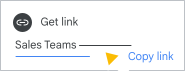
Gebruikers worden aangemoedigd om te delen met de doelgroep "Verkoopteams". Ze hebben echter nog steeds de flexibiliteit om in plaats daarvan te delen met andere beschikbare doelgroepen, of om direct te delen met specifieke gebruikers en groepen.
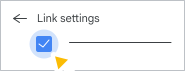
Gebruikers kunnen de mogelijkheid om naar hun bestanden te zoeken ook beperken tot alleen leden van de doelgroep door de optie in de linkinstellingen te selecteren:
Voordat je begint
Bekijk belangrijke informatie over de doelgroepen.
Deelopties voor gebruikers zonder een ondersteunde editie
Wanneer je een doelgroep aanmaakt in de beheerdersconsole, kun je alleen gebruikers toevoegen die een Google Workspace-editie hebben die doelgroepen ondersteunt.
Wanneer een gebruiker zonder een ondersteunde editie een Drive-bestand probeert te delen, ziet hij of zij de door u ingestelde doelgroepen niet als deeloptie. De gebruiker ziet alleen gebruikers uit uw hele organisatie. De primaire doelgroep (die alle gebruikers van uw organisatie omvat) is de standaard deeloptie voor gebruikers die geen ondersteunde editie hebben.
Hoe doelgroepen verschillen van andere groepen
- Je kunt doelgroepen alleen gebruiken als deelopties in de deelinstellingen van gebruikers voor een Google-service, bijvoorbeeld voor het delen van links in Drive. In tegenstelling tot andere soorten groepen die je kunt maken, kunnen doelgroepen niet voor andere doeleinden worden gebruikt, zoals mailinglijsten, forums of het configureren van toegang tot services.
- Je kunt doelgroepen niet gebruiken als leden van andere groepen of doelgroepen.
- Je kunt niet rechtstreeks eigenaren specificeren en toegangsopties voor groepen instellen voor specifieke doelgroepen.
- Gebruikers kunnen geen doelgroepen aanmaken of wijzigen.
- Doelgroepen bieden voordelen ten opzichte van reguliere groepen bij het delen met een breed publiek. Zie " Waarom doelgroepen gebruiken? " hierboven.
Soorten groepen die je als doelgroep kunt toevoegen
Je kunt allerlei soorten groepen gebruiken als leden van een doelgroep, waaronder:
- Door beheerders aangemaakte groepen, zoals beveiligingsgroepen en dynamische groepen (indien inbegrepen bij uw Google Workspace-editie)
- Niet door beheerders aangemaakte groepen, inclusief groepen die door uw gebruikers worden aangemaakt of externe groepen.
Let op: Momenteel kunnen vindbare of openbare chatruimtes geen externe leden bevatten. Als een gebruiker een vindbare of openbare chatruimte deelt met een doelgroep waartoe externe leden behoren, hebben die leden geen toegang tot de ruimte.
Voor tips over het gebruik van verschillende soorten groepen, ga naar Beste werkwijzen voor het inzetten van doelgroepen .
Welke gebruikers kunnen de gegevens van een doelgroep zien?
De naam en beschrijving van een doelgroep worden weergegeven in de deelinstellingen van een Google-service voor:
- De gebruikers binnen uw organisatie voor wie u een beleid met de doelgroep hebt toegepast.
- Leden van een doelgroep wanneer een item met hen wordt gedeeld.
Belangrijk (alleen Drive): Als leden zich buiten uw organisatie bevinden, kunnen ze de gegevens van de doelgroep zien als u uw gebruikers toestaat items voor een Google-service extern te delen. Zorg er in dat geval voor dat de naam en beschrijving van de doelgroep geen gevoelige of vertrouwelijke informatie bevatten.
- (Google Drive) Iedereen met commentaar- of bewerkingsrechten voor een bestand waarvoor de doelgroep is geselecteerd, zelfs als ze geen deel uitmaken van de doelgroep.
Let op: Doelgroepen voor een Google-service worden niet weergegeven in de Google Groepen-interface voor gebruikers op groups.google.com.
Waar u een doelgroepbeleid kunt toepassen
Om doelgroepen beschikbaar te maken voor gebruikers, maakt u een beleid aan voor een organisatie-eenheid of configuratiegroep :
- Voor Drive-gebruikers kunt u beleidsregels maken voor alle organisatie-eenheden of configuratiegroepen.
- Voor chatruimtes kunt u alleen een beleid maken voor uw hoogste organisatieniveau .
Welke items kunnen gebruikers delen met een doelgroep?
Zodra je een doelgroepbeleid voor gebruikers hebt ingesteld, kunnen ze al hun bestanden met die doelgroep delen, zoals een document in Mijn Drive of een chatruimte.
Hoe doelgroepen omgaan met gedeelde schijven
Gedeelde schijven krijgen hun doelgroepbeleid altijd van de overkoepelende organisatie-eenheid , niet van onderliggende organisatie-eenheden. Als u doelgroepbeleid aanmaakt voor onderliggende organisatie-eenheden, kunnen er andere doelgroepen beschikbaar zijn voor bestanden in 'Mijn Drive' van gebruikers dan voor bestanden op gedeelde schijven.
Welke beheerdersrechten heb je nodig om doelgroepen te beheren?
| Naar... | Je hebt deze beheerdersrechten nodig... |
|---|---|
| Groepen |
| Voeg individuele gebruikers toe als leden aan een doelgroep. | |
| Een doelgroep toewijzen aan een Google-service | Service-instellingen of de instellingsrechten voor die specifieke service. |
Hoe kunt u auditlogboeken voor doelgroepen bekijken?
Je kunt een overzicht bekijken van de acties die gebruikers en beheerders hebben uitgevoerd met betrekking tot de doelgroep:
- Om gebruikersacties voor het aanmaken, bijwerken en verwijderen van doelgroepen te bekijken, gaat u naar het auditlogboek van Groups Enterprise .
- Om beheerdersacties te bekijken waarmee instellingen (beleid) voor doelgroepen voor een Google-service (zoals Drive en Docs) zijn aangemaakt en verwijderd, gaat u naar het beheerdersauditlogboek .
Opmerking: Bij een actie 'Toepassingsinstellingen wijzigen' toont het beheerdersauditlogboek momenteel de ID van de doelgroep in plaats van de naam.
Bekijk de beste werkwijzen
In onze handleiding met best practices vindt u aanbevelingen voor het creëren van doelgroepen, het toevoegen van leden en het opstellen van doelgroepbeleid. U vindt er ook voorbeelden van typische implementatiescenario's.
Zie de beste werkwijzen voor het inzetten van doelgroepen .