

現在、この機能は Google ドライブ、ドキュメント、Google Chat でご利用いただけます。
この機能に対応しているエディション:(Google ドライブ、Google ドキュメント、Google Chat)Frontline Plus、Business Plus、Enterprise Standard、Enterprise Plus、Education Standard、Education Plus、Enterprise Essentials、Enterprise Essentials Plus。(ドライブとドキュメントのみ)Business Standard、Nonprofits、G Suite Business。エディションを比較
これらのベスト プラクティスでは、ターゲット オーディエンスをデプロイするために従う 3 つの主要なステップに関するヒント、推奨事項、例をご紹介します。
対象グループの概要については、対象グループについてをご覧ください。
対象グループ作成時の注意点
- 対象グループのメンバー構成を簡潔に表す名前を付ける - 対象グループがどの組織部門または設定グループに適用されているのかを特定する際にも、この名前が役立ちます。たとえば、東京のセールスチームの対象グループを作成するとします。そのチームが「営業 - 東京」という名前の組織部門に属している場合は、対象グループにもその名前を付けることをおすすめします。
- ターゲット ユーザーの目的がわかるような説明を入力する - ユーザーが適切な共有レベルを選択するうえで役立ちます。ユーザーがファイルまたはリンクを共有する際、対象グループの名前にカーソルを合わせると説明が表示されます。
詳しくは、対象グループを作成するをご覧ください。
メンバーの追加とグループの管理に関するベスト プラクティス
個々のユーザーではなくグループをメンバーとして追加する
対象グループを利用すると特定のユーザーとの共有が容易になりますが、その目的は、あくまでも組織での広範な共有や共同作業の促進にあります。このため一般的には、個々のユーザーではなく、部門や大規模なチームのグループをメンバーとして追加することをおすすめしています。Google 管理コンソール、API、その他のツールで作成したグループ、ユーザーが作成したグループ、組織外で作成したグループなど、あらゆるタイプのグループをターゲット ユーザーのメンバーとして追加できます。
管理者以外のグループがセキュリティとプライバシーに及ぼす影響を検討する
管理者以外のグループをターゲット オーディエンスのメンバーとして追加した場合、ユーザーが作成したグループや外部グループのメンバーシップはいつでも変更できます。たとえば、ユーザーが外部メンバーをグループに追加できるようにすると、組織外のユーザーが対象グループと共有されているファイルにアクセスできるようになる可能性があります。管理者以外のグループを追加する前に、組織のデータのセキュリティやプライバシーに影響を及ぼす可能性があるかどうかを検討してください。
詳しくは、対象グループのメンバーを追加、削除するをご覧ください。
グループ メンバーを自動更新する
ご利用の Google Workspace エディションが動的グループに対応している場合は、そのグループを使用してユーザーを自動的に管理できます。たとえば、ユーザーがグループに参加したとき、組織に入ったとき、退職したときに、グループのメンバーを自動的に更新することができます。動的グループは管理コンソールまたは Cloud Identity API で利用できるため、グループのメンバー構成の変更を手動管理する手間を省くメリットがあります。動的グループの詳細についてはこちらをご参照ください。
グループの安全性を高める
社内の標準的なグループをセキュリティ グループに変換して、権限とアクセスを制御する目的で、グループを規制、監査、監視しやすくできます。セキュリティ グループは Cloud Identity Groups API で扱うことができます。セキュリティ グループの詳細についてはこちらをご参照ください。
グループを簡単に管理、同期する
Admin SDK Groups API を使用して、グループを作成したり、他のツールで作成したグループを管理したりできます。また、Google Cloud Directory Sync(GCDS)を使用して、Microsoft Active Directory または LDAP サーバーで作成したグループを Google Workspace と同期することもできます。同期されたグループは、「そのまま」対象グループで使用します。Admin SDK Groups API と GCDS の詳細をご確認ください。
ターゲット オーディエンスを適用する際のベスト プラクティス
「ドライブとドキュメント」のポリシーには最大 5 つの対象グループを適用できます。最も頻繁に使用する対象グループ、つまりメインの対象グループ(ユーザーがリンクの共有オプションを開いたときに表示されるデフォルトのリンク共有オプション)をユーザーに設定します。
デフォルトでは、組織内のすべてのユーザーを含む定義済みの対象グループが、メインの対象グループとなります。作成した対象グループをユーザーにとってデフォルトのオプションにするには、そのグループを対象グループのリストの先頭位置にドラッグします。
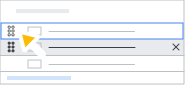
詳しくは、Google サービス用の対象グループを設定するをご覧ください。
一般的な導入例
リンク共有を社員に限定する
社員だけでなくベンダーも属している組織では、対象グループを利用することで、社員がベンダーとのリンク共有を容易に制限できるようになります。
- 対象グループを 2 つ作成します(「社員のみ」と「社員およびベンダー」など)。それぞれに明確な説明を追加してください。
- 全正社員を「社員のみ」グループに追加します。動的グループ(ご利用の Google Workspace エディションに含まれる場合)を作成するか、全社員が含まれる既存のグループを利用すると便利です。
- 組織内のすべてのユーザーを「社員とベンダー」グループに追加します。その際、組織の全ユーザーが含まれるグループを作成して、対象グループに追加すると便利です。詳しくは、すべてのユーザーをグループに追加するをご覧ください。
- 対象グループの「Google ドライブとドキュメント」用の共有ポリシーを作成します。作成したポリシーは、全ユーザーに適用することも、一部の組織部門または設定グループに適用することもできます。「社員のみ」グループをメインの位置にドラッグして、デフォルトの対象グループとして設定します。
これで、社員がベンダーとのアイテムの共有を簡単に制御できるようになりました。必要に応じて、特定のベンダーのユーザーとこれまでどおりアイテムを共有することも可能です。
複数の Google Workspace アカウントに対象グループを導入する
組織に複数の子会社があり、それぞれに独自の Google Workspace アカウントがある場合、対象グループを利用することで子会社間でのファイルの共有を推奨することができます。ここでは、人事部がすべての子会社とドキュメントを共有する必要がある場合について考えてみます。手順は次のとおりです。
- 各子会社の Google Workspace アカウントについて、全ユーザーを含むグループを作成します。通常の管理者グループまたは動的グループ(ご利用の Google Workspace エディションが対応している場合)を作成できます。または、既存のツールを使用してグループを作成します。
- 親組織の Google Workspace アカウントで対象グループを作成し、「すべての子会社の社員」などの名前を付けます。次に、手順 1 で作成したグループを、この対象グループのメンバーとして追加します。
- 対象グループ「人事チーム」の「ドライブとドキュメント」用の共有ポリシーを作成します。作成したポリシーを、人事部の組織部門または設定グループに適用してください。必要に応じて、「社員のみ」グループをメインの位置にドラッグして、デフォルトの対象グループとして設定します。
リンクの共有オプションの共有範囲を段階的に広げるよう推奨する
誤って情報を共有することを防ぐため、リンク共有オプションを作成して、ユーザーがリンク共有の範囲を狭いものから広いものまで選択できるようにすることができます。
たとえば、会社に複数の事業部があるとします。各事業部でさまざまな製品が扱われており、各製品に複数のチームが関わっています。各チームでメンバー同士が緊密に連携して作業しているほか、他のチームと共同で作業を進めている製品もあります。上層部による審査や年間計画など、事業部やチームの枠を越えた連携が必要になることもあります。まれに、会社全体での情報共有がチームメンバーに求められる場合もあります。
必要以上の共有を避けるためにチームに設定した対象グループの例を、ドライブ ポリシーでの優先値が高い順に示します。
- Team ABC(プライマリ)
チーム内の全ユーザー
- プロダクト エリア
製品分野のすべてのチームのユーザー(チーム ABC のユーザーを含む)
- ビジネス エリア
その事業部で扱っている各製品分野を担当するユーザー
- 全社
会社内の全ユーザー
組織の階層に沿って対象グループを導入する
複数のセカンダリ ドメイン間での共有の推奨範囲を設定する
組織の Google Workspace アカウントに複数のセカンダリ ドメインがある場合、対象グループを使用すると、プライマリ ドメインのユーザーが他のドメインと共有する際の推奨範囲を設定することができます。
たとえば、会社の社員アカウントはすべてプライマリ ドメインに属し、パートナー アカウントとベンダー アカウントはすべてセカンダリ ドメインに属しているとします。社員がデフォルトの定義済み対象グループと共有していて、そのグループに全ドメインの全ユーザーが含まれている場合、そのファイルは必要以上の範囲で共有されている可能性があります。対象グループを使用することで、セカンダリ ドメインとの共有を制限しやすくすることができます。手順は次のとおりです。
- ターゲット オーディエンス(「社員のみ」など)を作成します。明確な説明を追加します。
- プライマリ ドメインの全社員を「社員のみ」グループのメンバーとして追加します。動的グループ(ご利用の Google Workspace エディションに含まれる場合)を作成するか、既存のツールを使用して全社員を含むグループを作成してください。
- 対象グループの「ドライブとドキュメント」用の共有ポリシーを作成します。プライマリ ドメインの全社員にポリシーを適用します。「社員のみ」グループをメインの位置にドラッグして、デフォルトの対象グループとして設定します。これにより、デフォルトの定義済み対象グループは、社員が共有オプションを開いたときに 2 番目のオプションとして表示されるようになります。
これで、社員がベンダーとのアイテムの共有を制御できるようになりました。必要に応じて、すべてのドメインのすべてのユーザーとこれまでどおりアイテムを共有することも可能です。パートナーおよびベンダーのユーザーは、これまでどおり会社全体で広範に共有できます。
Chat スペース用に幅広い対象グループを作成する
Chat スペースの広範なターゲット オーディエンスを作成する 現在、ターゲット オーディエンスと共有されているすべてのスペースは最上位の組織部門に存在するため、組織内のすべてのスペースに対して作成できるターゲット オーディエンス ポリシーは 1 つだけです。組織内のユーザーがスペースを共有する際に選択肢となる対象グループは同一であるため、組織の広範な分野や主要分野を表す次のような対象グループを作成すると便利です。
- 主要部門
- 商品ライン
- オフィスの所在地
- 子会社
- 社内専用や外部ゲスト(パートナー、ベンダーなど)のアクセス用などのビジネス目的
- 管理者レベル(マネージャーやマネージャー以外など)
Google、Google Workspace、および関連するマークとロゴは、Google LLC の商標です。その他すべての企業名および商品名は関連各社の商標です。