

میتوانید با پاک کردن و ثبت مجدد دستگاههای سختافزاری Google Meet، که شامل کیتهای سختافزاری Meet، Chromeboxها و Chromebaseها میشود، تمام دادهها و تنظیمات کاربر را حذف کنید. در صورت تمایل میتوانید دستگاه را دوباره ثبت کنید:
- دستگاهی را که به درستی شروع به کار نمیکند، ریست کنید.
- دستگاه را دوباره با یک دامنه دیگر ثبت کنید.
- دستگاهی را که قبلاً مجوز آن لغو شده بود، دوباره ثبتنام کنید.
- زبان دستگاه را تغییر دهید.
قطع دسترسی به دستگاه
قطع دسترسی به دستگاه، مجوز سختافزاری Google Meet را برای آن دستگاه لغو میکند.
در کنسول مدیریت گوگل، به منو بروید


 دستگاهها سختافزار گوگل میت دستگاهها .
ممکن است برخی از ویژگیها نیاز به داشتن امتیاز سختافزار Meet View در دستگاههای Meet یا لغو امتیاز سختافزار Google Meet یا هر دو داشته باشند.
- یک گزینه را انتخاب کنید:
- برای فیلتر کردن دستگاهها بر اساس واحد سازمانی یا معیارهای دیگر، به «انتخاب دستگاهها بر اساس واحد سازمانی» مراجعه کنید.
- برای انتخاب یک یا چند دستگاه از لیست، کادر کنار هر دستگاه را علامت بزنید.
- در بالا سمت چپ، روی «حذف تأمین» کلیک کنید.
- تأیید کنید که میخواهید دستگاه را از حالت آمادهباش خارج کنید.
ثبتنام مجدد سختافزار گوگل میت
توجه : برای مشتریانی که پس از ۷ مارس ۲۰۲۴ در سختافزار Google Meet مشترک میشوند، مقدار پیشفرض امتیاز ثبتنام الزامی روی درست تنظیم خواهد شد.
برای ثبت مجدد سختافزار Chromebox، Chromebase یا Google Meet:
- دستگاه خود را روشن کنید.
- یک کیبورد به دستگاه وصل کنید.
- با استفاده از ابزار بازیابی سیستم Meet Compute ، سیستم عامل Chrome را برای استفاده با Google Meet حذف و دوباره نصب کنید. برای جزئیات بیشتر، به بازیابی سیستم سختافزاری Meet خود بروید.
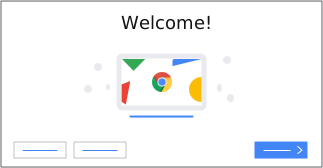
- مراحل ثبت دستگاه را تکمیل کنید.
توجه : برای جلوگیری از ثبت مجدد دستگاهها توسط کاربران غیرمجاز، گزینه اعمال امتیاز ثبت را فعال کنید.
در کنسول مدیریت گوگل، به منو بروید
دستگاهها سختافزار گوگل میت تنظیمات .ممکن است برخی از ویژگیها نیاز به داشتن امتیاز سختافزاری مدیریت Google Meet داشته باشند.
- در پنل تنظیمات سرویس ، روی ثبت دستگاه کلیک کنید «الزام به امتیاز ثبتنام» را روشن کنید.