

এই ফিচারটি ব্যবহার করার জন্য অ্যাডমিন কোয়ালিটি ড্যাশবোর্ড অ্যাক্সেস প্রিভিলেজ থাকা প্রয়োজন। যদি আপনার এই প্রিভিলেজ না থাকে, তবে আপনার আইটি অ্যাডমিনিস্ট্রেটরকে জিজ্ঞাসা করুন।
 মিট কোয়ালিটি টুল (MQT) ব্যবহার করে মিটিং-এর সমস্যা নির্ণয় ও সমাধান করুন। অ্যাডমিন অথবা অ্যাডমিন কোয়ালিটি ড্যাশবোর্ড অ্যাক্সেস সুবিধা থাকা ব্যবহারকারীরা নিম্নলিখিত কাজগুলো করার জন্য MQT ব্যবহার করতে পারেন:
- মিটিং ডেটা সাজান এবং ফিল্টার করুন
- নির্দিষ্ট মিটিংয়ের পরিসংখ্যান দেখুন
- ঘটনাপ্রবাহের সময়রেখা দেখুন
- গুগল মিটের এন্টারপ্রাইজ কন্টেন্ট ডেলিভারি নেটওয়ার্ক (eCDN) ব্যবহার করে এমন লাইভ স্ট্রিম সম্পর্কে আরও জানুন।
MQT হলো সমস্যা সমাধানের একটি টুল, রিয়েল-টাইমে ডেটা দেখার জন্য নয়। এর মানে হলো, কিছু তথ্য পেতে দেরি হতে পারে।
MQT আপনাকে নিম্নলিখিত ডেটা দেখতে দেয়:
- নেটওয়ার্ক পরিসংখ্যান (জিটার, প্যাকেট লস, এবং কনজেশন)
- নেটওয়ার্ক সংযোগ বিলম্ব (RTT)
- মাইক্রোফোন স্তর এবং প্রাপ্ত অডিও স্তর
- সিস্টেম (সিপিইউ) পরিসংখ্যান
MQT ৩০ দিনের জন্য ডেটা সংরক্ষণ করে। আরও তথ্যের জন্য, ডেটা রিটেনশন এবং ল্যাগ টাইম বিভাগে যান।
মিট কোয়ালিটি টুলটি খুলুন
MQT অ্যাক্সেস করতে হলে, আপনাকে এমন একটি অ্যাকাউন্টে সাইন ইন করতে হবে যেটির অ্যাডমিন কোয়ালিটি ড্যাশবোর্ড অ্যাক্সেস সুবিধা রয়েছে। |

গুগল অ্যাডমিন কনসোল থেকে টুলটি অ্যাক্সেস করুন
গুগল অ্যাডমিন কনসোলে, মেনুতে যান


 অ্যাপস গুগল ওয়ার্কস্পেস গুগল মিট ।
সার্ভিস সেটিংস অ্যাডমিনিস্ট্রেটর প্রিভিলেজ থাকা আবশ্যক।
- Meet quality tool-এ ক্লিক করুন।
- (ঐচ্ছিক) আপনি যদি ইতিমধ্যেই লগ ইন করে থাকেন, তাহলে যেকোনো অ্যাডমিন পেজ থেকে মিটিং কোড, আয়োজক বা অংশগ্রহণকারীকে খুঁজতে পারেন।
ব্যবহারকারীদের MQT-তে অ্যাক্সেস দিন
সুপার অ্যাডমিনিস্ট্রেটররা ব্যবহারকারীদের MQT-তে অ্যাক্সেস দিতে পারেন। এটি করার জন্য:
- একটি কাস্টম অ্যাডমিন রোল তৈরি করুন যার অ্যাডমিন কোয়ালিটি ড্যাশবোর্ড অ্যাক্সেস পারমিশন থাকবে।
- ব্যবহারকারীদের ভূমিকাটি নির্ধারণ করুন।
ঐ ভূমিকা থাকা ব্যবহারকারীরা শুধুমাত্র সরাসরি লিঙ্কের মাধ্যমে টুলটি অ্যাক্সেস করতে পারবেন। তাঁরা অ্যাডমিন কনসোলের মাধ্যমে এটি অ্যাক্সেস করতে পারবেন না।
অ্যাডমিন ভূমিকা এবং অ্যাক্সেস প্রদান সম্পর্কে আরও বিস্তারিত জানতে, এখানে যান:
MQT ব্যবহার করে মিটিং ডেটা ফিল্টার ও সর্ট করুন
তথ্য দেখুন এবং MQT ডেটা ফিল্টার করুন
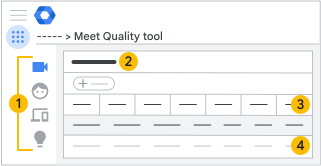
 মতামত
মতামত
মিটিং ভিউ | আপনার প্রতিষ্ঠানে ব্যবহারকারীদের দ্বারা আয়োজিত বা যোগদান করা মিটিংগুলো দেখায়। |
অংশগ্রহণকারীদের মতামত | আপনার প্রতিষ্ঠানের যে ব্যবহারকারীরা মিটিংয়ে যোগদান করেছেন, তাদের দেখায়। |
গুগল মিটিং রুম হার্ডওয়্যার | আপনার প্রতিষ্ঠানে থাকা যে গুগল মিটিং রুম হার্ডওয়্যারগুলো একটি মিটিংয়ে যোগদান করেছে, সেগুলো দেখায়। |
পরামর্শ | আপনার প্রতিষ্ঠানের জন্য উপলব্ধ যেকোনো পরামর্শ প্রদর্শন করে। |


 ফিল্টার এবং বাছাই করুন
আপনি ডেটা ফিল্টার এবং সর্ট করে খুঁজে বের করতে পারেন:
- একটি সভা
- একটি নির্দিষ্ট সময় ধরে একটি মিটিং রুমের ডেটা
- বাস্তব বিশ্বের একটি নির্দিষ্ট স্থানের ডেটা
- সমস্যাযুক্ত মিটিং বা ডিভাইস
- একটি নির্দিষ্ট দিনে অনুষ্ঠিত সভাগুলি
- সভাগুলোতে ৫০ জনেরও বেশি অংশগ্রহণকারী যোগ দিয়েছিলেন।
- লাইভ স্ট্রিমের দর্শকরা অংশগ্রহণকারী হিসেবে গণ্য হন না।
ডেটা ফিল্টার করতে:
- ফিল্টার যোগ করুন -এ ক্লিক করুন।
- তালিকা থেকে একটি ফিল্টার নির্বাচন করুন।
- ফিল্টার মানগুলো সেট করুন এবং 'প্রয়োগ করুন'-এ ক্লিক করুন।
- (ঐচ্ছিক) ফিল্টার করা ডেটা সাজাতে, একটি কলাম হেডারে ক্লিক করুন।
 সারাংশ বার
সারাংশ বারটি আপনার নির্বাচিত ভিউয়ের তথ্য দেখায়।
 মিটিং, অংশগ্রহণকারী এবং ডিভাইসের পরিসংখ্যান
| পরিসংখ্যান | বর্ণনা |
|---|---|
| মিটিং কোড | মিটিংয়ের যোগদান কোড। |
| শুরুর সময় | সভা শুরু হওয়ার সময়। |
| সময়কাল | গড় সভার সময়। |
| অবস্থান | সভাগুলোর অবস্থান। |
| নেটওয়ার্কের যানজট | যে সময়টুকুতে নেটওয়ার্ক সমস্যার কারণে একটি ডিভাইস উচ্চ-মানের ভিডিও পাঠাতে পারেনি, তার শতাংশ। |
| প্যাকেট ক্ষতি | নেটওয়ার্কে হারিয়ে যাওয়া প্যাকেটের শতাংশ। এর মধ্যে ক্লায়েন্ট থেকে গুগলে পাঠানো এবং ক্লায়েন্ট কর্তৃক গুগল থেকে প্রাপ্ত প্যাকেট অন্তর্ভুক্ত। |
| জিটার | ক্লায়েন্ট ও গুগলের মধ্যে প্রবাহিত প্যাকেটের লেটেন্সির তারতম্য। |
| প্রতিক্রিয়া স্কোর | মিটিংয়ের শেষে ব্যবহারকারীর রেটিং জমা দেওয়া হয়েছে। |
পর্যালোচনা সভার পরিসংখ্যান ও বিবরণ
কোনো ঘটনা সম্পর্কিত পরিসংখ্যান পর্যালোচনা করতে:
- বাম দিকে, মিটিং ভিউতে ক্লিক করুন।
 .
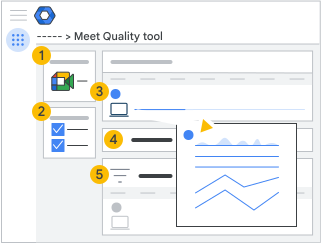
. - তালিকা থেকে, ঘটনাক্রমের সময়রেখাসহ সভার বিস্তারিত তথ্য দেখতে যেকোনো একটি সভায় ক্লিক করুন।
| দেখুন | বর্ণনা |
সভার সারসংক্ষেপ | সভা সম্পর্কিত তথ্য। এর মধ্যে রয়েছে:
যখনই কেউ মিটিং দেখতে যোগ দেয়, তখনই লাইভ স্ট্রিমের ভিউ গণনা করা হয়। যদি একজন ব্যবহারকারী একাধিকবার যোগ দেয় এবং বেরিয়ে যায়, তবে সেগুলোকে একাধিক ভিউ হিসেবে গণনা করা হয়। যখন কেউ তৃতীয় পক্ষের ডিভাইস (ইন্টারঅপ গেটওয়ে) থেকে সংযোগ স্থাপন করে, তখন তাদের স্ক্রিন শেয়ারিং ফিডগুলো অন্যান্য অংশগ্রহণকারীদের কাছে সাধারণ ভিডিও ফিডের মতোই দেখায়। |
সভার অংশগ্রহণকারীরা | সভার অংশগ্রহণকারীদের তালিকা। চলমান সভাগুলোর বিস্তারিত তথ্য পাওয়া মাত্রই হালনাগাদ করা হয়। বড় মিটিংয়ের ক্ষেত্রে, আপনি নির্দিষ্ট অংশগ্রহণকারীদের খুঁজে বের করার জন্য একটি ফিল্টার যোগ করতে পারেন। একই ফোন নম্বরের প্রতিটি টেলিফোন প্রান্তবিন্দুকে পৃথক অংশগ্রহণকারী হিসেবে তালিকাভুক্ত করা হয়। আরও বিস্তারিত দেখতে, অংশগ্রহণকারীর নামে ক্লিক করুন। মিট কোয়ালিটি টুলটি নিম্নলিখিত তথ্য সংগ্রহ করে:
|
মিটিংয়ের সময়সীমা | একটি টাইমলাইন যা সময়ের সাথে সাথে মিটিংটি কীভাবে বিকশিত হয়েছে তা তুলে ধরে। আপনি অংশগ্রহণকারীদের নাম বা যোগদানের সময় অনুসারে সাজাতে পারেন। আরও তথ্য দেখতে আইকনগুলোর উপর আপনার মাউস রাখুন। অংশগ্রহণকারী বিভাগে দেখানো হয়:
একটি মিটিং চলাকালীন কোনো একজন অংশগ্রহণকারীর কার্যকলাপের আরও বিস্তারিত টাইমলাইন এবং ঘটে যাওয়া সিস্টেম ইভেন্টগুলো দেখতে একটি এন্ডপয়েন্ট আইকনে ক্লিক করুন। একজন ব্যবহারকারীর দৃষ্টিকোণ থেকে মিটিংয়ের মান কেমন ছিল তা কল্পনা করতে এগুলো ব্যবহার করুন, যা সমস্যা সমাধানে সহায়ক হতে পারে। |
কার্যকলাপ | অ্যাক্টিভিটিজ সেকশনটি নিম্নলিখিতগুলির শুরু এবং শেষের সময় দেখায়:
|
প্রযুক্তিগত পরিসংখ্যান | নেটওয়ার্ক ও সিস্টেম, অডিও ও ভিডিও এবং যেকোনো প্রেজেন্টেশন সম্পর্কিত তথ্য। |
 এবং আনমিউট করুন
  কর্ম
কর্ম
মিটিংয়ের বিস্তারিত পরিসংখ্যান সম্পর্কে জানুন
| নেটওয়ার্কের যানজট | যে শতাংশ সময়ে নেটওয়ার্ক সমস্যার কারণে কোনো Meet ক্লায়েন্ট উচ্চ-মানের ভিডিও পাঠাতে পারেনি। |
| সংযোগ বিলম্ব | একটি প্যাকেটের গুগলে গিয়ে আবার ফিরে আসতে যে সময় লাগে। |
| জিটার | একটি ক্লায়েন্ট এবং গুগলের মধ্যে প্রবাহিত প্যাকেটের নেটওয়ার্ক লেটেন্সির তারতম্য। |
| ক্লায়েন্ট সিপিইউ ব্যবহার | ব্যবহারকারীর ডিভাইসে গড় সিপিইউ লোড। |
| প্রকার | অংশগ্রহণকারী কোথা থেকে যোগদান করেছেন তা দেখায়:
|
| বিটরেট |
|
| প্যাকেট ক্ষতি | নেটওয়ার্কে হারিয়ে যাওয়া প্যাকেটের শতাংশ, যার মধ্যে একটি ক্লায়েন্ট এবং গুগলের মধ্যে পাঠানো ও গ্রহণ করা প্যাকেটও অন্তর্ভুক্ত। |
| মাইক্রোফোন অডিও স্তর | মাইক্রোফোন দ্বারা অডিও ধারণ করা হয়েছে। |
| প্রাপ্ত অডিও স্তর | অডিও ভলিউম গ্রহণ করে অডিও কার্ডে পাঠানো হয়েছে। এই সংখ্যাটি পেরিফেরাল নির্বাচন বা মিউট করা স্পিকারকে প্রতিফলিত করে না। |
| ফ্রেম রেট | কোনো ক্লায়েন্ট কর্তৃক প্রতি সেকেন্ডে প্রেরিত বা গৃহীত ভিডিও ফ্রেমের সংখ্যা। |


Meet eCDN ব্যবহার করে লাইভ স্ট্রিমের পরিসংখ্যান দেখুন।
আপনি আপনার মিটিং স্ট্রিমগুলির জন্য Meet eCDN ডেটা দেখতে পারেন। যদি কোনো মিটিং পুনরাবৃত্তিমূলক হয়, তবে প্রতিটি সেশনের নিজস্ব ডেটা থাকে। ডেটা সর্বদা নেটওয়ার্কের নাম অনুসারে গ্রুপ করা হয় এবং ওয়ার্কস্পেস ডেটা সংরক্ষণ নীতি অনুযায়ী সংরক্ষিত থাকে। উপলব্ধ মেট্রিকগুলি হলো:
- সক্ষমতার হার : আপনার প্রতিষ্ঠানের Meet eCDN সেটিংসের উপর ভিত্তি করে, একটি P2P নেটওয়ার্কে যোগদানের যোগ্য দর্শকদের শতাংশ। যদি আপনার প্রতিষ্ঠান কাস্টম নিয়ম নীতি ব্যবহার করে, তবে এর মধ্যে অনুমোদিত এবং অবরুদ্ধ উভয় দর্শকই অন্তর্ভুক্ত থাকে।
- সঞ্চয়ের হার : মূল মিডিয়া সার্ভারের পরিবর্তে দর্শকরা সমকক্ষ সার্ভারগুলো থেকে যে পরিমাণ ট্র্যাফিক পায়, তার শতাংশ।
- মিডিয়া ফলব্যাক রেট : পি২পি মিডিয়ার মান বা প্রাপ্যতা যথেষ্ট ভালো না হওয়ায় যে সকল দর্শক মূল মিডিয়া সার্ভারে ফিরে যান, তাদের শতাংশ।
অ্যাডমিনরা এপিআই (API) থেকেও আরও ডেটা পেতে পারেন। বিস্তারিত জানতে, গুগল মিট অডিট অ্যাক্টিভিটি ইভেন্টস (Google Meet Audit Activity Events) দেখুন।
সাইলেন্ট টেস্টের ফলাফল বিশ্লেষণ
আপনি যখন Meet eCDN-এর জন্য সাইলেন্ট টেস্ট মোড চালু করবেন, তখন ভিউয়ারদের দ্বারা তৈরি ডেটা MQT-তেও দেখা যাবে। সাধারণ ভিউয়ার এবং সাইলেন্ট টেস্ট ভিউয়ারদের মধ্যে সহজে পার্থক্য করার জন্য, সাইলেন্ট টেস্ট ভিউয়ারদের নেটওয়ার্ক নামের শুরুতে একটি "[Silent Test]" ট্যাগ যুক্ত করা হবে।
আপনার প্রতিষ্ঠানের Meet সেটিংসের জন্য পরামর্শ নিন।
MQT কনফিগারেশন সংক্রান্ত সমস্যা সমাধানের জন্য মিটিং ডেটা বিশ্লেষণ করে। সমস্যাটি কীভাবে সমাধান করা যায়, তার নির্দেশাবলী পর্যালোচনা করতে আপনি সাজেশন ভিউ দেখতে পারেন। পর্যবেক্ষণাধীন সমস্যাগুলোর মধ্যে রয়েছে:
উচ্চ মিডিয়া ফলব্যাক হার
পূর্বশর্ত : শুধুমাত্র Meet eCDN ব্যবহারকারী প্রতিষ্ঠানগুলোর জন্য প্রযোজ্য।
সমস্যা : আপনার প্রতিষ্ঠানের Meet লাইভ স্ট্রিমে মিডিয়া ফলব্যাক রেট বেশি হওয়ায়, পিয়ারিং পলিসি থাকা সত্ত্বেও অনেক দর্শক P2P মিডিয়া গ্রহণ করতে পারেন না। এই দর্শকরা মূল মিডিয়া সার্ভারে ফিরে যান, যার ফলে ব্যান্ডউইথ সাশ্রয় কমে যায়।
সুপারিশকৃত পদক্ষেপ : উচ্চ ফলব্যাকযুক্ত নেটওয়ার্কগুলি শনাক্ত করতে MQT eCDN টেবিল ব্যবহার করুন। যদি আপনার সংস্থা কাস্টম রুলস পলিসি ব্যবহার করে, তবে আপনি সমস্যাযুক্ত নেটওয়ার্কগুলিকে ব্লক করার জন্য আপনার নিয়মগুলি পরিবর্তন করতে পারেন, অথবা সেগুলিকে ব্লকড এবং অ্যালাউড রেঞ্জে আরও উপবিভক্ত করতে পারেন। যদি আপনার সংস্থা একটি ভিন্ন পলিসি ব্যবহার করে, তবে আপনি একটি CSV প্রস্তুত করতে পারেন এবং আরও ভাল P2P নেটওয়ার্ক তদারকির জন্য কাস্টম রুলস পলিসিতে স্যুইচ করতে পারেন।
কম সক্ষমতা হার
পূর্বশর্ত : শুধুমাত্র Meet eCDN ব্যবহারকারী প্রতিষ্ঠানগুলোর জন্য প্রযোজ্য।
সমস্যা : আপনার প্রতিষ্ঠানের Meet লাইভ স্ট্রিমে কম সক্রিয়করণ হারের অর্থ হলো অনেক দর্শকই Meet eCDN চালু করেননি। ব্যান্ডউইথ ব্যবহারের দক্ষতা সর্বোচ্চ করতে দর্শকদের জন্য আপনার প্রতিষ্ঠান যেন Meet eCDN চালু করে, তা নিশ্চিত করুন।
সুপারিশকৃত পদক্ষেপ : Meet eCDN সেটিংস পর্যালোচনা করুন এবং আরও ব্যবহারকারী গোষ্ঠীকে অন্তর্ভুক্ত করতে এর সক্ষমতা প্রসারিত করুন। মনে রাখবেন যে নির্দিষ্ট কনফিগারেশন গোষ্ঠী বা সাংগঠনিক ইউনিটের সেটিংস প্রাধান্য পেতে পারে। আপনি যদি ইচ্ছাকৃতভাবে আপনার প্রতিষ্ঠানের একটি বড় অংশকে Meet eCDN থেকে বাদ দেন, তাহলে আপনি এই সুপারিশটি উপেক্ষা করতে পারেন।
অপর্যাপ্ত প্রথা নিয়ম
পূর্বশর্ত : শুধুমাত্র সেইসব প্রতিষ্ঠানের জন্য প্রযোজ্য যারা কাস্টম রুলস পিয়ারিং পলিসি সহ Meet eCDN ব্যবহার করে।
সমস্যা : আপনার সংস্থা কাস্টম রুলস পিয়ারিং পলিসি ব্যবহার করে, কিন্তু সেই রুলগুলো আপনার সংস্থার লাইভ স্ট্রিম দর্শকদের ব্যবহৃত আইপি অ্যাড্রেসগুলোর সাথে মেলে না। ফলে, দর্শকরা এর পরিবর্তে ফলব্যাক পিয়ারিং পলিসি ব্যবহার করে। এর মানে হলো, হয় আপনি কোনো রুল আপলোড করেননি, অথবা আপনার রুলগুলোতে আপনার সংস্থার ব্যবহৃত সমস্ত আইপি রেঞ্জ অন্তর্ভুক্ত নেই।
সুপারিশকৃত পদক্ষেপ : কাস্টম নিয়মসহ একটি CSV ফাইল প্রস্তুত করতে এই ধাপগুলো অনুসরণ করুন , তারপর সেটি Meet eCDN সেটিংসে আপলোড করুন। অথবা, আপনি সাবনেটের মতো অন্য কোনো পিয়ারিং পলিসি বেছে নিতে পারেন, যেটির জন্য কম কনফিগারেশনের প্রয়োজন হয়।
ব্যবহৃত পিয়ারিং পলিসি পরীক্ষা করা হচ্ছে
পূর্বশর্ত : শুধুমাত্র Meet eCDN ব্যবহারকারী প্রতিষ্ঠানগুলোর জন্য প্রযোজ্য।
সমস্যা : যদি আপনার সংস্থা ‘টেস্টিং পিয়ারিং’ নীতি ব্যবহার করে, তাহলে দর্শকরা এলোমেলোভাবে তাদের পিয়ার নির্বাচন করবে। এর ফলে মিডিয়ার মান খারাপ হতে পারে এবং ব্যান্ডউইথের ব্যবহার বেড়ে যেতে পারে।
সুপারিশকৃত পদক্ষেপ : আপনার প্রতিষ্ঠানের জন্য অন্য একটি পিয়ারিং পলিসি নির্বাচন করুন। আপনি একটি CSV ফাইল তৈরি করে কাস্টম রুলস পলিসি কনফিগার করতে পারেন, অথবা সাবনেট পলিসি নির্বাচন করতে পারেন, যেটিতে কম কনফিগারেশনের প্রয়োজন হয়। আরেকটি বিকল্প হলো Meet eCDN বন্ধ করে দেওয়া। আপনি যদি লাইভ ইভেন্ট থেকে ইচ্ছাকৃতভাবে পরীক্ষার ডেটা সংগ্রহ করেন , তবে এই সুপারিশটি উপেক্ষা করতে পারেন।