

আর্লি অ্যাক্সেস অ্যাপস হলো গুগল টিমস দ্বারা তৈরি এমন সব পরিষেবা ও পণ্য, যা এখনও গুগল ওয়ার্কস্পেসের কোনো অতিরিক্ত বা মূল পরিষেবা নয়। আর্লি অ্যাক্সেস অ্যাপস সেটিং-এর মাধ্যমে, আপনি আপনার প্রতিষ্ঠানের কর্মীদের জন্য এই পণ্য ও পরিষেবাগুলো উপলব্ধ করার সুযোগ পাবেন।
কিছু আর্লি অ্যাক্সেস অ্যাপ বিকশিত হয়ে একটি অতিরিক্ত বা মূল গুগল ওয়ার্কস্পেস পরিষেবাতে পরিণত হয়। যখন এমনটা ঘটে, তখন নতুন পরিষেবাটির নিজস্ব সেটিংস এবং হেল্প সেন্টার পেজ থাকে এবং এটি আর আর্লি অ্যাক্সেস অ্যাপস সেটিংস দিয়ে পরিচালিত হয় না।
কারা আর্লি অ্যাক্সেস অ্যাপ ব্যবহার করতে পারবে তা নিয়ন্ত্রণ করুন
প্রশাসক হিসেবে, আপনি নিয়ন্ত্রণ করতে পারেন কারা আর্লি অ্যাক্সেস অ্যাপ ব্যবহার করবে:
- সকল সংস্করণের জন্য আর্লি অ্যাক্সেস অ্যাপগুলো ডিফল্টরূপে বন্ধ থাকে।
- এই সেটিংটি আপনাকে সমস্ত আর্লি অ্যাক্সেস অ্যাপ চালু বা বন্ধ করার সুযোগ দেয়। আপনি আলাদাভাবে কোনো অ্যাপ চালু বা বন্ধ করতে পারবেন না।
- Google Workspace for Education সংস্করণসমূহ : ১৮ বছরের কম বয়সী ব্যবহারকারীরা তাদের Google Workspace for Education অ্যাকাউন্টে আর্লি অ্যাক্সেস অ্যাপ ব্যবহার করতে পারবেন না। আর্লি অ্যাক্সেস অ্যাপস সেটিং চালু থাকলেও এটি প্রযোজ্য। বিস্তারিত জানতে, বয়স অনুসারে গুগল পরিষেবাগুলিতে অ্যাক্সেস নিয়ন্ত্রণ করুন (Control access to Google services by age ) অংশে যান।
- আর্লি অ্যাক্সেস অ্যাপগুলির জন্য মূল পরিষেবাগুলিতে অ্যাক্সেসও ডিফল্টরূপে বন্ধ থাকে।
শুরু করার আগে: প্রয়োজনে, কোনো বিভাগ বা গ্রুপে সেটিংটি কীভাবে প্রয়োগ করতে হয় তা জেনে নিন।
গুগল অ্যাডমিন কনসোলে, মেনুতে যান


 অ্যাপস অতিরিক্ত গুগল পরিষেবা।
সার্ভিস সেটিংস অ্যাডমিনিস্ট্রেটর প্রিভিলেজ থাকা আবশ্যক।
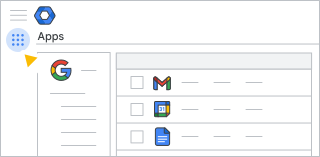
সমস্ত পরিষেবার তালিকায়, স্ক্রোল করে আর্লি অ্যাক্সেস অ্যাপস (Early Access Apps) পর্যন্ত যান এবং ক্লিক করুন। আর্লি অ্যাক্সেস অ্যাপস-এর সেটিংস (Settings for Early Access Apps) পৃষ্ঠাটি খুলবে।
আর্লি অ্যাক্সেস অ্যাপস-এর সেটিংস পেজে, সার্ভিস স্ট্যাটাস- এ ক্লিক করুন।
আপনার প্রতিষ্ঠানের সকলের জন্য কোনো পরিষেবা চালু বা বন্ধ করতে, ‘সকলের জন্য চালু’ বা ‘সকলের জন্য বন্ধ’ -এ ক্লিক করুন এবং তারপরে ‘সংরক্ষণ করুন’-এ ক্লিক করুন।
- (ঐচ্ছিক) কোনো সাংগঠনিক ইউনিটের জন্য একটি পরিষেবা চালু বা বন্ধ করতে:
- বাম দিকে, সাংগঠনিক ইউনিটটি নির্বাচন করুন।
- সার্ভিসের স্ট্যাটাস পরিবর্তন করতে অন অথবা অফ নির্বাচন করুন।
- একটি বেছে নিন:
- যদি সার্ভিসের স্ট্যাটাস ‘ইনহেরিটেড’ সেট করা থাকে এবং আপনি প্যারেন্ট সেটিং পরিবর্তিত হলেও আপডেট করা সেটিংটি রাখতে চান, তাহলে ‘ওভাররাইড’-এ ক্লিক করুন।
- যদি সার্ভিসের স্ট্যাটাস 'ওভাররিডেন' সেট করা থাকে, তাহলে হয় 'ইনহেরিট'- এ ক্লিক করে এর প্যারেন্টের সেটিং-এ ফিরে যান, অথবা 'সেভ'-এ ক্লিক করে নতুন সেটিংটি রাখুন, এমনকি প্যারেন্ট সেটিং পরিবর্তিত হলেও।
সাংগঠনিক কাঠামো সম্পর্কে আরও জানুন।
- (ঐচ্ছিক) সাংগঠনিক ইউনিট জুড়ে বা অভ্যন্তরে একদল ব্যবহারকারীর জন্য কোনো পরিষেবা চালু করতে, একটি অ্যাক্সেস গ্রুপ নির্বাচন করুন। বিস্তারিত জানতে, ‘অ্যাক্সেস গ্রুপ ব্যবহার করে পরিষেবা অ্যাক্সেস কাস্টমাইজ করুন’ অংশে যান।
আর্লি অ্যাক্সেস অ্যাপগুলির মূল পরিষেবাগুলিতে অ্যাক্সেস পরিচালনা করুন
যখন আর্লি অ্যাক্সেস অ্যাপগুলো চালু করা হয়, তখন সেগুলো কাজ করার জন্য প্রয়োজনীয় গুগল ওয়ার্কস্পেস ডেটার ন্যূনতম অ্যাক্সেস পায়। এই অ্যাক্সেস অ্যাপগুলোর সমস্ত ফিচার সমর্থন করার জন্য যথেষ্ট নাও হতে পারে।
আর্লি অ্যাক্সেস অ্যাপগুলিকে গুগল ওয়ার্কস্পেসের মূল পরিষেবাগুলি অ্যাক্সেস করার অনুমতি দিতে (যাতে তারা জিমেইলে এক্সপোর্ট করা এবং গুগল ড্রাইভে সেভ করার মতো কাজগুলি করতে পারে), আপনি আপনার প্রতিষ্ঠানের সমস্ত বা কিছু ব্যবহারকারীর জন্য কোর ডেটা অ্যাক্সেস পারমিশন চালু করতে পারেন।
শুরু করার আগে: প্রয়োজনে, কোনো বিভাগ বা গ্রুপে সেটিংটি কীভাবে প্রয়োগ করতে হয় তা জেনে নিন।
গুগল অ্যাডমিন কনসোলে, মেনুতে যান
অ্যাপস অতিরিক্ত গুগল পরিষেবা।সার্ভিস সেটিংস অ্যাডমিনিস্ট্রেটর প্রিভিলেজ থাকা আবশ্যক।
- সমস্ত পরিষেবার তালিকায়, স্ক্রোল করে ‘আর্লি অ্যাক্সেস অ্যাপস’ (Early Access Apps) পর্যন্ত যান এবং ক্লিক করুন। ‘আর্লি অ্যাক্সেস অ্যাপসের সেটিংস’ (Settings for Early Access Apps) পৃষ্ঠাটি খুলে যাবে।
- আর্লি অ্যাক্সেস অ্যাপস-এর সেটিংস পেজে, কোর ডেটা অ্যাক্সেস পারমিশন-এ ক্লিক করুন।
- (ঐচ্ছিক) সেটিংটি শুধুমাত্র কিছু ব্যবহারকারীর জন্য প্রয়োগ করতে, পাশে একটি সাংগঠনিক ইউনিট (সাধারণত বিভাগের জন্য ব্যবহৃত হয়) বা কনফিগারেশন গ্রুপ (উন্নত) নির্বাচন করুন।
গ্রুপ সেটিংস সাংগঠনিক ইউনিটকে অগ্রাহ্য করে। আরও জানুন।
- আপনার প্রতিষ্ঠানের ব্যবহারকারীদের আর্লি অ্যাক্সেস অ্যাপ ব্যবহার করে গুগল ওয়ার্কস্পেস এবং গ্রাহক ডেটা অ্যাক্সেস করার অনুমতি দিতে ক্লিক করুন।
- সংরক্ষণ করুন-এ ক্লিক করুন। অথবা, আপনি কোনো সাংগঠনিক ইউনিটের জন্য ওভাররাইড-এ ক্লিক করতে পারেন।
পরবর্তীতে উত্তরাধিকারসূত্রে প্রাপ্ত মানটি পুনরুদ্ধার করতে, Inherit-এ ক্লিক করুন (অথবা কোনো গ্রুপের জন্য Unset-এ )।
যখন একটি আর্লি অ্যাক্সেস অ্যাপের নিজস্ব অন/অফ নিয়ন্ত্রণ থাকে
কোনো আর্লি অ্যাক্সেস অ্যাপ বন্ধ করার সময়সূচী বা সেটি কখন গুগল পরিষেবাতে পরিণত হবে, তা গুগল ঘোষণা করবে। যদি কোনো আর্লি অ্যাক্সেস অ্যাপ গুগল পরিষেবাতে পরিণত হয়:
- নিম্নলিখিত শর্তগুলির যেকোনো একটিতে ব্যবহারকারীদের জন্য পরিষেবাটি স্বয়ংক্রিয়ভাবে চালু হয়ে যায়:
- নতুন পণ্যের জন্য পছন্দটি ‘প্রকাশিত হলে চালু’ হিসেবে সেট করা থাকে (অ্যাডমিন কনসোল > অ্যাকাউন্ট > অ্যাকাউন্ট সেটিংস > পছন্দসমূহ)।
- পরিষেবার অবস্থা সকলের জন্য 'চালু' (On) করা আছে (অ্যাডমিন কনসোল > অ্যাপস > অতিরিক্ত গুগল পরিষেবা > আর্লি অ্যাক্সেস অ্যাপস)।
- অ্যাপটি পরিষেবাতে পরিণত হলে স্বয়ংক্রিয়ভাবে বন্ধ করতে হলে, নতুন পণ্যের পছন্দ এবং পরিষেবার স্থিতি সেটিং উভয়ই বন্ধ করতে হবে।
- পরিষেবাটি একবার একটি অতিরিক্ত গুগল পরিষেবা হয়ে গেলে, আপনি অ্যাডমিন কনসোলে এর পরিষেবা স্থিতি সেটিংসের মাধ্যমে অ্যাক্সেস পরিচালনা করতে পারবেন।