

Tính năng này hoạt động với gói thuê bao Voice Standard và Premier. Tìm hiểu thêm
Là quản trị viên, bạn có thể thiết lập Google Voice để chuyển cuộc gọi đến đúng người hoặc bộ phận trong tổ chức của mình. Hệ thống trả lời tự động này phát tin nhắn và cho phép người gọi chọn các lựa chọn.
Ví dụ: bạn có thể thiết lập một trình đơn, chẳng hạn như "Để được hỗ trợ, hãy nhấn phím 1. Để bán hàng, hãy nhấn số 2. Để nói chuyện với điện thoại viên, hãy nhấn phím số 0".
Bước 1: Tạo hệ thống trả lời tự động
-
Trong Bảng điều khiển dành cho quản trị viên của Google, hãy chuyển đến phần Trình đơn


 Ứng dụng
Google Workspace
Google Voice.
Ứng dụng
Google Workspace
Google Voice.Bạn phải có vai trò Quản trị viên Google Voice.
- Nhấp vào Hệ thống trả lời tự động.
- Nhấp vào Tạo.
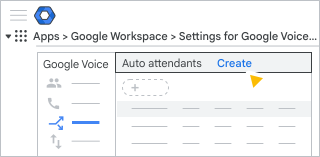
- Nhập tên cho hệ thống trả lời tự động và thêm nội dung mô tả (không bắt buộc).
- Nhấp vào Tạo.
Bước 2: Thêm lời chào
Trong phần Lời chào khi bắt đầu, hãy nhập những tin nhắn đầu tiên mà bạn muốn người gọi nghe được.
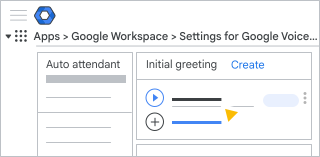
- Đối với Thông điệp chào mừng, hãy nhấp vào Thêm thông điệp chào mừng hoặc Thêm thông điệp chào mừng khác rồi chọn một lựa chọn:
- Sử dụng tính năng chuyển văn bản sang lời nói (TTS) – Nhập thông điệp chào mừng nhấp vào Mặc định để chọn ngôn ngữ, loại giọng nói và tốc độ thông báo nhấp vào OK.
- Tải âm thanh của riêng bạn lên – Tải một tin nhắn đã ghi âm lên, chọn ngôn ngữ và thay đổi văn bản đã ghi âm (nếu cần), rồi nhấp vào Lưu.
- Sử dụng tính năng chuyển văn bản sang lời nói (TTS) – Nhập thông điệp chào mừng
- (Không bắt buộc) Để nhập một thông báo mà người dùng không thể bỏ qua, hãy nhấp vào Thêm thông báo đặc biệt rồi chọn một lựa chọn. Ví dụ: bạn có thể thêm thông báo "Chúng tôi đang nhận được nhiều cuộc gọi hơn bình thường".
- Nhấp vào Xong.
Bước 3: Thiết lập cách xử lý cuộc gọi
Trong phần Xử lý cuộc gọi, hãy chọn hành động của hệ thống trả lời tự động sau khi người gọi nghe thấy lời chào.
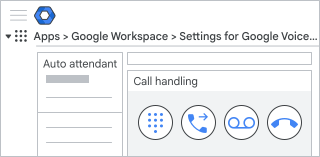
Tạo các lựa chọn trên trình đơn để người gọi chọn
- Nhấp vào biểu tượng Lời nhắc trong trình đơn Play
 .
. (Không bắt buộc) Để giải thích các lựa chọn trong trình đơn, hãy nhấp vào Thêm phần giới thiệu.
Ví dụ: "Vui lòng lắng nghe kỹ và chọn các lựa chọn sau đây trên trình đơn."
- Sử dụng tính năng chuyển văn bản sang lời nói (TTS) – Nhập thông điệp chào mừng nhấp vào Mặc định để chọn ngôn ngữ, loại giọng nói và tốc độ đọc thông báo nhấp vào OK
- Tải âm thanh của riêng bạn lên – Tải một tin nhắn đã ghi âm lên, chọn ngôn ngữ và thay đổi văn bản đã ghi âm (nếu cần). Nhấp vào Lưu.
- Sử dụng tính năng chuyển văn bản sang lời nói (TTS) – Nhập thông điệp chào mừng
Nhấp vào Thêm lời nhắc cho phím n rồi nhập thông báo cho người gọi biết lựa chọn này có mục đích gì.
Ví dụ: "Để được hỗ trợ kỹ thuật, hãy nhấn phím 1".
(Không bắt buộc) Để thay đổi số và phím nhắc, hãy nhấp vào Mũi tên xuống
 rồi chọn một phím có sẵn.
Đối với Chọn hành động, hãy nhấp vào Mũi tên xuống
rồi chọn một hành động trong bảng sau:Lựa chọn sau khi phát thông báo chính Nội dung mô tả Tiếp tục đến một trình đơn con Chuyển người gọi đến một trình đơn khác. Bạn cũng cần thiết lập trình đơn con. Lặp lại menu này Phát lại thông báo giới thiệu. Phát tin nhắn Phát tin nhắn bạn nhập. Bạn cũng cần chọn bước tiếp theo cần thực hiện: - Lặp lại menu này – Phát lại thông báo giới thiệu.
- Ngắt kết nối người gọi – Ngắt kết nối người gọi sau khi phát thông báo.
Chuyển vào hộp thư thoại Phát thông báo bạn nhập rồi chuyển người gọi đến thư thoại. Bạn có thể nhập tối đa 10 địa chỉ email để nhận thư thoại.
Chuyển người gọi Bạn có thể nhập một tin nhắn bằng ngôn ngữ bạn chọn để phát cho người gọi trước khi họ được chuyển. Sau đó, hãy chọn chuyển cuộc gọi đến một người dùng được cấp phép có số Google Voice, nhóm đổ chuông, hệ thống trả lời tự động hoặc một số điện thoại khác.
(Không bắt buộc) Để thêm các lựa chọn khác cho trình đơn, hãy nhấp vào Thêm tuỳ chọn.
(Không bắt buộc) Để thay đổi thứ tự của các lựa chọn trên trình đơn, bên cạnh một phím, hãy kéo biểu tượng Di chuyển
 lên hoặc xuống theo thứ tự.
Khi bạn hoàn tất, hãy nhấp vào Xong.
Thiết lập nơi người gọi được chuyển đến
- Nhấp vào biểu tượng Chuyển cuộc gọi
 .
. - Đối với Thông báo tuỳ chọn, hãy nhập một tin nhắn để phát cho người gọi trước khi họ được chuyển. Ví dụ: "Vui lòng đợi trong khi chúng tôi chuyển bạn đến bộ phận bán hàng".
- (Không bắt buộc) Để sử dụng một ngôn ngữ không phải là tiếng Anh (Mỹ), hãy nhấp vào Mặc định Tiếng Anh (Hoa Kỳ) – en-US rồi chọn một ngôn ngữ trong danh sách.
- Đối với Loại chuyển cuộc gọi, hãy nhấp vào biểu tượng Mũi tên xuống rồi chọn loại chuyển cuộc gọi:
- Người dùng – Nhập địa chỉ email của người trong tổ chức của bạn mà người gọi sẽ được chuyển tới. Nếu chọn một người dùng không có số điện thoại, bạn sẽ nhận được thông báo lỗi.
- Nhóm đổ chuông – Nhấp vào biểu tượng Mũi tên xuống rồi chọn nhóm đổ chuông mà cuộc gọi sẽ được chuyển tới. Nhóm đổ chuông cần ít nhất một thành viên có số điện thoại, nếu không bạn sẽ gặp lỗi.
- Hệ thống trả lời tự động – Nhấp vào biểu tượng Mũi tên xuống rồi chọn hệ thống trả lời tự động mà người gọi sẽ được chuyển tới. Nếu chọn một hệ thống trả lời tự động không có số điện thoại, bạn sẽ gặp lỗi.
- Số điện thoại – Nhập số điện thoại mà người gọi sẽ được chuyển tới. Để sử dụng số điện thoại không ở Hoa Kỳ, hãy nhấp vào Mũi tên xuống rồi chọn một quốc gia hoặc khu vực trong danh sách.
Chuyển vào hộp thư thoại hoặc ngắt kết nối người gọi
Chọn một tùy chọn:
- Để ngắt kết nối người gọi sau khi nghe lời chào, hãy nhấp vào biểu tượng Ngắt kết nối người gọi
 để chuyển sang các bước tiếp theo nhằm tuỳ chỉnh giờ làm việc.
 - Để chuyển người gọi đến thư thoại sau khi phát lời chào, hãy nhấp vào Chuyển đến thư thoại
 Thêm lời chào thư thoại rồi chọn nhập tin nhắn hoặc tải tin nhắn đã ghi âm lên. Nhập tối đa 10 địa chỉ email để nhận thư thoại (bản chép lời và tệp MP3).
Bước 4: Điều chỉnh giờ làm việc
Đối với các cuộc gọi ngoài giờ làm việc, hệ thống trả lời tự động có thể phát lời chào thay thế và xử lý các cuộc gọi khác nhau. Bạn cũng có thể chỉ định các lựa chọn cho ngày lễ hoặc khi bạn đóng cửa.
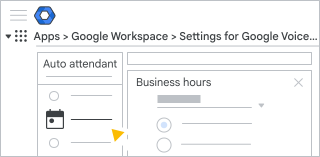
Đặt giờ mở cửa
- Nhấp vào Chỉnh sửa giờ hoạt động.
- Đối với Giờ mở cửa, hãy chọn giờ làm việc của tổ chức:
- 24 giờ mỗi ngày —(Mặc định) Hệ thống trả lời tự động luôn sử dụng các chế độ tiêu chuẩn mà bạn thiết lập. Các lựa chọn ngoài giờ sẽ không được sử dụng.
- Giờ làm việc tuỳ chỉnh – Chọn giờ làm việc cho tổ chức của bạn. Khi có người gọi ngoài những giờ này, người gọi sẽ nghe thấy các lựa chọn ngoài giờ làm việc.
- Khi bạn hoàn tất việc đặt giờ, hãy nhấp vào Xong.
Đặt ngày đóng cửa vào ngày lễ
- Đối với Đóng cửa vào ngày lễ, hãy nhấp vào biểu tượng
 chọn ngày mà người gọi cần nghe thông báo ngoài giờ làm việc.
 - (Không bắt buộc) Để thêm nhiều ngày hơn, hãy lặp lại bước 1.
- Khi bạn hoàn tất, nhấp vào Xong.
Đặt hành động ngoài giờ làm việc
Đối với Hành động ngoài giờ làm, hãy nhập thông báo mà người gọi nghe thấy khi ngoài giờ làm việc hoặc trong thời gian đóng cửa vào ngày lễ.
Ví dụ: "Giờ hoạt động của chúng tôi là từ 9 giờ sáng đến 5 giờ chiều theo giờ miền Đông, vui lòng gọi lại cho chúng tôi".
(Không bắt buộc) Để sử dụng một ngôn ngữ không phải là tiếng Anh (Mỹ), hãy nhấp vào Mặc định
Tiếng Anh (Hoa Kỳ) – en-US rồi chọn một ngôn ngữ trong danh sách.(Không bắt buộc) Để thêm một thông báo khác bằng ngôn ngữ khác, hãy nhấp vào biểu tượng Thêm
.Đối với Chọn hành động, hãy nhấp vào Mũi tên xuống
rồi chọn một hành động trong bảng sau:Hành động sau khi thông báo phát Nội dung mô tả Ngắt kết nối người gọi Hệ thống trả lời tự động sẽ ngắt kết nối người gọi sau khi họ nghe thấy thông báo. Chuyển vào hộp thư thoại Phát thông báo bạn nhập rồi chuyển người gọi đến thư thoại. Bạn có thể nhập tối đa 10 địa chỉ email để nhận thư thoại.
Chuyển người gọi Bạn có thể nhập một tin nhắn bằng ngôn ngữ bạn chọn để phát cho người gọi trước khi họ được chuyển. Sau đó, hãy chọn chuyển cuộc gọi đến một người dùng được cấp phép có số Google Voice, nhóm đổ chuông, hệ thống trả lời tự động hoặc một số điện thoại khác.
Khi bạn hoàn tất, hãy nhấp vào Xong.
Bước 5: Thử nghiệm hệ thống trả lời tự động
Sau khi tạo hoặc sửa đổi hệ thống trả lời tự động, bạn có thể xem trước nội dung thay đổi rồi mới kích hoạt.
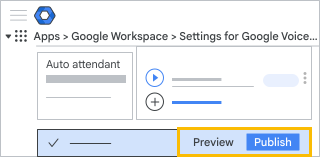
Nhấp vào Xem trước.
Khi được nhắc, hãy nhấp vào Gọi.
Google Voice sẽ mở trong một thẻ mới của trình duyệt. Trong bảng điều khiển bên, bạn có thể xem và nghe một cuộc gọi mẫu. Bảng điều khiển này sẽ xuất hiện trong một phút.
Chọn một tùy chọn:
- Để thử nghiệm hệ thống trả lời tự động, hãy nhấp vào Gọi điện rồi chọn các mục.
- Để thay đổi hệ thống trả lời tự động, hãy quay lại các bước trước đó và thực hiện mọi nội dung cập nhật.
- Để thử nghiệm hệ thống trả lời tự động, hãy nhấp vào Gọi điện
Bước 6: Xuất bản hệ thống trả lời tự động
Sau khi bạn thử nghiệm hệ thống trả lời tự động, hãy xuất bản để thêm hoặc thay thế phiên bản trước đó.
- Ở dưới cùng, hãy nhấp vào Xuất bản.
- Nếu bạn nhận được thông báo về bất kỳ lỗi hoặc thiếu thông tin nào trong quá trình thiết lập:
- Nhấp vào Đóng.
- Sửa lỗi.
- Xuất bản lại.
- Sau khi bạn xác nhận, hãy nhấp vào Xuất bản.
Bước 7: Chỉ định số điện thoại
Để người gọi có thể liên hệ với hệ thống trả lời tự động, bạn cần chỉ định một số Google Voice cho hệ thống này mà chưa được chỉ định cho người dùng.
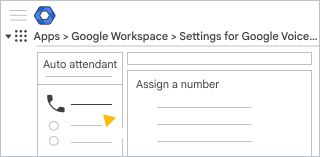
- Đối với Số điện thoại, hãy nhấp vào Chỉ định số điện thoại rồi chọn một cách:
- Để tạo một số điện thoại, hãy chọn Chỉ định một số điện thoại mới.
- Để sử dụng lại một trong các số điện thoại của hệ thống trả lời tự động, hãy chọn Tiếp quản một số điện thoại.
- Để chỉ định lại một số điện thoại hiện có, hãy chọn Chỉ định lại một số điện thoại hiện có rồi làm theo các bước trong bài viết Chỉ định lại số Google Voice.
Đối với Quốc gia/khu vực, hãy nhấp vào biểu tượng Mũi tên xuống
rồi chọn một quốc gia hoặc khu vực trong danh sách.Nếu chọn một vị trí không thuộc các vị trí Voice, bạn sẽ nhận được thông báo lỗi. Để biết thông tin chi tiết, hãy xem bài viết Thêm vị trí Voice.
Đối với Địa chỉ dịch vụ, hãy nhập địa chỉ của tổ chức.
Số Google Voice hiện có sẽ xuất hiện.
(Không bắt buộc) Để tìm số điện thoại khác, hãy nhấp vào Thay đổi
bên cạnh một số điện thoại trong danh sách, hãy nhấp vào Chọn.Nhấp vào Giao bài.
Khi bạn nhập thông tin, hệ thống sẽ lưu nội dung bạn thay đổi.
(Không bắt buộc) Bước 8: Chỉ định số nhận dạng người gọi đi là hệ thống trả lời tự động
-
Trong Bảng điều khiển dành cho quản trị viên của Google, hãy chuyển đến phần Trình đơn
Ứng dụng
Google Workspace
Google Voice.Bạn phải có vai trò Quản trị viên Google Voice.
- Nhấp vào Cài đặt.
- Nhấp vào Chính sách Số nhận dạng người gọi đi.
- Nhấp vào Thêm tên nhận dạng người gọi theo tên hoặc số điện thoại, chọn số điện thoại của hệ thống trả lời tự động nhấp vào Lưu.
Nếu bạn không thấy số điện thoại để thêm, tức là không có số nhận dạng người gọi đi nào. Tạo một hệ thống trả lời tự động mới để có thêm số điện thoại.