

Trước khi bạn bắt đầu
Để khắc phục sự cố về SIP Link, hãy đảm bảo bạn có:
- Ghi lại gói trên SBC
- Ghi lại gói trên tường lửa
- Một công cụ để xem dữ liệu ghi lại gói
- Quyền truy cập vào nhật ký SBC
Lưu ý: Nếu bạn cần được trợ giúp thêm về việc khắc phục sự cố, hãy liên hệ với nhà cung cấp hoặc nhà mạng SBC của bạn.
Xác nhận kết nối tín hiệu bằng SIP Link
Việc báo hiệu cho SIP Link sử dụng giao thức Bảo mật tầng truyền tải (TLS). TLS bao gồm một gói chứng chỉ do các Tổ chức phát hành chứng chỉ (CA) công khai tạo ra. Bạn có thể kiểm tra trạng thái kết nối TLS trên trang đích SIP Link của bảng điều khiển dành cho quản trị viên.
- Xác nhận rằng chứng chỉ TLS của bạn là của một trong các CA sau:
- DigiCert
- Entrust DataCard
- GlobalSign
- GoDaddy
- Sectigo
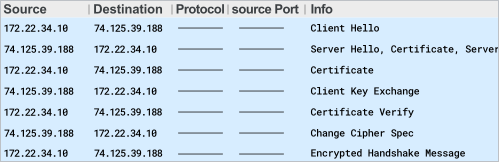
- Bắt đầu quy trình bắt tay 3 chiều theo Giao thức kiểm soát truyền tải (TCP), sau đó là quy trình bắt tay TLS.
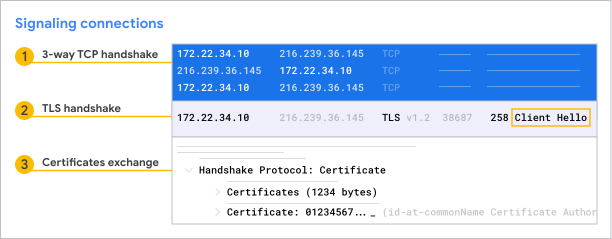 Khi trao đổi chứng chỉ, Voice sẽ gửi một chứng chỉ, sau đó là chứng chỉ của SBC.
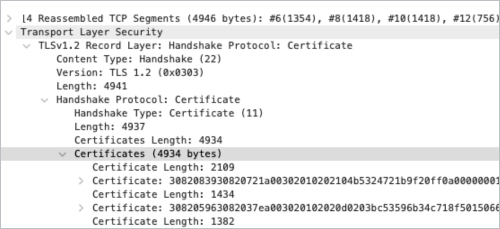
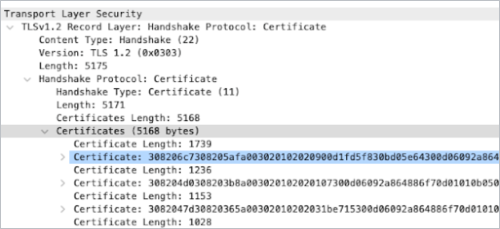
- Sau khi quá trình trao đổi này diễn ra, dữ liệu ứng dụng có thể được trao đổi giữa Voice và SBC của bạn.
Khắc phục sự cố về chất lượng cuộc gọi
Nếu bạn gặp vấn đề về chất lượng cuộc gọi, hãy đảm bảo độ trễ mạng của bạn ổn định và thấp. Chất lượng cuộc gọi sẽ ở mức cao nhất khi lưu lượng dữ liệu thoại đi theo đường dẫn ngắn nhất giữa Thoại và SBC (Bộ điều khiển vùng biên theo phiên). Mục tiêu của bạn là độ trễ khứ hồi từ 100 mili giây trở xuống.
Cách kiểm tra độ trễ mạng:
- Ping máy chủ giao diện người dùng nội dung nghe nhìn bằng giọng nói từ giao diện bên ngoài của SBC.
- Duy trì kết nối với Voice trong ít nhất 4 giờ.
- Đảm bảo độ trễ của bạn nhất quán và không quá 100 mili giây. Không tính giá trị độ trễ trung bình và kiểm tra xem có độ trễ tăng đột biến không.
- Nếu độ trễ của bạn không phải là 100 mili giây trở xuống, hãy sử dụng tiện ích traceroute để in đường dẫn mạng từ SBC hoặc máy khách đến giao diện người dùng phương tiện thoại. Đường dẫn phải ngắn nhất có thể, ví dụ:
- Đối với máy tính, hãy sử dụng > traceroute lens.voice.google.com
- Đối với Chromebook, hãy dùng > tracepath lens.voice.google.com
- Đối với SBC, hãy sử dụng traceroute siplink.telephony.goog hoặc traceroute lens.voice.google.com
Khắc phục các vấn đề thường gặp về kết nối tín hiệu
Không thiết lập được phiên TCP giữa SBC và Voice
Nếu phiên TCP của bạn không thiết lập được, thì có thể là do tường lửa hoặc sự cố kết nối mạng. SBC có thể gửi một thông báo SYN nhưng không có phản hồi.
Để giải quyết vấn đề này,
- Ping siplink.telephony.google để đảm bảo có kết nối mạng.
- Bật cổng đích 5672 cho Voice.
- Xác nhận DNS đang hoạt động cho quá trình phân giải siplink.telephony.goog.
- Kiểm tra để đảm bảo tường lửa cho phép lưu lượng truy cập từ SBC và cổng siplink.telephony.goog:5672 đang mở.
Không thiết lập được phiên TLS giữa SBC và Voice
Nếu phiên TLS của bạn không thiết lập được, thì có thể là do các vấn đề về chứng nhận PCA. Bạn có thể nhận được một cảnh báo nghiêm trọng cho biết chứng chỉ không xác định.
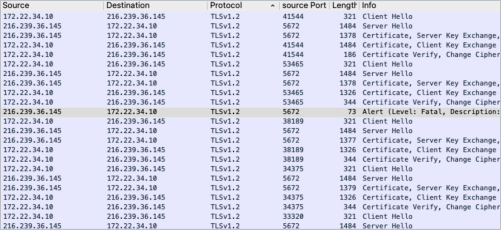
Để giải quyết vấn đề này,
- Đảm bảo rằng bạn đã tải chứng chỉ gốc và chứng chỉ trung gian liên kết với PCA lên kho khoá liên kết với hồ sơ TLS cho SIP Link. Khi tạo CSR cho chứng nhận của SBC, vui lòng làm theo các nguyên tắc trong tài liệu tương tác cho nhà cung cấp SBC tương ứng của bạn.
- Đảm bảo chứng chỉ SBC của bạn tuân thủ các nguyên tắc sau:
- Kích thước khoá 2.048
- Mã hoá RSA hoặc ECDSA
- Tên phổ biến (CN) khớp với tên máy chủ được tạo cho SIP Link
- Miền của CN trong chứng chỉ khớp với miền Workspace
- Đã bật tính năng xác thực lẫn nhau
- Đã bật chế độ xác thực máy chủ và ứng dụng
- Không được hỗ trợ chứng chỉ có ký tự đại diện
- Đảm bảo rằng chứng nhận GTSR1 của Google có tại pki.goog cũng được tải lên kho khoá cho hồ sơ TLS tương ứng của chứng nhận đó cho SIP Link.
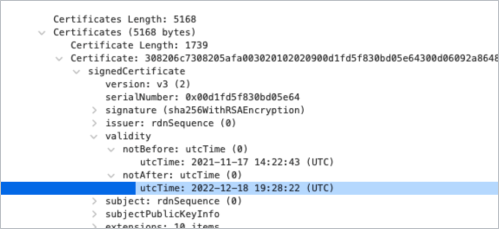
- Kiểm tra xem chứng chỉ có hiệu lực từ SBC đến Google đã hết hạn hay chưa.
Phản hồi 404 hoặc 604 Không tìm thấy trong lời mời SBC
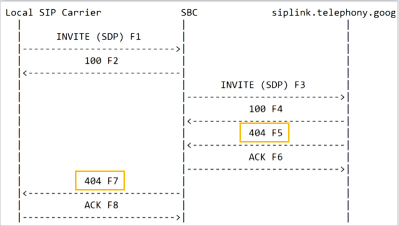
Nếu nhận được phản hồi 404 hoặc 604 Not Found (Không tìm thấy) trong quá trình gửi lời mời từ SBC, thì có thể bạn chưa chỉ định số SBC cho Voice.
Để giải quyết vấn đề này,
- Đảm bảo rằng số điện thoại của SBC được chỉ định cho một người dùng, hệ thống trả lời tự động hoặc nhóm đổ chuông trong Voice.
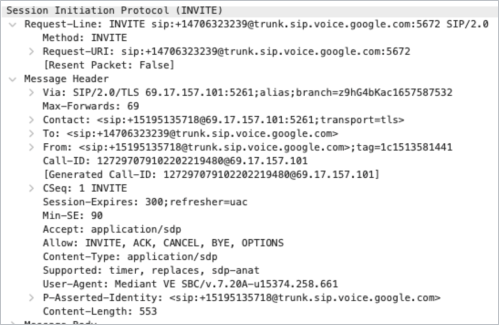
- Xác nhận rằng số điện thoại có dạng E. 164 trong tiêu đề PAI.
Phản hồi 400 Yêu cầu không hợp lệ trong lời mời SBC
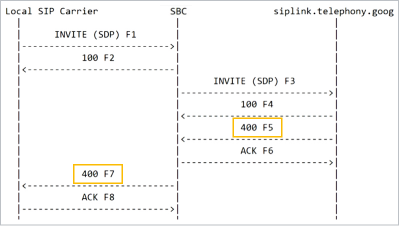
Nếu nhận được phản hồi 400 Yêu cầu không hợp lệ trong quá trình mời từ SBC, thì có thể bạn đang dùng sai khoá bí mật.
Để giải quyết vấn đề này,
- Kiểm tra thông báo Mời để đảm bảo thông báo đó chứa tiêu đề SIP X-Google-Pbx-Trunk-Secret-Key có giá trị chính xác. Khoá này được tạo khi bạn thiết lập SIP Link.
- Xác nhận rằng số điện thoại có dạng E. 164 trong tiêu đề P-Asserted-Identity.
Phản hồi 403 Bị cấm từ Voice
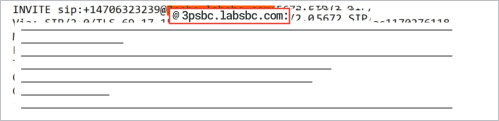
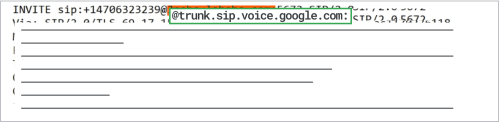
Nếu bạn nhận được phản hồi 403 Bị cấm, thì URI yêu cầu (RURI) trong lời mời từ SBC đến Voice có thể không chính xác. Xác nhận rằng máy chủ lưu trữ của RURI là trunk.sip.voice.google.com.
Khắc phục các vấn đề thường gặp về kết nối với nội dung nghe nhìn
Trước khi bắt đầu khắc phục sự cố kết nối với thiết bị nghe nhìn, hãy đảm bảo mạng của bạn đáp ứng các điều kiện sau:
- Mạng của bạn đang sử dụng phương thức mã hoá Giao thức bảo mật tầng truyền tải gói thông tin (DTLS) hoặc Mô tả bảo mật giao thức mô tả phiên cho luồng nội dung nghe nhìn (SDES), nhưng không sử dụng cả hai.
- Bạn không sử dụng các đề nghị SDP chưa mã hoá. Các cuộc gọi được thực hiện theo cách này sẽ tự động kết thúc.
- Bạn phải tắt MKI hoặc Crypto Lifetime.
- Nếu sử dụng DTLS, thì DTLS sẽ sử dụng chứng chỉ tự ký trên SBC. Chứng chỉ không cần phải là chứng chỉ có chữ ký của tổ chức phát hành chứng chỉ.
- Đảm bảo rằng một trong các bộ mã hoá và giải mã được hỗ trợ được định cấu hình trong hồ sơ thoại của SBC, G711 mulaw (PCMU), G711 alaw (PCMA), Opus hoặc G722.
- Tần số đa chuông kép (DTMF) xuất hiện dưới dạng các sự kiện điện thoại.
- Chỉ định một IP công khai chuyên dụng cho giao diện bên ngoài của SBC.
- Định cấu hình NAT nguồn và đích cho tường lửa.
Không thương lượng được chứng chỉ (DTLS)
Nếu bạn nhận được thông báo cảnh báo (Cấp độ: Nghiêm trọng, Nội dung mô tả: CA không xác định), thì chứng chỉ dùng cho DTLS có thể chưa được chứng nhận.
Quy trình thương lượng DTLS bắt đầu bằng một quy trình bắt tay chứng chỉ giữa các điểm cuối đa phương tiện được chỉ định trong các trường kết nối SDP của đề nghị và câu trả lời. Sau khi kết nối thành công, nội dung nghe nhìn sẽ truyền giữa SBC và Google Voice qua một kết nối được mã hoá.
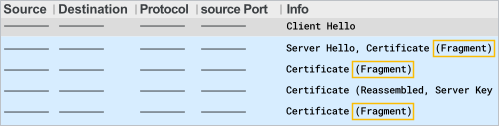
Để giải quyết vấn đề này, hãy đảm bảo rằng chứng chỉ có chứng chỉ tự ký từ SBC. Không sử dụng chứng chỉ do một CA công khai ký vì điều này sẽ dẫn đến việc phân mảnh qua UDP, gây ra các vấn đề.
Thông báo Client Hello từ SBC đến Voice mà không có phản hồi (DTLS)
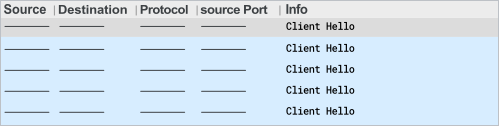
Bạn có thể nhận được một số thông báo Client Hello từ SBC đến Voice mà không có phản hồi khi sử dụng phương thức mã hoá DTLS.
Để giải quyết vấn đề này,
- Kiểm tra các cổng tường lửa để đảm bảo SBC có luồng nội dung nghe nhìn hai chiều đến cổng 19305 hoặc 26500 của mạng con IP nội dung nghe nhìn của Voice (74.125.39.0/24).
- Đối với IP công khai của SBC:cổng truyền thông <> 74.125.39.0/24:(19302-19308, 26500). Hãy tham khảo phần về cổng tường lửa cho SIP Link để biết thêm thông tin.
- Bạn có thể truy cập vào IP phương tiện của Google Voice bằng lệnh ping và kiểm tra khả năng truy cập theo cách đó từ SBC.
Tôi không nhận được phản hồi nào cho UDP từ SBC đến Voice
Để giải quyết vấn đề này,
- Kiểm tra các cổng tường lửa để đảm bảo SBC có luồng nội dung nghe nhìn hai chiều đến cổng 19305 hoặc 26500 của mạng con IP nội dung nghe nhìn thoại (74.125.39.0/24).
- Đối với IP công khai của SBC:cổng truyền thông <> 74.125.39.0/24:(19302-19308, 26500). Hãy tham khảo phần cổng tường lửa cho SIP Link để biết thêm thông tin.
- Bạn có thể truy cập vào IP phương tiện của Google Voice bằng lệnh ping và kiểm tra khả năng truy cập theo cách đó từ SBC.
- Khi thực hiện tính năng Dịch địa chỉ mạng (NAT), tường lửa không được sửa đổi cổng mà SBC đang gửi. Thao tác này sẽ khiến Voice loại bỏ gói nội dung nghe nhìn đã gửi khỏi SBC, vì Voice sẽ coi nguồn là IP công khai của SBC nhưng có cổng khác với đề nghị và câu trả lời SDP đã thương lượng.
Luồng gói hai chiều nhưng không có âm thanh trong cuộc gọi
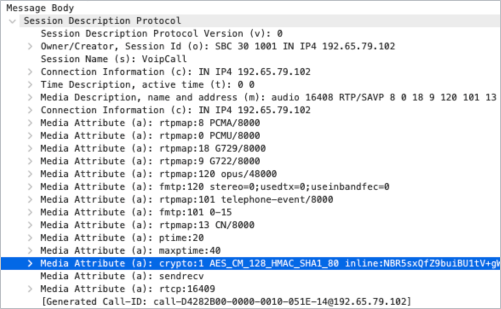
Để giải quyết vấn đề này, hãy kiểm tra thuật toán mã hoá được dùng cho nội dung nghe nhìn. Giá trị này phải là AES_CM_128_HMAC_SHA1_80.
Google phản hồi lời mời bằng 486 (SDES)
Để giải quyết vấn đề này, hãy kiểm tra thuật toán mã hoá được dùng cho nội dung nghe nhìn.
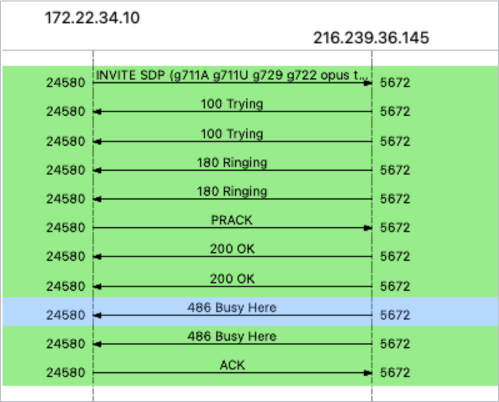
Nếu lời mời có chứa MKI (không được SIP Link hỗ trợ), hãy tắt MKI.
Chủ đề có liên quan
Google, Google Workspace, cũng như những nhãn hiệu và biểu tượng có liên quan là các nhãn hiệu của Google LLC. Tất cả các tên sản phẩm và công ty khác là nhãn hiệu của những công ty mà chúng liên kết.