

Puoi ripristinare i dati di fabbrica (powerwash) di un dispositivo HP Dimension e del relativo touchscreen associato per risolvere i problemi o cancellare i dati sul dispositivo prima di registrarlo di nuovo. Devi reimpostare il touchscreen quando reimposti HP Dimension. Questa guida descrive come ripristinare i dati di fabbrica di entrambi i dispositivi.
Quando ripristinare i dati di fabbrica
Il ripristino dei dati di fabbrica rimuove i dati dal dispositivo e reinstalla ChromeOS o Poly TCOS predefinito. È necessario durante il deprovisioning e la registrazione dei dispositivi, che devi eseguire per le seguenti operazioni:
- Registrare il dispositivo con un dominio Google Workspace diverso.
- Cambia la licenza Beam con un altro fornitore di servizi per videoconferenze (da Zoom a Meet o viceversa). Devi anche acquistare la nuova licenza appropriata e ripristinare i dati di fabbrica del touchscreen.
- Cambia la lingua sul dispositivo.
- Modifica la configurazione di rete da DHCP a IP statico o viceversa.
- Risolvere i problemi di un dispositivo che non si avvia correttamente.
Prerequisiti
Prima di iniziare la procedura di ripristino dei dati di fabbrica, assicurati di avere a disposizione quanto segue:
- Dispositivo di cui è stato eseguito il deprovisioning: prima di un ripristino, il dispositivo deve essere sottoposto a deprovisioning nella Console di amministrazione Google (e rimosso da Zoom Room nel portale web di Zoom se hai una licenza Google Beam per Zoom). In questo modo la licenza viene revocata e il dispositivo viene preparato per la nuova registrazione.
- Connessione web stabile: necessaria per scaricare i componenti di recupero necessari e per la successiva registrazione.
- Un'unità flash USB-A (almeno 16 GB di spazio disponibile)
- Una tastiera USB
- Un altro computer con Chrome installato e una porta USB-A che puoi utilizzare per creare l'unità di ripristino
- Una graffetta
Preparare un'immagine di ripristino
Utilizzerai l'estensione Utilità ripristino Chromebook per creare un'immagine di ripristino sull'unità USB.
- Sull'altro computer, apri Chrome e installa l'estensione.
- Apri l'estensione di ripristino:
- Nella finestra del browser, fai clic su Estensioni
 .
. - Seleziona l'estensione Utilità ripristino Chromebook. Se la finestra di dialogo dell'estensione non si apre automaticamente sullo schermo, assicurati che sia attiva.
- Nella finestra del browser, fai clic su Estensioni
- Fai clic su Inizia.
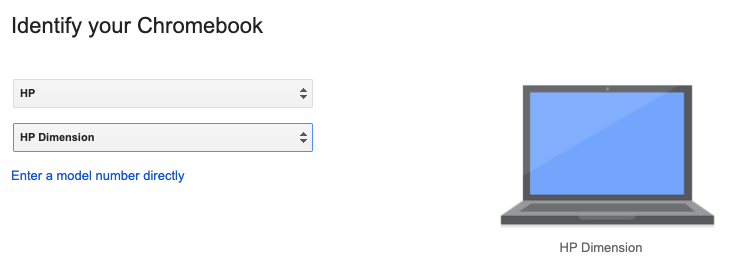
- Fai clic su Seleziona un modello da un elenco, poi su Seleziona un produttore e seleziona HP.
- Fai clic su Seleziona un prodotto, quindi seleziona Dimensione HP.
Fai clic su Continua.
Inserisci l'unità flash USB nel computer.
Dal menu a discesa, seleziona l'unità flash USB.
Fai clic su Continua
 Crea ora.
Quando ricevi un messaggio che indica che il supporto di ripristino è pronto, rimuovi l'unità flash USB dal computer.
A comparsa HP
Questo processo cancella tutti i dati da un HP Dimension e li sostituisce con un'immagine di produzione, ripristinando lo stato predefinito di fabbrica del dispositivo.
- Prepara il dispositivo: assicurati che il dispositivo sia acceso e che la schermata principale mostri l'interfaccia utente esistente.
Attiva la modalità di ripristino:
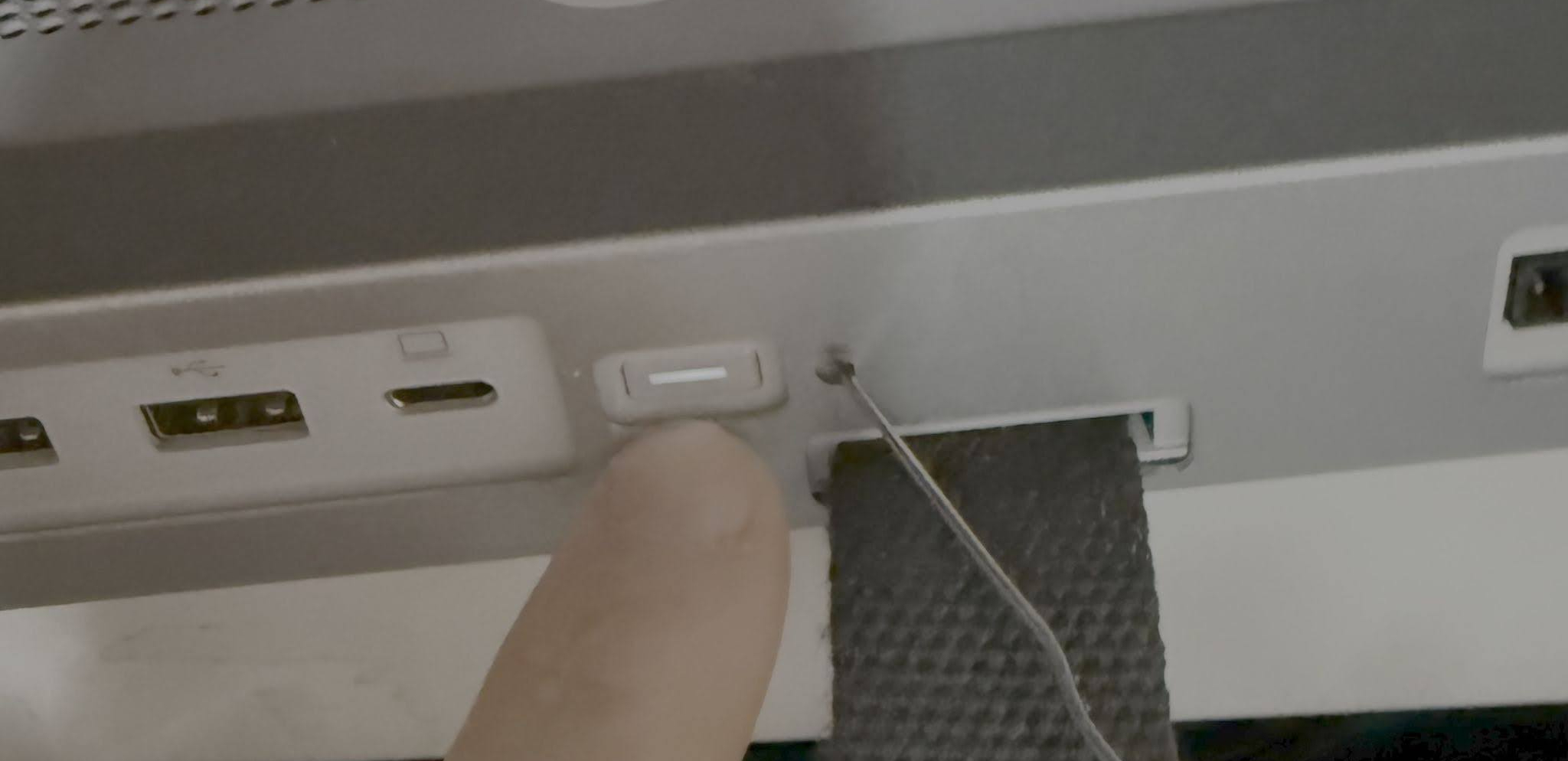
- Individua il pulsante di accensione sul modulo di calcolo e il foro di reset a destra del pulsante di accensione. Se necessario, consulta la guida all'hardware del dispositivo.
Inserisci la graffetta nel foro di ripristino e premi con decisione finché non senti il pulsante interno. Mentre tieni premuta la graffetta, tieni premuto il tasto di accensione per 2-3 secondi, quindi rilascia entrambi contemporaneamente.
Avvia il recupero: segui le istruzioni sullo schermo per procedere. Se non si apre la schermata di ripristino, ripeti il passaggio precedente. Assicurati che la combinazione di tasti venga tenuta premuta per meno di 4 secondi; se li tieni premuti più a lungo, lo schermo potrebbe diventare nero. In questo caso, ripeti il passaggio 2 finché non viene visualizzata la schermata di ripristino.
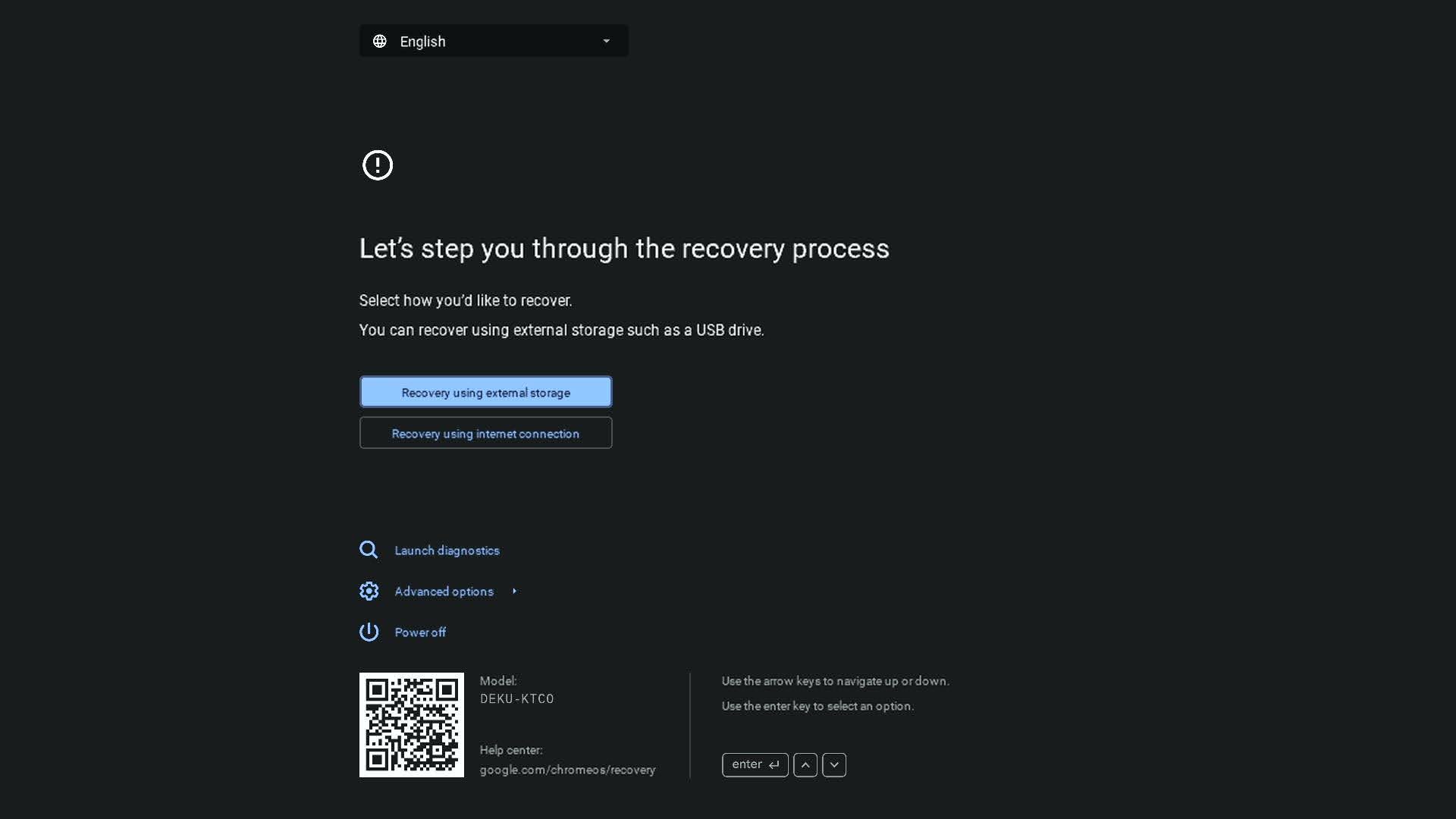
Installa l'immagine di ripristino: inserisci l'unità USB con l'immagine di ripristino. Verrà avviato automaticamente il processo di recupero, a meno che l'immagine non sia valida.
Completamento: al termine dell'installazione, il dispositivo si riavvia e torna allo stato predefinito di fabbrica, senza tracce di utilizzo precedente ad eccezione dei dati di calibrazione. Può quindi essere registrato di nuovo come un nuovo dispositivo.
Ripristinare i dati di fabbrica del touchscreen
Puoi ripristinare i dati di fabbrica del touchscreen direttamente dal dispositivo:
- Nella schermata iniziale, tocca l'icona a forma di ingranaggio Impostazioni.
- Annota il numero di serie del dispositivo.
- Vai a Impostazioni amministratore Riavvia e ripristina. Il sistema ti chiederà
di reimpostare la password. Si tratta di una misura temporanea, in quanto dovrai modificarla di nuovo dopo il ripristino, ma è un requisito di sicurezza.
- Per la password attuale, inserisci le ultime 6 cifre del numero di serie del touchscreen, poi assegna una nuova password al dispositivo.
- Nel pannello Ripristino dati di fabbrica, tocca Ripristina.
- Conferma toccando di nuovo Ripristina.
Ulteriore assistenza
Se riscontri problemi durante questa procedura, contatta il tuo rivenditore HP Amplify per ricevere assistenza.