

Vous pouvez rétablir la configuration d'usine (powerwash) d'un appareil HP Dimension et de son écran tactile associé pour résoudre des problèmes ou effacer les données de l'appareil avant de le réinscrire. Vous devez réinitialiser l'écran tactile lorsque vous réinitialisez l'ordinateur HP Dimension. Ce guide explique comment rétablir la configuration d'usine des deux appareils.
Quand rétablir la configuration d'usine
Le rétablissement de la configuration d'usine supprime vos données de l'appareil et réinstalle ChromeOS ou Poly TCOS par défaut. Elle est requise lorsque vous supprimez le provisionnement, puis réinscrivez des appareils, ce que vous devez faire pour les opérations suivantes :
- Enregistrez l'appareil avec un autre domaine Google Workspace.
- Modifiez votre licence Beam pour utiliser un autre fournisseur de visioconférence (de Zoom à Meet ou inversement). Vous devez également acheter la nouvelle licence appropriée et rétablir la configuration d'usine de l'écran tactile.
- changer la langue de l'appareil.
- Passez de la configuration réseau DHCP à une adresse IP statique, ou inversement.
- résoudre les problèmes de démarrage d'un appareil ;
Conditions préalables
Avant de commencer le processus de rétablissement de la configuration d'usine, assurez-vous de disposer des éléments suivants :
- Appareil déprovisionné : avant de réinitialiser l'appareil, vous devez le déprovisionner dans la console d'administration Google (et le supprimer de Zoom Rooms dans le portail Web Zoom si vous disposez d'une licence Google Beam pour Zoom). Cela révoque sa licence et le prépare à une nouvelle inscription.
- Connexion Web stable : requise pour télécharger les composants de récupération nécessaires et pour la réinscription ultérieure.
- Une clé USB-A (avec au moins 16 Go d'espace disponible)
- Un clavier USB
- Un autre ordinateur équipé de Chrome et d'un port USB-A que vous pouvez utiliser pour créer la clé de récupération
- Un trombone
Préparer une image de restauration
Vous utiliserez l'extension Chromebook Recovery Utility pour créer une image de restauration sur la clé USB.
- Sur l'autre ordinateur, ouvrez Chrome et installez l'extension.
- Ouvrez l'extension de restauration :
- Dans la fenêtre de votre navigateur, cliquez sur Extensions
 .
. - Sélectionnez l'extension Chromebook Recovery Utility. Si la boîte de dialogue de l'extension ne s'ouvre pas automatiquement à l'écran, assurez-vous qu'elle est activée.
- Dans la fenêtre de votre navigateur, cliquez sur Extensions
- Cliquez sur Get started (Commencer).
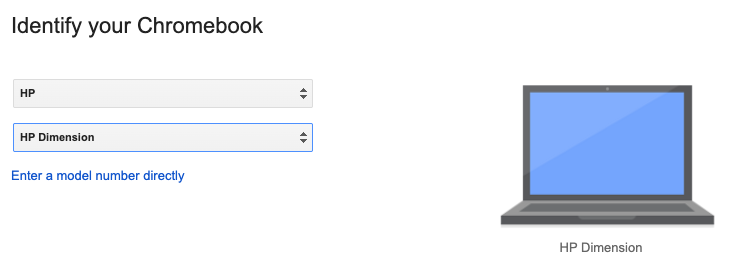
- Cliquez sur Sélectionner un modèle dans une liste, puis sur Sélectionner un fabricant et sélectionnez HP.
- Cliquez sur Sélectionner un produit, puis sélectionnez HP Dimension.
Cliquez sur Continuer.
Insérez votre clé USB dans l'ordinateur.
Dans le menu déroulant, sélectionnez votre clé USB.
Cliquez sur Continuer
 Créer.
Lorsque vous recevez un message indiquant que votre support de restauration est prêt, retirez la clé USB de l'ordinateur.
Essuyer HP Dimension
Ce processus efface toutes les données d'un HP Dimension et les remplace par une image de production, ce qui rétablit la configuration d'usine de l'appareil.
- Préparez l'appareil : assurez-vous qu'il est allumé et que l'écran principal affiche l'UI existante.
Passez en mode restauration :
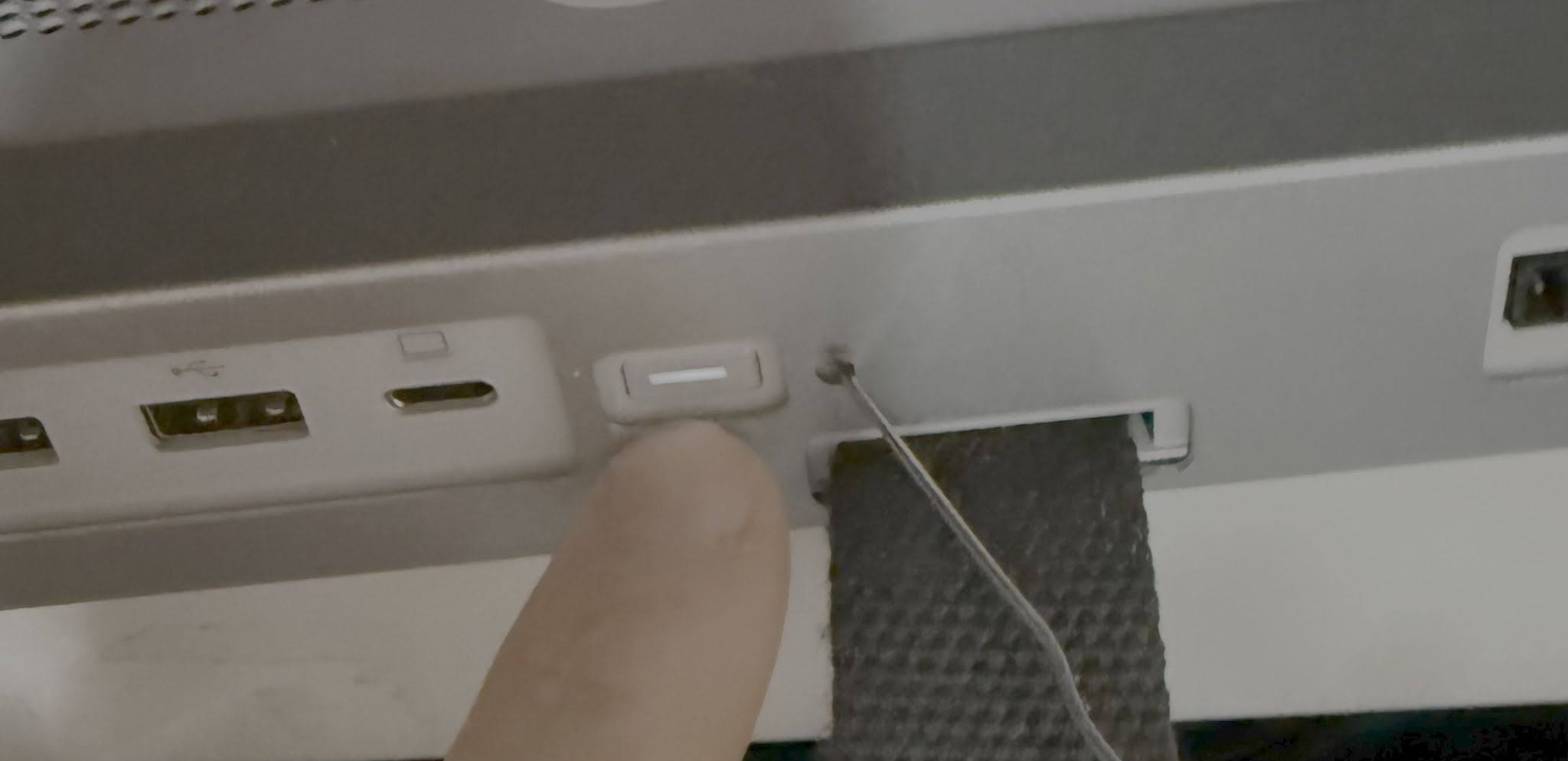
- Repérez le bouton Marche/Arrêt sur le module de calcul et l'orifice de réinitialisation à droite du bouton Marche/Arrêt. Si nécessaire, consultez le guide matériel de votre appareil.
Insérez le trombone dans le trou de réinitialisation et appuyez fermement jusqu'à ce que vous sentiez le bouton interne s'enclencher. Tout en maintenant le trombone enfoncé, appuyez de manière prolongée sur le bouton Marche/Arrêt pendant deux à trois secondes, puis relâchez les deux simultanément.
Lancer la récupération : suivez les instructions à l'écran pour continuer. Si l'écran de récupération ne s'ouvre pas, répétez l'étape précédente. Assurez-vous de maintenir la combinaison de boutons enfoncée pendant moins de quatre secondes, car si vous la maintenez plus longtemps, un écran noir peut s'afficher. Si cela se produit, répétez l'étape 2 jusqu'à ce que l'écran de récupération soit visible.
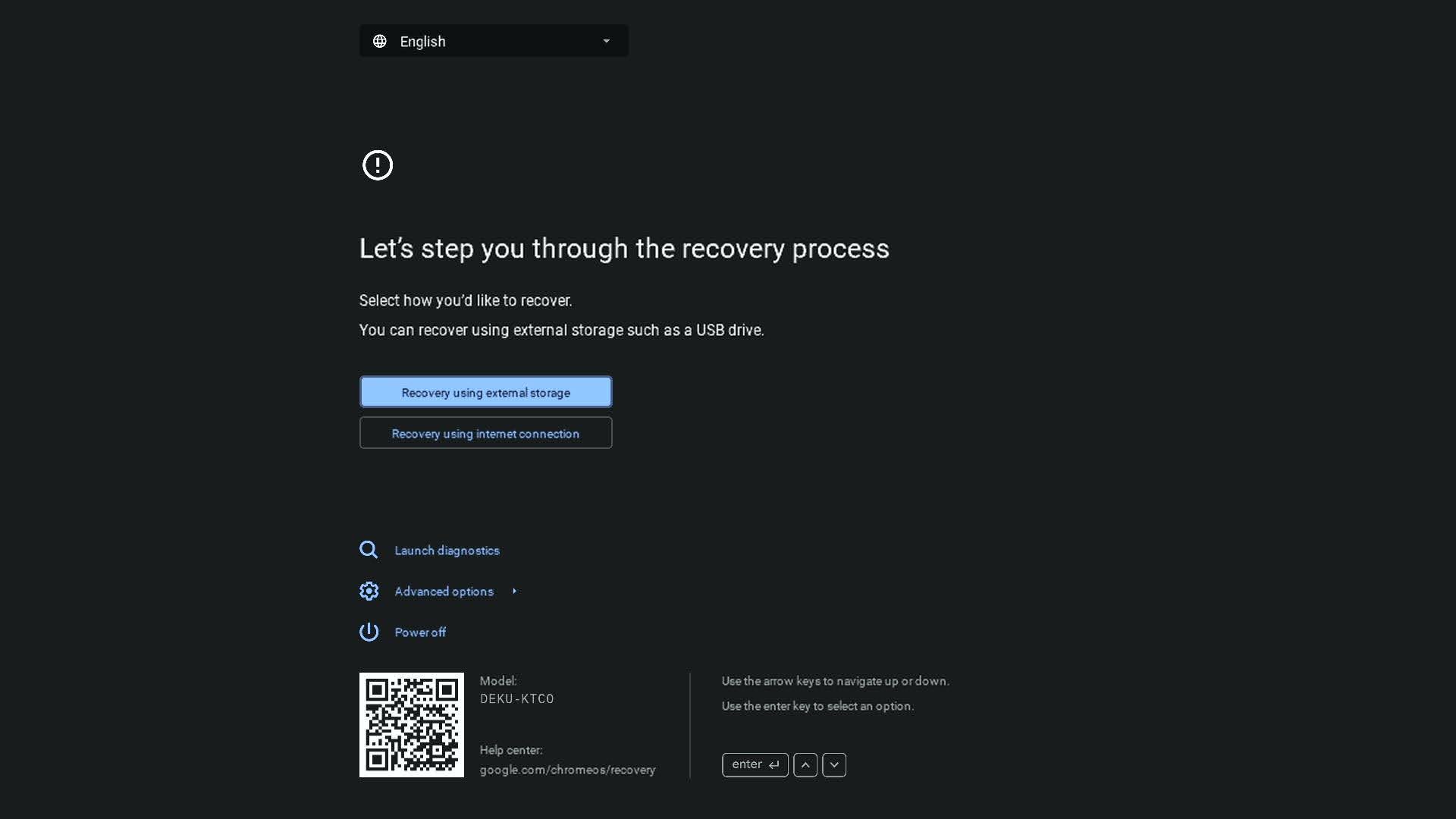
Installez l'image de restauration : insérez la clé USB contenant l'image de restauration. Le processus de récupération démarrera automatiquement, sauf si l'image n'est pas valide.
Fin de l'installation : une fois l'installation terminée, l'appareil redémarre et revient à sa configuration d'usine, sans aucune trace d'utilisation précédente, à l'exception des données de calibration. Il peut ensuite être réenregistré comme un nouvel appareil.
Rétablir la configuration d'usine de l'écran tactile
Vous pouvez rétablir la configuration d'usine de l'écran tactile directement depuis l'appareil :
- Sur l'écran d'accueil, appuyez sur l'icône en forme de roue dentée Paramètres.
- Notez le numéro de série de l'appareil.
- Accédez à Paramètres de l'administrateur Redémarrer et réinitialiser. Le système vous demandera de réinitialiser le mot de passe. Cette étape est temporaire, car vous le modifierez à nouveau après la réinitialisation, mais elle est requise pour des raisons de sécurité.
- Pour le mot de passe actuel, saisissez les six derniers chiffres du numéro de série de l'écran tactile, puis attribuez un nouveau mot de passe à l'appareil.
- Dans le panneau Rétablir la configuration d'usine, appuyez sur Réinitialiser.
- Confirmez en appuyant de nouveau sur Réinitialiser.
Aide supplémentaire
Si vous rencontrez des problèmes lors de cette procédure, contactez votre revendeur HP Amplify pour obtenir de l'aide.