

Aby rozwiązać problemy lub wyczyścić dane urządzenia przed ponowną rejestracją, możesz przywrócić ustawienia fabryczne (powerwash) urządzenia HP Dimension i powiązanego z nim ekranu dotykowego. Ekran dotykowy należy zresetować podczas resetowania urządzenia HP Dimension. W tym przewodniku opisujemy, jak przywrócić ustawienia fabryczne na obu urządzeniach.
Kiedy przywrócić urządzenie do ustawień fabrycznych
Przywrócenie ustawień fabrycznych powoduje usunięcie danych z urządzenia i ponowne zainstalowanie domyślnego systemu ChromeOS lub Poly TCOS. Jest to wymagane podczas wyrejestrowywania, a następnie ponownego rejestrowania urządzeń, co jest konieczne w przypadku tych operacji:
- zarejestrować urządzenie w innej domenie Google Workspace;
- zmienić licencję Beam na innego dostawcę wideokonferencji (z Zoom na Meet lub odwrotnie); Musisz też kupić odpowiednią nową licencję i przywrócić ekran dotykowy do ustawień fabrycznych.
- zmienić język urządzenia.
- Zmień konfigurację sieci z DHCP na statyczny adres IP lub odwrotnie.
- rozwiązywać problemy z urządzeniem, które nie uruchamia się prawidłowo;
Wymagania wstępne
Zanim rozpoczniesz proces przywracania ustawień fabrycznych, upewnij się, że masz:
- Urządzenie wycofane z użytku: przed zresetowaniem urządzenie musi zostać wycofane z użytku w konsoli administracyjnej Google (i usunięte z Zoom Room w portalu internetowym Zoom, jeśli masz licencję Google Beam for Zoom). Spowoduje to cofnięcie licencji i przygotowanie urządzenia do ponownej rejestracji.
- Stabilne połączenie z internetem: wymagane do pobrania niezbędnych komponentów przywracania i ponownej rejestracji.
- dysk flash USB-A (co najmniej 16 GB dostępnego miejsca);
- klawiatura USB,
- inny komputer z zainstalowaną przeglądarką Chrome i portem USB-A, którego możesz użyć do utworzenia dysku odzyskiwania;
- spinacz,
Przygotowywanie obrazu przywracania systemu
Za pomocą rozszerzenia Chromebook Recovery Utility utworzysz obraz przywracania systemu na dysku USB.
- Na drugim komputerze otwórz Chrome i zainstaluj rozszerzenie.
- Otwórz rozszerzenie do przywracania systemu:
- W oknie przeglądarki kliknij Rozszerzenia
 .
. - Wybierz rozszerzenie Chromebook Recovery Utility. Jeśli okno rozszerzenia nie otworzy się automatycznie, sprawdź, czy jest włączone.
- W oknie przeglądarki kliknij Rozszerzenia
- Kliknij Rozpocznij.
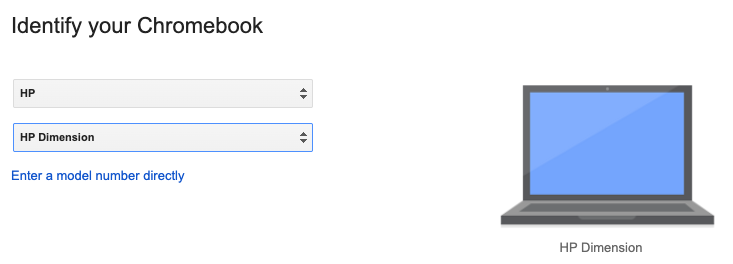
- Kliknij Wybierz model z listy, a następnie Wybierz producenta i wybierz HP.
- Kliknij Wybierz produkt, a następnie HP Dimension.
Kliknij Dalej.
Podłącz dysk flash USB do komputera.
W menu wybierz dysk flash USB.
Kliknij Dalej
 Utwórz teraz.
Gdy zobaczysz komunikat, że nośnik do przywracania jest gotowy, odłącz dysk flash USB od komputera.
Wipe the HP Dimension
Ten proces usuwa wszystkie dane z urządzenia HP Dimension i zastępuje je obrazem produkcyjnym, przywracając urządzenie do ustawień fabrycznych.
- Przygotuj urządzenie: upewnij się, że urządzenie jest włączone, a na ekranie głównym wyświetla się dotychczasowy interfejs.
Włącz tryb przywracania:
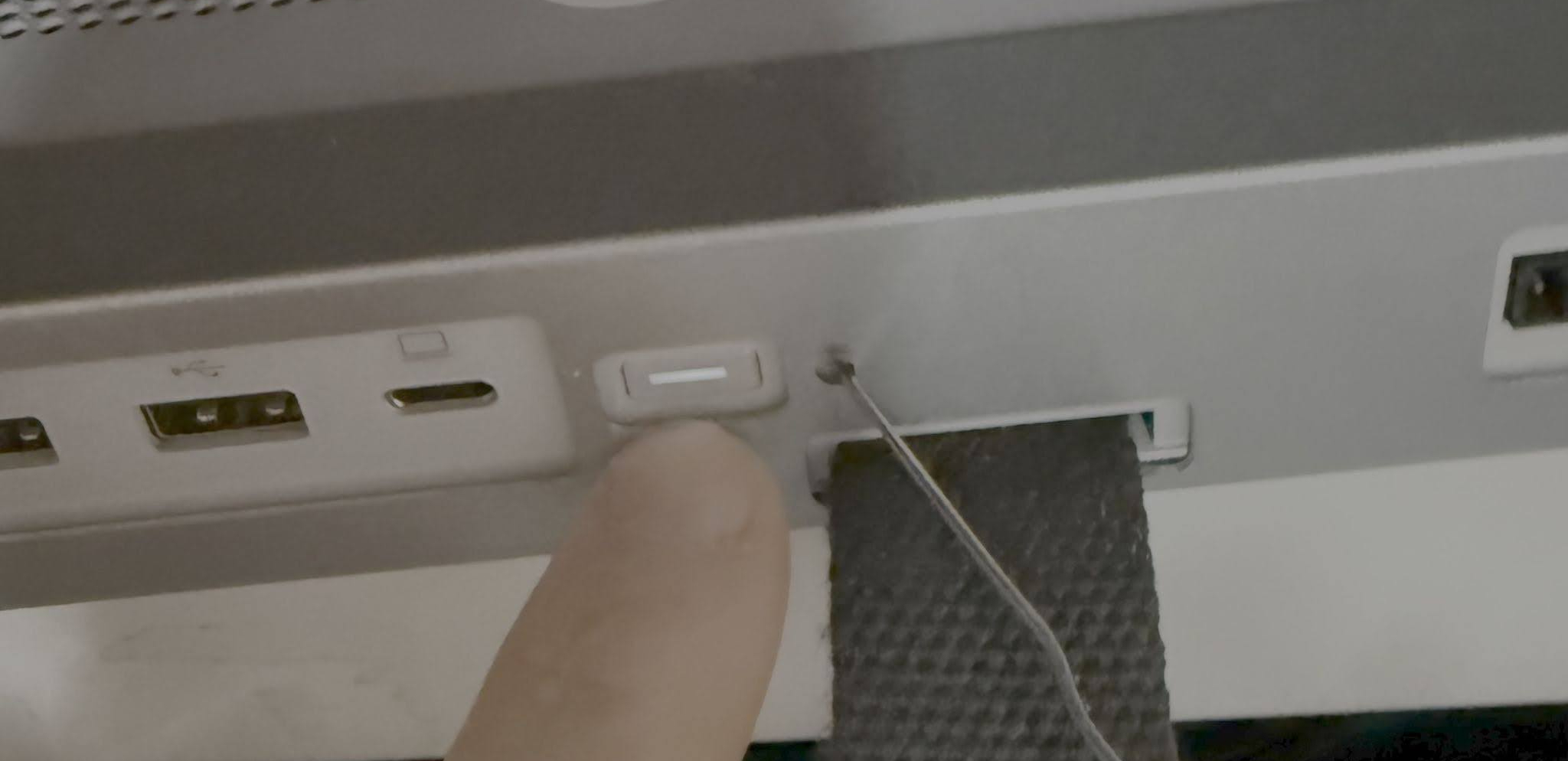
- Znajdź przycisk zasilania na module obliczeniowym i otwór resetowania po prawej stronie przycisku zasilania. W razie potrzeby zapoznaj się z instrukcją obsługi urządzenia.
Włóż spinacz do papieru do otworu resetowania i mocno dociśnij, aż poczujesz, że wewnętrzny przycisk został wciśnięty. Przytrzymując spinacz, naciśnij i przytrzymaj przycisk zasilania przez 2–3 sekundy, a następnie zwolnij oba przyciski jednocześnie.
Rozpocznij odzyskiwanie: postępuj zgodnie z instrukcjami wyświetlanymi na ekranie. Jeśli ekran odzyskiwania się nie otworzy, powtórz poprzedni krok. Przytrzymaj kombinację przycisków przez mniej niż 4 sekundy. Dłuższe przytrzymanie może spowodować pojawienie się czarnego ekranu. Jeśli tak się stanie, powtórz krok 2, aż pojawi się ekran odzyskiwania.
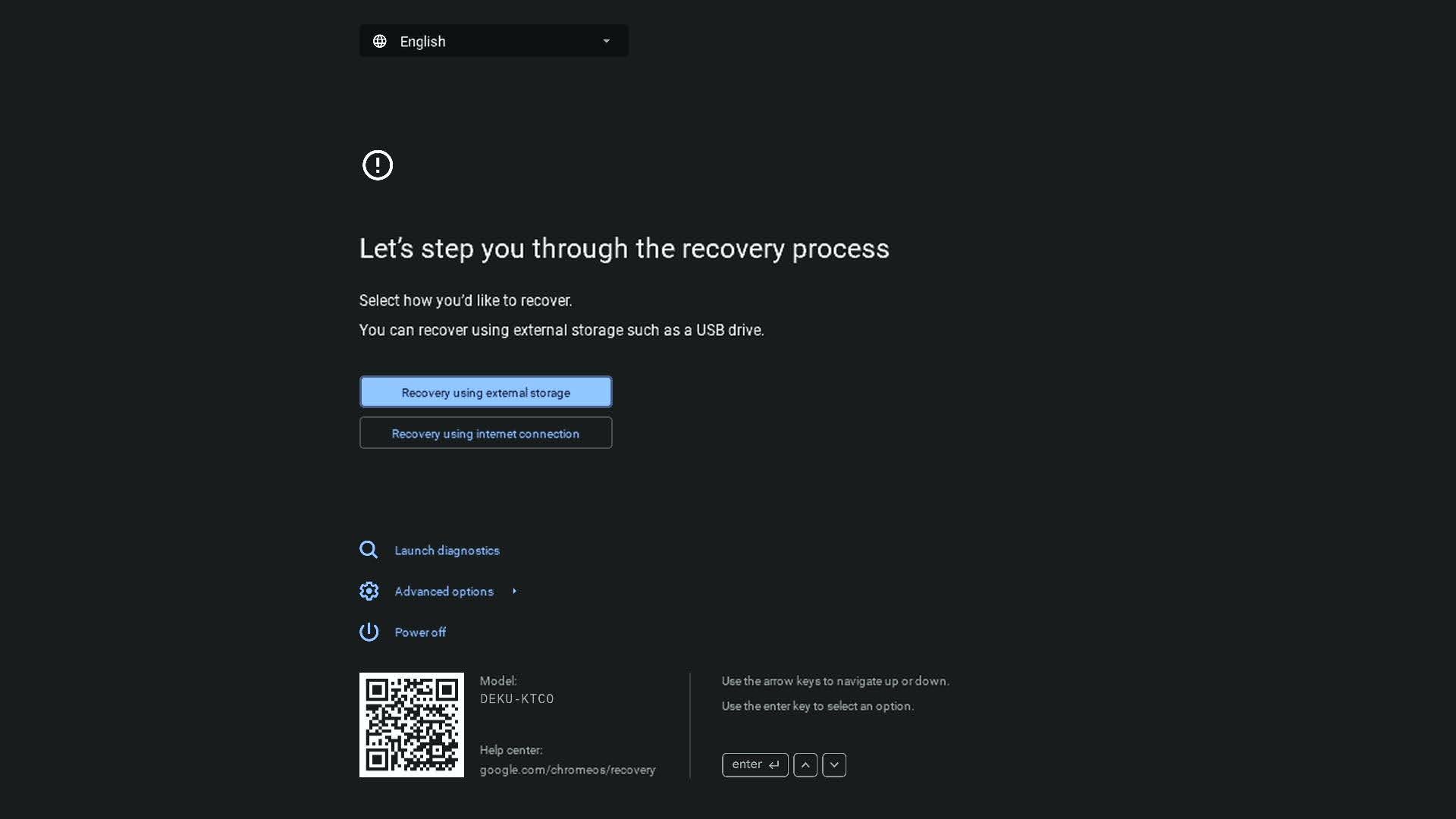
Zainstaluj obraz przywracania systemu: włóż dysk USB z obrazem przywracania systemu. Spowoduje to automatyczne rozpoczęcie procesu przywracania, chyba że obraz jest nieprawidłowy.
Zakończenie: po zakończeniu instalacji urządzenie uruchamia się ponownie i wraca do ustawień fabrycznych. Nie ma na nim śladów poprzedniego użytkowania, z wyjątkiem danych kalibracyjnych. Można go wtedy ponownie zarejestrować jako nowe urządzenie.
Przywróć ekran dotykowy do ustawień fabrycznych
Ekran dotykowy możesz przywrócić do ustawień fabrycznych bezpośrednio na urządzeniu:
- Na ekranie głównym kliknij ikonę ustawień .
- Zapisz numer seryjny urządzenia.
- Kliknij Ustawienia administratora Uruchom ponownie i zresetuj. System poprosi Cię o zresetowanie hasła. Jest to tymczasowe rozwiązanie, ponieważ po zresetowaniu hasła ponownie je zmienisz. Jest to jednak wymóg bezpieczeństwa.
- W przypadku obecnego hasła wpisz 6 ostatnich cyfr numeru seryjnego ekranu dotykowego, a następnie nadaj urządzeniu nowe hasło.
- W panelu Resetuj do ustawień fabrycznych kliknij Resetuj.
- Aby potwierdzić, ponownie naciśnij Resetuj.
Dalsza pomoc
Jeśli podczas tego procesu napotkasz jakiekolwiek problemy, skontaktuj się z odsprzedawcą HP Amplify, aby uzyskać pomoc.