

Du kan fabriksåterställa (powerwasha) en HP Dimension-enhet och dess tillhörande pekskärm för att felsöka problem eller rensa enhetsdata innan du registrerar dig igen. Du bör återställa pekskärmen när du återställer HP Dimension. Den här guiden beskriver hur du fabriksåterställer båda enheterna.
När man ska återställa fabriksinställningarna
En fabriksåterställning tar bort dina data från enheten och installerar om standardinställningarna för ChromeOS eller Poly TCOS. Detta krävs vid avregistrering och sedan återregistrering av enheter, vilket du behöver göra för följande åtgärder:
- Registrera enheten med en annan Google Workspace-domän.
- Ändra din Beam-licens till en annan videokonferensleverantör (från Zoom till Meet eller vice versa). Du måste också köpa rätt ny licens och fabriksåterställa pekskärmen .
- Ändra språket på enheten.
- Ändra nätverkskonfigurationen från DHCP till statisk IP eller tvärtom.
- Felsök en enhet som inte startar korrekt.
Förkunskapskrav
Innan du påbörjar fabriksåterställningsprocessen, se till att du har följande saker:
- Avprovisionerad enhet : Innan en återställning måste enheten avprovisioneras i Googles administratörskonsol (och tas bort från Zoom Room i Zoom-webbportalen om du har en Google Beam för Zoom-licens). Detta återkallar dess licens och förbereder den för återregistrering.
- Stabil internetanslutning : Krävs för nedladdning av nödvändiga återställningskomponenter och för efterföljande omregistrering.
- Ett USB-A-minne (minst 16 GB ledigt utrymme)
- Ett USB-tangentbord
- En annan dator med Chrome installerat och en USB-A-port som du kan använda för att skapa återställningsenheten
- Ett gem
Förbered en återställningsavbildning
Du använder Chromebook Recovery Utility-tillägget för att skapa en återställningsavbildning på USB-enheten.
- På den andra datorn öppnar du Chrome och installerar tillägget .
- Öppna återställningstillägget:
- I webbläsarfönstret klickar du på Tillägg
 .
. - Välj tillägget Chromebook Recovery Utility. Om tilläggsdialogrutan inte öppnas automatiskt på skärmen, se till att den är aktiverad .
- I webbläsarfönstret klickar du på Tillägg
- Klicka på Kom igång .
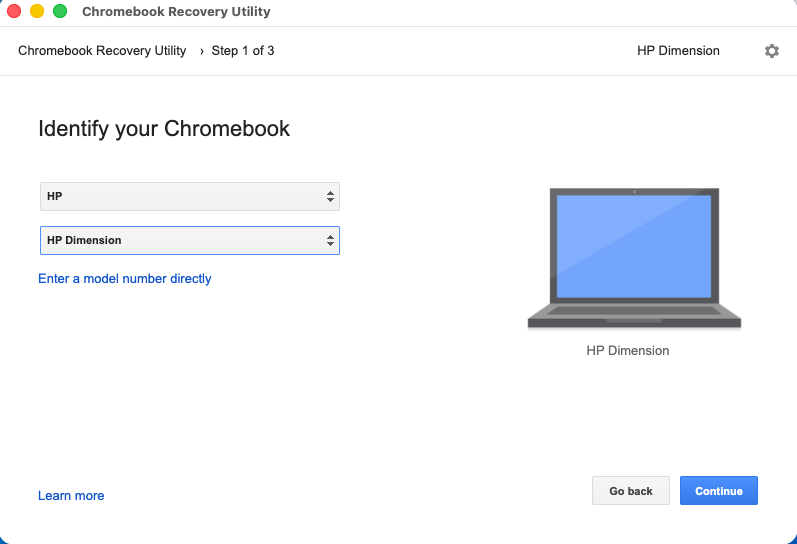
- Klicka på Välj en modell från en lista , klicka sedan på Välj en tillverkare och välj HP .
- Klicka på Välj en produkt och välj sedan HP Dimension .
Klicka på Fortsätt .
Sätt i ditt USB-minne i datorn.
I rullgardinsmenyn väljer du ditt USB-minne.
Klicka på Fortsätt
 Skapa nu .
När du får ett meddelande om att ditt återställningsmedium är klart tar du bort USB-flashenheten från datorn.
Torka HP-dimensionen
Den här processen raderar all data från en HP Dimension och ersätter den med en produktionsavbildning, vilket återställer enheten till fabriksinställningarna.
- Förbered enheten : Se till att enheten är påslagen och att huvudskärmen visar det befintliga användargränssnittet.
Gå in i återställningsläge :
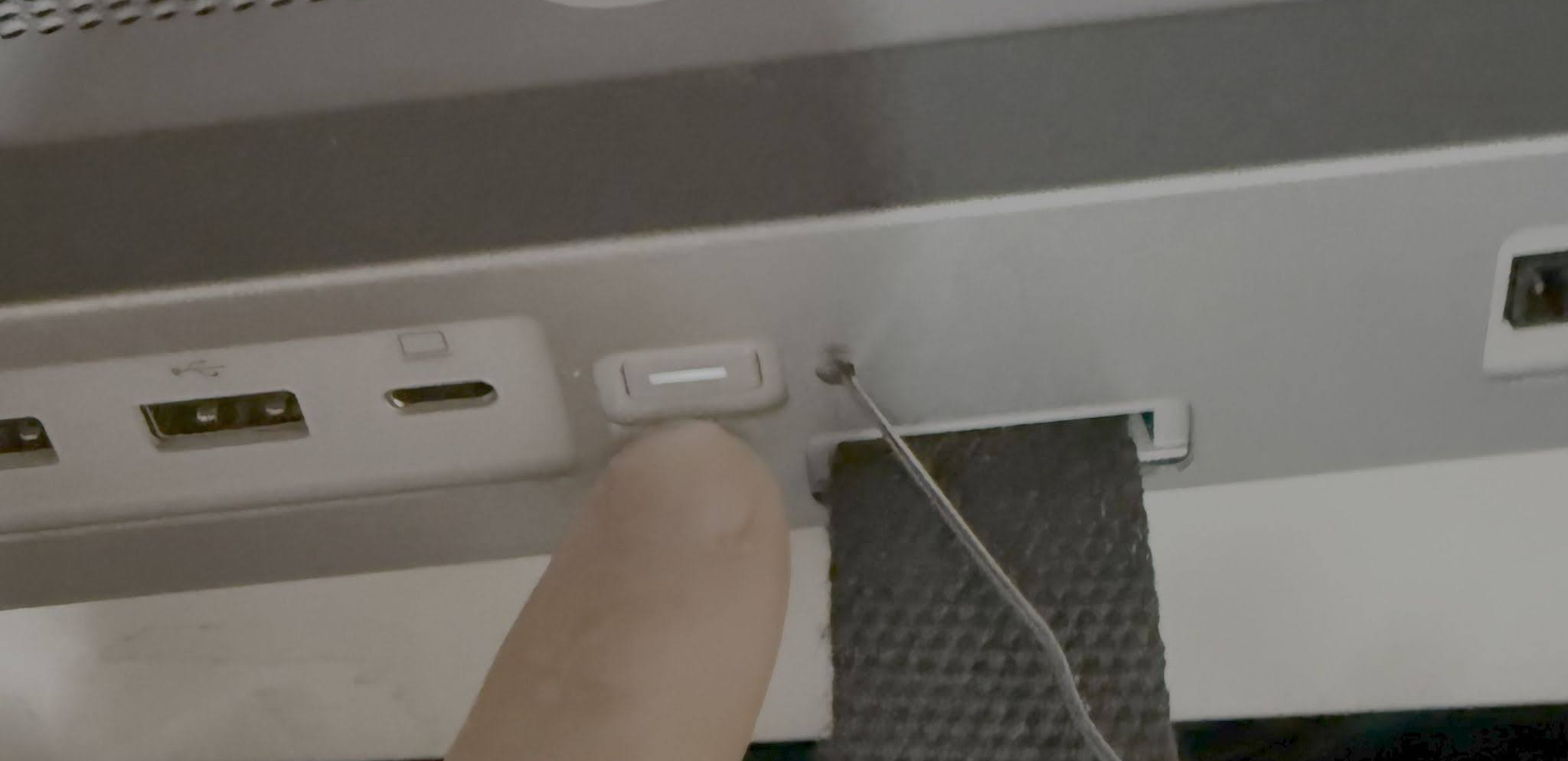
- Hitta strömbrytaren på datormodulen och återställningshålet till höger om strömbrytaren. Se enhetens hårdvaruhandbok om det behövs.
Sätt in gemet i återställningshålet och tryck ordentligt tills du känner att den interna knappen är i läge. Håll gemet intryckt, håll ner strömknappen i 2–3 sekunder och släpp sedan båda samtidigt.
Starta återställning : Följ anvisningarna på skärmen för att fortsätta. Om återställningsskärmen inte öppnas, upprepa föregående steg. Se till att knappkombinationen hålls intryckt i mindre än 4 sekunder; om du håller dem intryckta längre kan skärmen bli svart. Om detta inträffar, upprepa steg 2 tills återställningsskärmen syns.
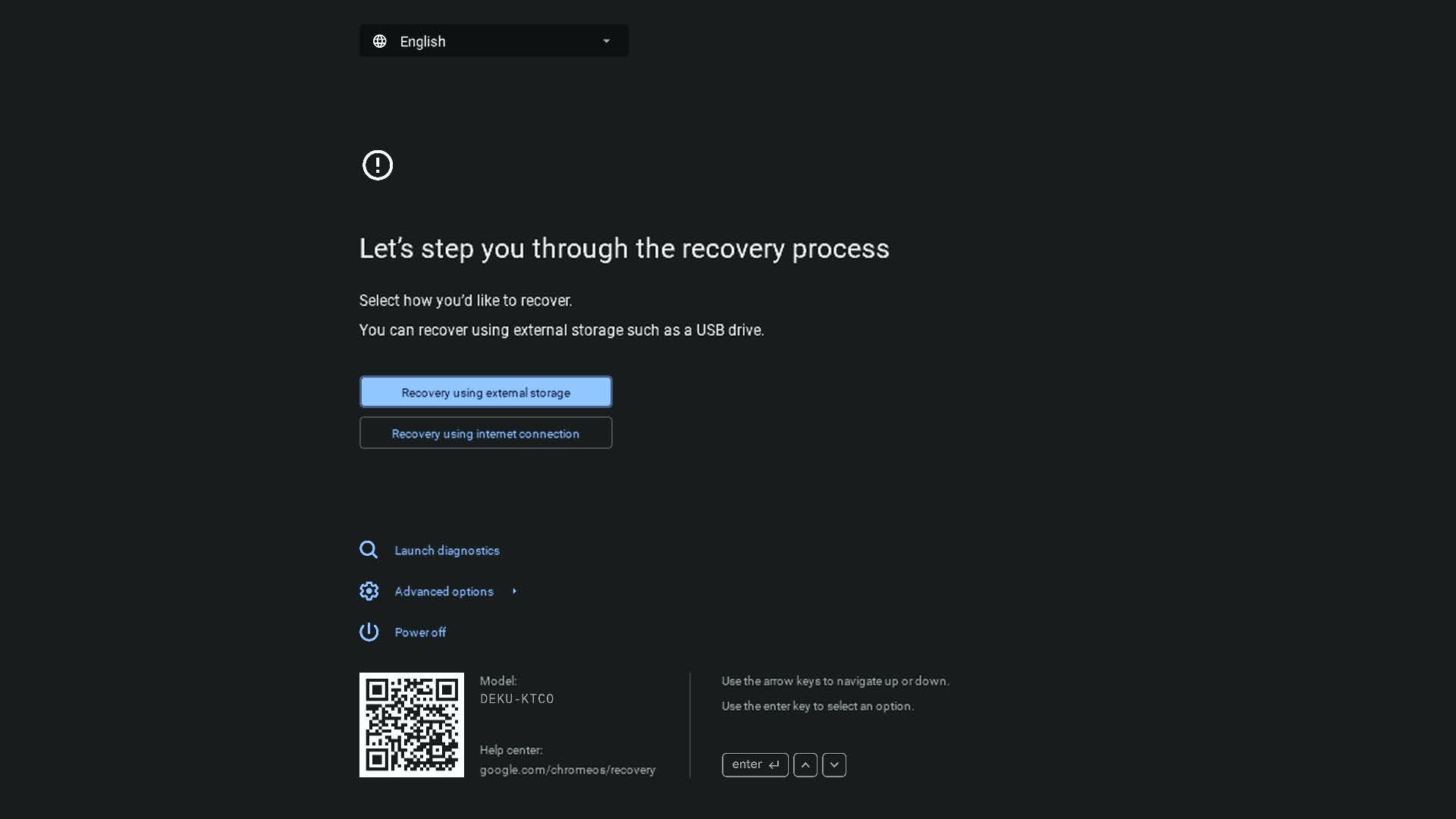
Installera återställningsavbildningen : Sätt i USB-enheten med återställningsavbildningen. Detta startar automatiskt återställningsprocessen om inte avbildningen är ogiltig.
Slutförande : När installationen är klar startar enheten om och återgår till fabriksinställningarna, utan spår av tidigare användning förutom kalibreringsdata. Den kan sedan registreras om som en ny enhet.
Fabriksåterställning av pekskärmen
Du kan återställa pekskärmen till fabriksinställningarna direkt från enheten:
- På startskärmen trycker du på kugghjulsikonen Inställningar .
- Skriv ner enhetens serienummer.
- Gå till administratörsinställningar Starta om och återställ . Systemet kommer att be dig att återställa lösenordet. Detta är tillfälligt, eftersom du kommer att ändra det igen efter återställningen, men det är ett säkerhetskrav.
- För det nuvarande lösenordet anger du de sista 6 siffrorna i pekskärmens serienummer och ger sedan enheten ett nytt lösenord.
- I panelen Fabriksåterställning trycker du på Återställ .
- Bekräfta genom att trycka på Återställ igen.
Ytterligare hjälp
Om du stöter på några problem under den här processen, kontakta din HP Amplifi-återförsäljare för support.