

La HP Dimension está diseñada para minimizar su consumo de energía y su huella de carbono, a la vez que garantiza una experiencia responsiva. Ofrece varios modos de energía que pueden controlar los administradores, los técnicos y los usuarios para reducir el uso y apagar el dispositivo de forma segura para el servicio:
Modo |
Consumo de energía |
Modo de llamada activa |
<600 W |
Modo Ready |
<400 W |
Modo en espera |
<10 W |
En el caso de Google Meet, la HP Dimension sale automáticamente del modo en espera 10 minutos antes de una reunión programada o cuando se activa manualmente desde el controlador táctil.
Reinicia la HP Dimension
Reiniciar el hardware de la HP Dimension con regularidad es una buena práctica de mantenimiento y, si hay problemas, el reinicio suele resolverlos. También activa la instalación de cualquier firmware y actualización del SO. Consulta Actualizaciones de firmware o SO y programación de reinicios para obtener detalles sobre la programación de reinicios. Si reinicias el dispositivo, volverá al modo Ready.
Nota: Si reinicias la HP Dimension, no se reiniciará la pantalla táctil. Ve a Reinicia la pantalla táctil Poly TC10 para obtener instrucciones.
Reinicia desde la Consola del administrador
Puedes reiniciar manualmente el hardware de la HP Dimension desde la Consola del administrador según sea necesario para solucionar problemas.
Haz clic en la pestaña que corresponde a tu licencia.
Google Beam para Meet
Sigue las instrucciones que se indican en Administra de forma remota el hardware de Meet para reiniciar el dispositivo desde la Consola del administrador de Google.
Google Beam para Zoom
Sigue las instrucciones que se indican en Administración remota de Zoom Rooms para reiniciar el dispositivo desde el portal web de Zoom. No puedes reiniciar el dispositivo si está en una reunión.
Reinicia en el dispositivo
Si un reinicio desde la Consola del administrador no resuelve el problema, puedes reiniciar físicamente el dispositivo y restablecerlo al modo Ready. Para ello, mantén presionado el botón que se encuentra en el lado derecho de la pantalla principal durante 5 segundos. El ciclo de reinicio tarda aproximadamente 4 minutos.
Reinicia la pantalla táctil Poly TC10
Si necesitas reiniciar el controlador de pantalla táctil Poly TC10, puedes hacerlo con uno de los siguientes métodos:
- (Recomendado) Desconecta el cable Ethernet de la parte posterior de la pantalla táctil, espera unos segundos y vuelve a conectarlo.
- Usa la configuración de administrador en la pantalla táctil:
- En la pantalla principal, presiona el ícono de engranaje de Configuración.
- Ve a Configuración del administrador
 Reiniciar y restablecer.
 - Presiona Reiniciar.
- (Solo Zoom) Reinicia de forma remota con el portal web de Zoom:
- En el portal web de Zoom, ve a Administración de dispositivos
Lista de dispositivos o Administración de salas Zoom Rooms
y haz clic en el vínculo de la Zoom Room asociada con la pantalla táctil.
- Haz clic en el vínculo de la pantalla táctil Poly TC10 que deseas reiniciar.
- Haz clic en la pestaña Administrar.
- Haz clic en Reiniciar y, luego, vuelve a hacer clic en Reiniciar para confirmar.
- En el portal web de Zoom, ve a Administración de dispositivos
Programa el ahorro de energía
Para reducir el consumo de energía fuera del horario de atención, puedes programar cuándo quieres que la HP Dimension esté en modo inactivo. Esta opción solo está disponible para las licencias de Google Beam para Zoom.
Sigue las instrucciones que se indican en Tiempo de operación del dispositivo Zoom Rooms time para establecer un período de inactividad con el portal web de Zoom.
Apaga el dispositivo para el servicio
Los técnicos de servicio deben apagar el hardware de la HP Dimension y ponerlo en modo en espera antes de trabajar en el dispositivo. Una vez que se realice el servicio, el dispositivo debe volver al modo Ready.
Ingresa al modo en espera
Para ingresar al modo en espera, haz lo siguiente:
- Quita la cubierta superior de la pared central para acceder al módulo de procesamiento. Consulta la Guía de instalación de HP Dimension con Google Beam como referencia.
Mantén presionado el botón de encendido del módulo de procesamiento durante 3 segundos y no más de 5 segundos.
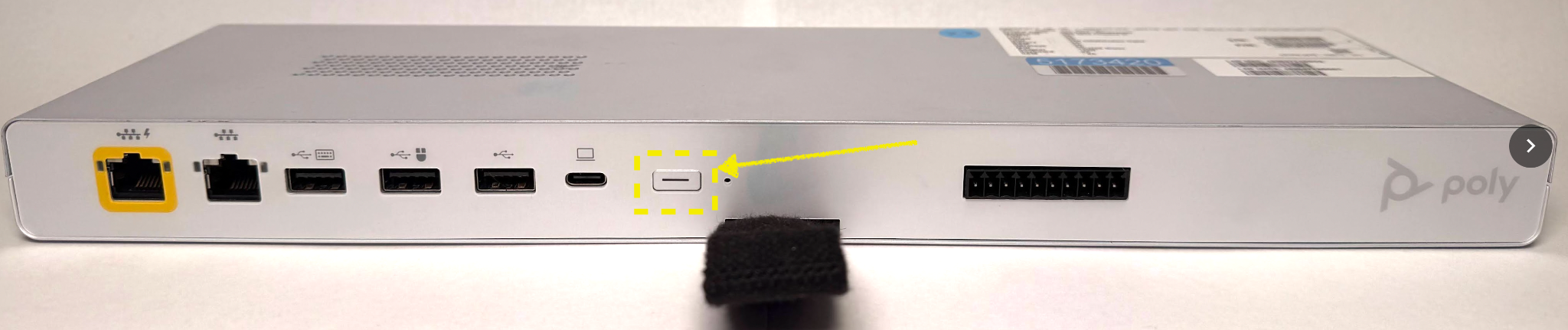
El sistema ingresa al modo en espera y el apagado se completa en 8 segundos.
Quita la puerta de la unidad de alimentación de la pantalla.
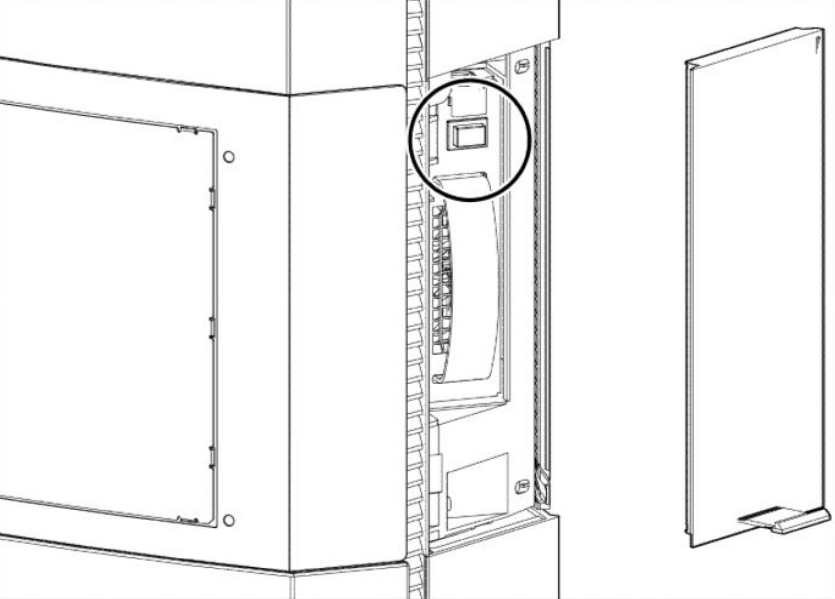
Presiona el botón de encendido para desconectar la alimentación de CA. El sistema se puede reparar de forma segura o se puede quitar el cable de alimentación de forma segura.
Sal del modo en espera
Para que la HP Dimension vuelva al modo Ready después del servicio, haz lo siguiente:
- Presiona el botón de encendido de la fuente de alimentación para energizar el sistema.
Presiona el botón de encendido del módulo de procesamiento una vez. El dispositivo se inicia desde el modo en espera al modo Ready, lo que tarda unos minutos.
Vuelve a instalar la puerta de la unidad de alimentación en la pantalla y la cubierta superior de la pared central.