

L'HP Dimension est conçu pour minimiser sa consommation d'énergie et son empreinte carbone tout en garantissant une expérience réactive. Il propose plusieurs modes d'alimentation qui peuvent être contrôlés par les administrateurs, les techniciens et les utilisateurs pour réduire l'utilisation et éteindre l'appareil en toute sécurité pour la maintenance :
Mode |
Consommation |
Mode d'appel actif |
< 600 W |
Mode Prêt |
< 400 W |
Mode Veille |
< 10 W |
Pour Google Meet, l'HP Dimension quitte automatiquement le mode veille 10 minutes avant une réunion planifiée ou lorsqu'il est réactivé manuellement depuis le contrôleur tactile.
Redémarrer l'HP Dimension
Il est recommandé de redémarrer régulièrement votre matériel HP Dimension. Si vous rencontrez des problèmes, le redémarrage permet souvent de les résoudre. Il déclenche également l'installation des mises à jour du micrologiciel et de l'OS. Pour en savoir plus sur la programmation des redémarrages, consultez Programmation des mises à jour du micrologiciel/de l'OS et des redémarrages. Le redémarrage de l'appareil le remet en mode Prêt.
Remarque : Le redémarrage de l'HP Dimension n'entraîne pas le redémarrage de l'écran tactile. Pour obtenir des instructions, consultez Redémarrer l'écran tactile Poly TC10.
Redémarrer depuis la console d'administration
Vous pouvez redémarrer manuellement le matériel HP Dimension depuis votre console d'administration si nécessaire pour le dépannage.
Cliquez sur l'onglet correspondant à votre licence.
Google Beam pour Meet
Suivez les instructions de la section Gérer le matériel Meet à distance pour redémarrer l'appareil depuis la console d'administration Google.
Google Beam pour Zoom
Suivez les instructions de la section Gestion à distance de Zoom Rooms pour redémarrer l’appareil depuis le portail Web Zoom. Vous ne pouvez pas redémarrer l'appareil s'il est en réunion.
Redémarrer sur l'appareil
Si le redémarrage depuis votre console d'administration ne résout pas le problème, vous pouvez redémarrer physiquement l'appareil et le remettre en mode Prêt en appuyant sur le bouton situé à droite de l'écran principal pendant cinq secondes. Le cycle de redémarrage dure environ quatre minutes.
Redémarrer l'écran tactile Poly TC10
Si vous devez redémarrer le contrôleur d'écran tactile Poly TC10, vous pouvez le faire de l'une des manières suivantes :
- (Recommandé) Débranchez le câble Ethernet à l'arrière de l'écran tactile, attendez quelques secondes, puis rebranchez-le.
- Utilisez les paramètres d'administration sur l'écran tactile :
- Sur l'écran d'accueil, appuyez sur l'icône en forme de roue dentée Paramètres.
- Accédez à Paramètres d'administration
 Redémarrer et réinitialiser.
 - Appuyez sur Redémarrer.
- (Zoom uniquement) Redémarrez à distance à l'aide du portail Web Zoom :
- Sur le portail Web Zoom, accédez à Gestion des appareils
Liste des appareils ou à Gestion des salles Zoom Rooms
et cliquez sur le lien de la Zoom Room associée à l'écran tactile.
- Cliquez sur le lien de l'écran tactile Poly TC10 que vous souhaitez redémarrer.
- Cliquez sur l'onglet Gérer.
- Cliquez sur Redémarrer , puis à nouveau sur Redémarrer pour confirmer.
- Sur le portail Web Zoom, accédez à Gestion des appareils
Planifier l'économie d'énergie
Pour réduire la consommation d'énergie en dehors des heures d'ouverture, vous pouvez planifier le moment où vous souhaitez que l'HP Dimension soit en mode inactif. Cette option n'est disponible que pour les licences Google Beam pour Zoom.
Suivez les instructions de la section Heures de fonctionnement des appareils Zoom Rooms time pour définir une fenêtre d'inactivité à l'aide du portail Web Zoom.
Éteindre pour la maintenance
Les techniciens de maintenance doivent mettre le matériel HP Dimension en mode veille avant de travailler sur l'appareil. Une fois la maintenance effectuée, l'appareil doit être remis en mode Prêt.
Passer en mode veille
Pour passer en mode veille :
- Retirez le cache supérieur de la partie centrale pour accéder au module de calcul. Pour référence, consultez le _Guide d'installation de l'HP Dimension avec Google Beam_.
Appuyez de manière prolongée sur le bouton Marche/Arrêt du module de calcul pendant trois secondes, mais pas plus de cinq secondes.
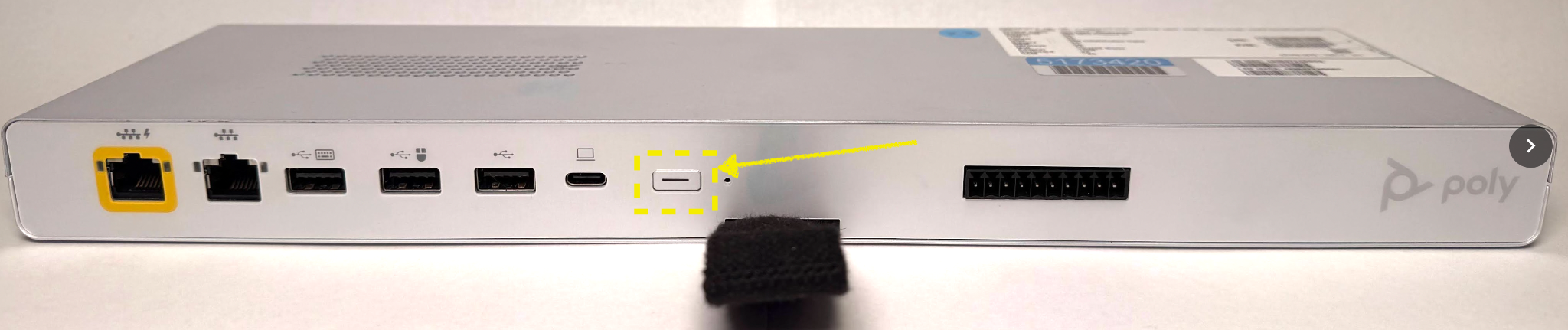
Le système passe en mode veille et l'arrêt s'effectue en huit secondes.
Retirez le couvercle du bloc d'alimentation sur l'écran.
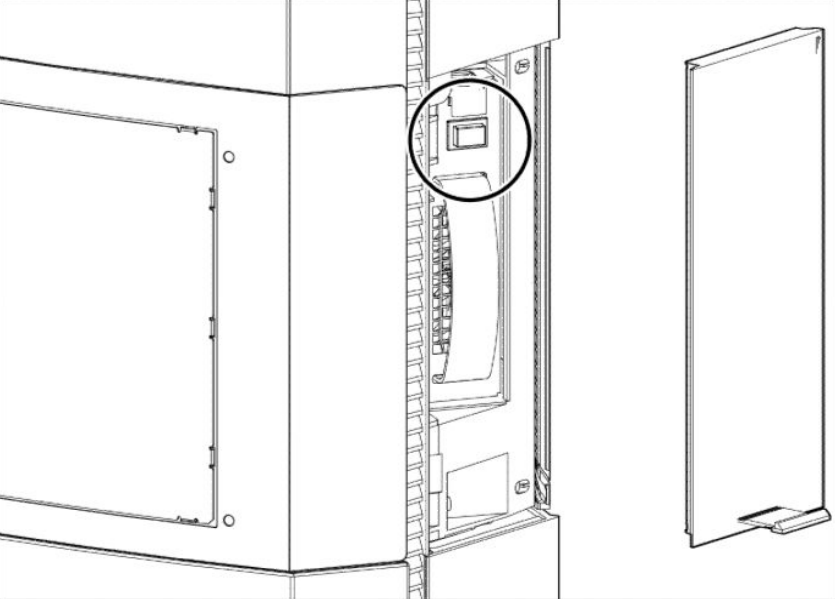
Appuyez sur le bouton Marche/Arrêt pour déconnecter l'alimentation secteur. Le système peut être réparé en toute sécurité ou le câble d'alimentation peut être retiré en toute sécurité.
Quitter le mode veille
Pour remettre l'HP Dimension en mode Prêt après la maintenance :
- Appuyez sur le bouton Marche/Arrêt du bloc d'alimentation pour mettre le système sous tension.
Appuyez une fois sur le bouton Marche/Arrêt du module de calcul. L'appareil passe du mode veille au mode Prêt, ce qui prend quelques minutes.
Réinstallez le couvercle du bloc d'alimentation sur l'écran et le cache supérieur de la partie centrale.