

De HP Dimension is ontworpen om het energieverbruik en de CO2-uitstoot te minimaliseren en tegelijkertijd een responsieve gebruikerservaring te garanderen. Het apparaat biedt verschillende energiebesparende modi die door beheerders, technici en gebruikers kunnen worden ingesteld om het verbruik te verminderen en het apparaat veilig uit te schakelen voor onderhoud.
Modus | Stroomverbruik |
Actieve oproepmodus | <600W |
Klaar-modus | <400W |
Standby-modus | <10W |
Voor Google Meet verlaat de HP Dimension automatisch de standbymodus 10 minuten voor een geplande vergadering, of wanneer deze handmatig wordt geactiveerd via de touchcontroller.
Start de HP Dimension opnieuw op.
Het regelmatig herstarten van uw HP Dimension-hardware is een goede onderhoudspraktijk. Als er problemen zijn, lost een herstart deze vaak op. Het activeert ook de installatie van eventuele firmware- en besturingssysteemupdates. Zie Firmware-/besturingssysteemupdates en het plannen van herstarts voor meer informatie over het plannen van herstarts. Door het apparaat opnieuw op te starten, keert het terug naar de gereed-modus.
Let op: het opnieuw opstarten van de HP Dimension start het touchscreen niet opnieuw op. Ga naar ' Het touchscreen van de Poly TC10 opnieuw opstarten' voor instructies.
Herstarten vanuit de beheerdersconsole
U kunt de HP Dimension-hardware indien nodig handmatig opnieuw opstarten vanuit uw beheerdersconsole om problemen op te lossen.
Klik op het tabblad dat overeenkomt met uw licentie.
Google Beam voor Meet
Volg de instructies in 'Hardware van Meet op afstand beheren' om het apparaat opnieuw op te starten vanuit de Google Admin-console.
Google Beam voor Zoom
Volg de instructies in 'Beheer van Zoom-vergaderruimtes op afstand' om het apparaat opnieuw op te starten via de Zoom-webportal. U kunt het apparaat niet opnieuw opstarten als het in een vergadering is.
Het apparaat opnieuw opstarten
Als een herstart via de beheerdersconsole het probleem niet oplost, kunt u het apparaat handmatig herstarten en terugzetten naar de gereed-modus door de knop aan de rechterkant van het hoofdscherm 5 seconden ingedrukt te houden. Het herstartproces duurt ongeveer 4 minuten.
Start het Poly TC10 touchscreen opnieuw op.
Als u de Poly TC10 touchscreencontroller opnieuw wilt opstarten, kunt u dit doen met behulp van een van de volgende methoden:
- (Aanbevolen) Haal de Ethernetkabel uit de achterkant van het touchscreen, wacht een paar seconden en sluit hem weer aan.
- Gebruik de beheerdersinstellingen op het touchscreen:
- Tik vanuit het startscherm op het tandwielpictogram voor instellingen .
- Ga naar Beheerinstellingen
 Opnieuw opstarten en resetten .
 - Tik op Opnieuw opstarten .
- (Alleen Zoom) Herstart op afstand via de Zoom-webportal:
- Ga in het Zoom-webportaal naar Apparaatbeheer. Apparatenlijst of Ruimtebeheer Klik op de link naar de Zoom Room die bij het touchscreen hoort.
- Klik op de link voor het Poly TC10 touchscreen dat u opnieuw wilt opstarten.
- Klik op het tabblad 'Beheer' .
- Klik op Opnieuw opstarten en vervolgens nogmaals op Opnieuw opstarten ter bevestiging.
- Ga in het Zoom-webportaal naar Apparaatbeheer.
Plan energiebesparing in
Om het stroomverbruik buiten kantooruren te verminderen, kunt u instellen wanneer de HP Dimension in de slaapstand moet staan. Deze functie is alleen beschikbaar voor Google Beam voor Zoom-licenties.
Volg de instructies in de handleiding voor de gebruiksduur van Zoom Rooms-apparaten om een inactieve periode in te stellen via het Zoom-webportaal.
Stroom uitschakelen voor onderhoud
Servicemonteurs dienen de HP Dimension-hardware uit te schakelen naar de stand-bymodus voordat ze aan het apparaat gaan werken. Na de reparatie dient het apparaat weer in de gereed-modus te worden gezet.
Schakel over naar de stand-bymodus.
Om de standbymodus te activeren:
- Verwijder de bovenste afdekking van de middenwand om toegang te krijgen tot de computermodule.
Houd de aan/uit-knop op de computermodule 3 seconden ingedrukt, maar niet langer dan 5 seconden.
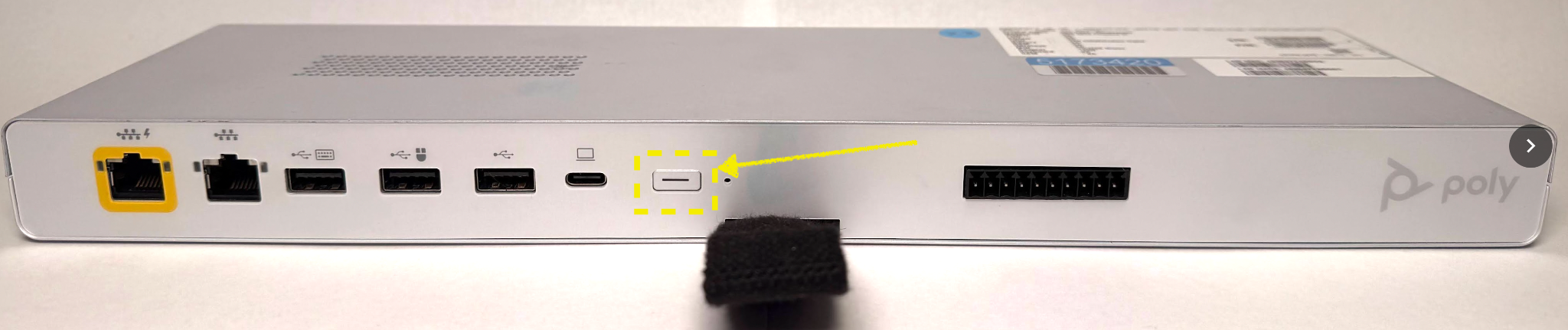
Het systeem schakelt over naar de standbymodus en het afsluiten is binnen 8 seconden voltooid.
Verwijder het klepje van de voedingseenheid op het scherm.
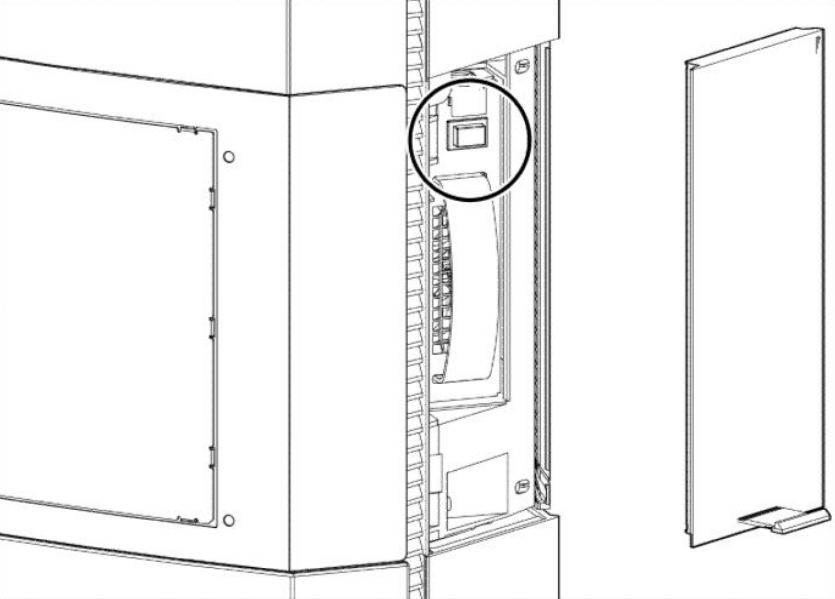
Druk op de aan/uit-knop om de netvoeding uit te schakelen. Het systeem kan dan veilig worden onderhouden of de voedingskabel kan veilig worden verwijderd.
Verlaat de standby-modus
Om de HP Dimension na onderhoud weer in de gereed-modus te zetten:
- Druk op de aan/uit-knop van de voeding om het systeem in te schakelen.
Druk één keer op de aan/uit-knop van de computermodule. Het apparaat start op vanuit de standbymodus en gaat naar de gereedmodus, wat een paar minuten duurt.
Plaats het klepje van de voedingseenheid terug op het scherm en monteer de bovenkap van de middenwand weer.