

HP Dimension ได้รับการออกแบบมาเพื่อลดการใช้พลังงานและคาร์บอนฟุตพริ้นท์ให้เหลือน้อยที่สุด พร้อมทั้งมอบประสบการณ์การใช้งานที่ตอบสนองได้ดี โดยมีโหมดพลังงานหลายโหมดที่ผู้ดูแลระบบ ช่างเทคนิค และผู้ใช้ควบคุมได้เพื่อลดการใช้งานและปิดเครื่องอย่างปลอดภัยเพื่อรับบริการ
โหมด |
การใช้พลังงาน |
โหมดการโทรที่ใช้งานอยู่ |
<600 วัตต์ |
โหมดพร้อมใช้งาน |
<400 วัตต์ |
โหมดสแตนด์บาย |
<10 วัตต์ |
สำหรับ Google Meet นั้น HP Dimension จะออกจากโหมดสแตนด์บายโดยอัตโนมัติ 10 นาทีก่อนถึงเวลาประชุมที่กำหนดไว้ หรือเมื่อมีการปลุกจากตัวควบคุมแบบสัมผัสด้วยตนเอง
รีสตาร์ท HP Dimension
การรีสตาร์ทฮาร์ดแวร์ HP Dimension เป็นประจำถือเป็นแนวทางปฏิบัติในการบำรุงรักษาที่ดี และหากเกิดปัญหา การรีสตาร์ทมักจะช่วยแก้ปัญหาได้ นอกจากนี้ยังเป็นการเริ่มการติดตั้งเฟิร์มแวร์และการอัปเดตระบบปฏิบัติการด้วย ดูรายละเอียดเกี่ยวกับการกำหนดเวลาการรีสตาร์ทได้ที่การอัปเดตเฟิร์มแวร์/ระบบปฏิบัติการ และการกำหนดเวลาการรีสตาร์ท การรีสตาร์ทอุปกรณ์จะทำให้กลับสู่โหมดพร้อมใช้งาน
หมายเหตุ: การรีสตาร์ท HP Dimension ไม่ได้เป็นการรีสตาร์ทหน้าจอสัมผัส โปรดไปที่ รีสตาร์ทหน้าจอสัมผัส Poly TC10 เพื่อดูวิธีการ
รีสตาร์ทจากคอนโซลผู้ดูแลระบบ
คุณสามารถรีสตาร์ทฮาร์ดแวร์ HP Dimension จากคอนโซลผู้ดูแลระบบด้วยตนเองได้ตามต้องการเพื่อใช้ในการแก้ปัญหา
คลิกแท็บที่ตรงกับใบอนุญาตของคุณ
Google Beam for Meet
ทำตามวิธีการในจัดการฮาร์ดแวร์ของ Meet จากระยะไกลเพื่อรีสตาร์ทอุปกรณ์จากคอนโซลผู้ดูแลระบบของ Google
Google Beam for Zoom
ทำตามวิธีการใน จัดการ Zoom Room จากระยะไกล เพื่อรีสตาร์ทอุปกรณ์จากเว็บพอร์ทัลของ Zoom คุณจะรีสตาร์ทอุปกรณ์ไม่ได้หากอุปกรณ์อยู่ในการประชุม
รีสตาร์ทที่อุปกรณ์
หากการรีสตาร์ทจากคอนโซลผู้ดูแลระบบไม่ช่วยแก้ปัญหา คุณสามารถรีสตาร์ทอุปกรณ์ด้วยตนเองและกู้คืนอุปกรณ์ให้อยู่ในโหมดพร้อมใช้งานได้โดยกดปุ่มทางด้านขวาของจอแสดงผลหลักค้างไว้ 5 วินาที รอบการรีสตาร์ทจะใช้เวลาประมาณ 4 นาที
รีสตาร์ทหน้าจอสัมผัส Poly TC10
หากต้องการรีสตาร์ทตัวควบคุมหน้าจอสัมผัส Poly TC10 คุณสามารถทำได้โดยใช้วิธีใดวิธีหนึ่งต่อไปนี้
- (แนะนำ) ถอดสายอีเทอร์เน็ตออกจากด้านหลังของหน้าจอสัมผัส รอสักครู่ แล้วเสียบกลับเข้าไปใหม่
- ใช้การตั้งค่าผู้ดูแลระบบบนหน้าจอสัมผัส โดยทำดังนี้
- จากหน้าจอหลัก ให้แตะไอคอนรูปเฟืองการตั้งค่า
- ไปที่การตั้งค่าผู้ดูแลระบบ
 รีสตาร์ทและรีเซ็ต
 - แตะรีสตาร์ท
- (Zoom เท่านั้น) รีสตาร์ทจากระยะไกลโดยใช้เว็บพอร์ทัลของ Zoom โดยทำดังนี้
- ในเว็บพอร์ทัลของ Zoom ให้ไปที่การจัดการอุปกรณ์
รายการอุปกรณ์ หรือการจัดการห้อง Zoom Rooms
แล้วคลิกลิงก์ของ Zoom Room ที่เชื่อมโยงกับหน้าจอสัมผัส
- คลิกลิงก์ของหน้าจอสัมผัส Poly TC10 ที่ต้องการรีสตาร์ท
- คลิกแท็บจัดการ
- คลิกรีสตาร์ท แล้วคลิกรีสตาร์ท อีกครั้งเพื่อยืนยัน
- ในเว็บพอร์ทัลของ Zoom ให้ไปที่การจัดการอุปกรณ์
กำหนดเวลาการประหยัดพลังงาน
หากต้องการลดการใช้พลังงานนอกเวลาทำการ คุณสามารถกำหนดเวลาที่ต้องการให้ HP Dimension อยู่ในโหมดไม่ได้ใช้งานได้ ฟีเจอร์นี้ใช้ได้กับใบอนุญาต Google Beam for Zoom เท่านั้น
ทำตามวิธีการใน เวลาการทำงานของอุปกรณ์ Zoom Rooms เพื่อตั้งค่าช่วงเวลาไม่ได้ใช้งานโดยใช้เว็บพอร์ทัลของ Zoom
ปิดเครื่องเพื่อรับบริการ
ช่างเทคนิคบริการควรปิดเครื่องฮาร์ดแวร์ HP Dimension ให้อยู่ในโหมดสแตนด์บายก่อนที่จะทำงานกับอุปกรณ์ เมื่อรับบริการแล้ว อุปกรณ์ควรกลับสู่โหมดพร้อมใช้งาน
เข้าสู่โหมดสแตนด์บาย
วิธีเข้าสู่โหมดสแตนด์บาย
- ถอดฝาครอบด้านบนตรงกลางผนังออกเพื่อเข้าถึงโมดูลการประมวลผล ดูข้อมูลอ้างอิงได้ใน คู่มือการติดตั้ง HP Dimension with Google Beam
กดปุ่มเปิด/ปิดบนโมดูลการประมวลผลค้างไว้ 3 วินาที แต่ไม่เกิน 5 วินาที
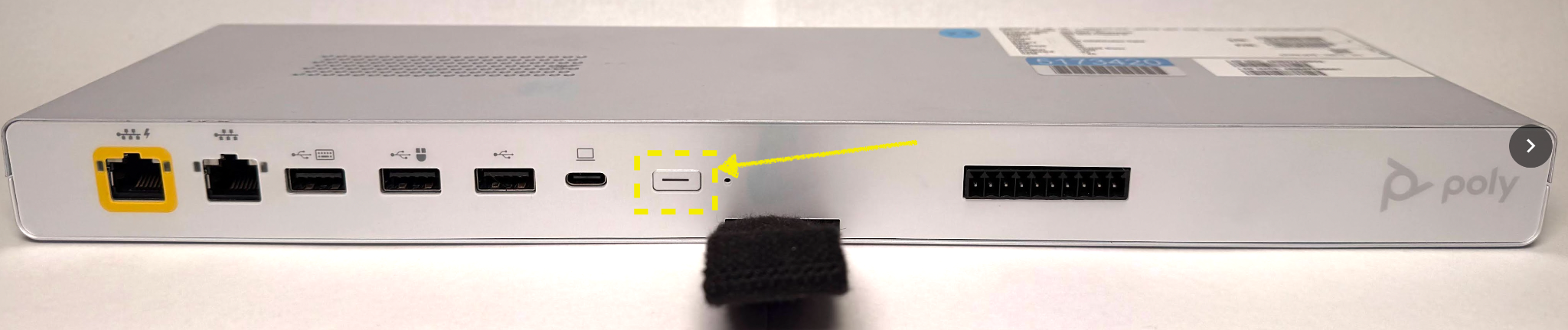
ระบบจะเข้าสู่โหมดสแตนด์บายและปิดเครื่องภายใน 8 วินาที
ถอดประตูชุดจ่ายไฟบนจอแสดงผลออก
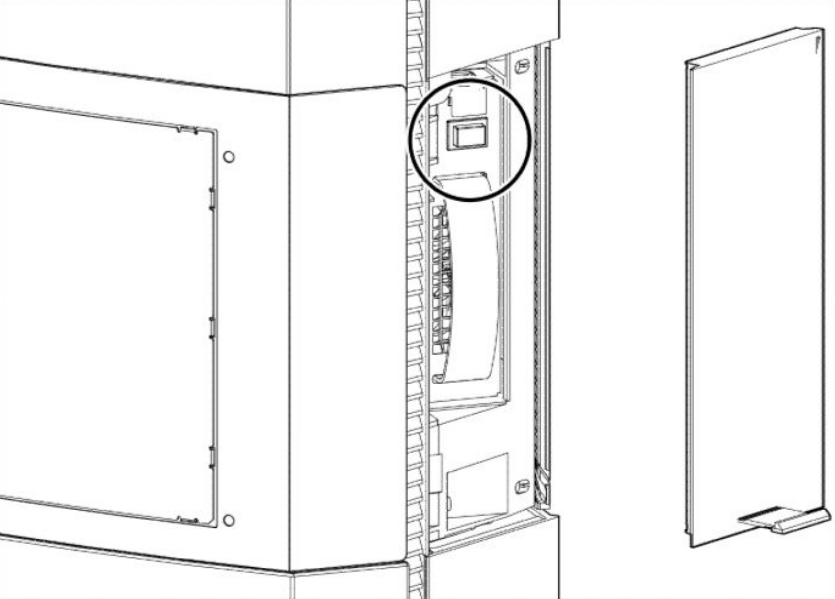
กดปุ่มเปิด/ปิดเพื่อตัดการเชื่อมต่อไฟ AC คุณสามารถรับบริการระบบได้อย่างปลอดภัย หรือถอดสายไฟออกได้อย่างปลอดภัย
ออกจากโหมดสแตนด์บาย
วิธีทำให้ HP Dimension กลับสู่โหมดพร้อมใช้งานหลังจากรับบริการ
- กดปุ่มเปิด/ปิดบนแหล่งจ่ายไฟเพื่อจ่ายไฟให้ระบบ
กดปุ่มเปิด/ปิดบนโมดูลการประมวลผล 1 ครั้ง อุปกรณ์จะบูตจากโหมดสแตนด์บายไปเป็นโหมดพร้อมใช้งาน ซึ่งจะใช้เวลาสักครู่
ติดตั้งประตูชุดจ่ายไฟบนจอแสดงผลและฝาครอบด้านบนตรงกลางผนังกลับเข้าไปใหม่