

HP Dimension 的設計宗旨是盡量減少能源消耗和碳足跡,同時確保回應速度。這項功能提供多種電源模式,可由管理員、技術人員和使用者控制,以減少用量並安全關機以進行維修:
模式 |
耗電量 |
通話模式 |
<600W |
Ready 模式 |
<400W |
待機模式 |
<10W |
如果是 Google Meet,HP Dimension 會在預定會議開始前 10 分鐘自動退出待機模式,或在透過觸控控制器手動喚醒時退出待機模式。
重新啟動 HP Dimension
定期重新啟動 HP Dimension 硬體是良好的維護做法,如果發生問題,重新啟動通常就能解決。此外,這項功能也會觸發韌體和作業系統更新的安裝程序。如要進一步瞭解如何排定重新啟動時間,請參閱「韌體/OS 更新和重新啟動排程」。重新啟動裝置後,裝置會返回就緒模式。
注意:重新啟動 HP Dimension 不會重新啟動觸控螢幕。如需操作說明,請參閱「重新啟動 Poly TC10 觸控螢幕」。
從管理控制台重新啟動
如需進行疑難排解,您可以視需要從管理控制台手動重新啟動 HP Dimension 硬體。
按一下與授權相符的分頁標籤。
Google Beam for Meet
按照「從遠端管理 Meet 硬體」一文中的操作說明,透過 Google 管理控制台重新啟動裝置。
Zoom 版 Google Beam
按照「遠端管理 Zoom Room」一文中的指示,從 Zoom 入口網站重新啟動裝置。如果裝置正在進行會議,就無法重新啟動。
在裝置上重新啟動
如果從管理控制台重新啟動裝置無法解決問題,請按住主螢幕右側的按鈕 5 秒,以手動重新啟動裝置並還原為就緒模式。重新啟動週期約需 4 分鐘。
重新啟動 Poly TC10 觸控螢幕
如要重新啟動 Poly TC10 觸控螢幕控制器,請使用下列其中一種方法:
- (建議) 從觸控螢幕背面拔除乙太網路線,等待幾秒鐘後再重新插上。
- 使用觸控螢幕上的管理員設定:
- 在主畫面上輕觸「設定」齒輪圖示。
- 依序前往「管理員設定」
 「重新啟動和重設」。
 - 輕觸「重新啟動」。
- (僅限 Zoom) 使用 Zoom 入口網站遠端重新啟動:
- 在 Zoom 入口網站中,依序前往「裝置管理」「裝置清單」,或「會議室管理」「Zoom Rooms」,然後按一下與觸控螢幕相關聯的 Zoom Room 連結。
- 按一下要重新啟動的 Poly TC10 觸控螢幕連結。
- 按一下「管理」分頁標籤。
- 按一下「重新啟動」,然後再次按一下「重新啟動」確認操作。
- 在 Zoom 入口網站中,依序前往「裝置管理」
排定省電時間
如要減少營業時間以外的耗電量,可以排定 HP Dimension 進入閒置模式的時間。這項功能僅適用於 Zoom 版 Google Beam 授權。
請按照 Zoom Rooms 裝置操作時間中的說明,使用 Zoom 入口網站設定閒置視窗。
關機以進行維修
維修技術人員應先將 HP Dimension 硬體關機,再處理裝置。維修完畢後,裝置應會返回就緒模式。
進入待命模式
如要進入待機模式,請按照下列步驟操作:
- 取下牆面中間的頂蓋,即可存取運算模組。請參閱 HP Dimension with Google Beam 安裝指南。
按住運算模組上的電源按鈕 3 秒,但不得超過 5 秒。
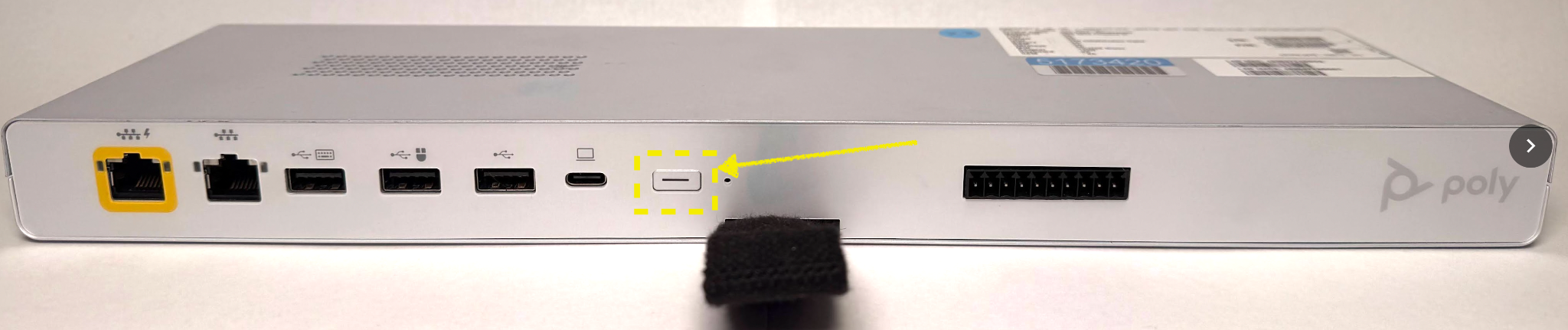
系統會進入待機模式,並在 8 秒內完成關機程序。
取下螢幕上的電源供應器門蓋。
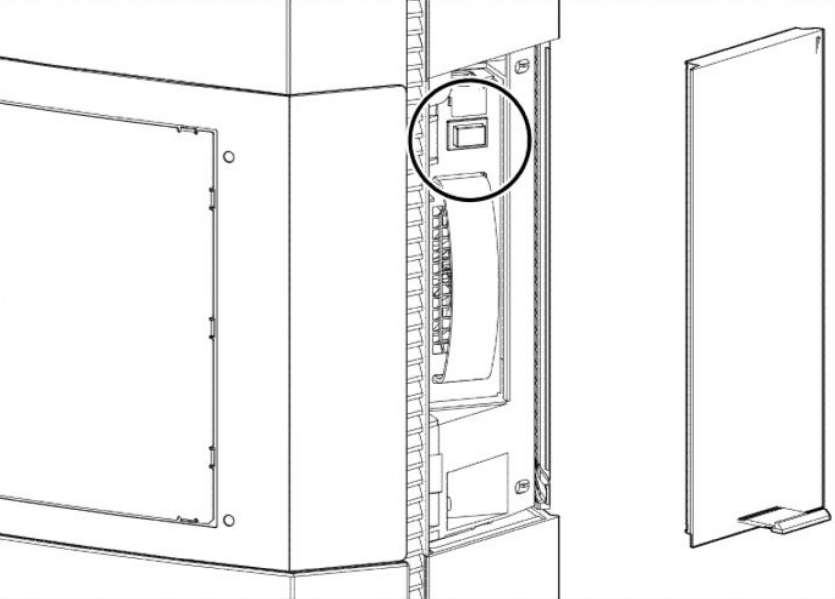
按下電源按鈕,中斷 AC 電源。系統可安全維修,或安全移除電源線。
退出待命模式
維修後,如要讓 HP Dimension 回到就緒模式,請按照下列步驟操作:
- 按下電源供應器上的電源按鈕,為系統供電。
按一下運算模組上的電源按鈕。裝置會從待機模式啟動至就緒模式,這需要幾分鐘的時間。
將電源供應器門重新安裝到螢幕和牆面頂部中間蓋上。