

Dokumen ini hanya berlaku untuk lisensi Google Beam untuk Meet.
Jika organisasi Anda menggunakan Google Beam untuk Meet dan Microsoft Outlook, saat Anda memesan rapat, Anda dapat menyederhanakan proses pemesanan untuk ruangan yang mendukung Beam dengan mengaktifkan Interop Kalender. Hal ini akan menciptakan pengalaman pemesanan yang lancar bagi pengguna yang bekerja di Microsoft 365.
Integrasi ini memungkinkan pengguna melihat ketersediaan ruangan Google Beam for Meet langsung di dalam kalender Outlook mereka dan memesannya. Selesaikan kedua alur kerja berikut untuk menyiapkan interop bagi ruangan Beam.
Menyiapkan interoperabilitas dasar
Untuk mengaktifkan Microsoft Exchange dan Google Kalender agar dapat bekerja sama, selesaikan alur kerja penyiapan Interop Kalender. Hal ini memungkinkan pengguna melihat ketersediaan di kedua sistem.
Mengonfigurasi kredensial ketersediaan tambahan
Selain mengonfigurasi ruang alamat ketersediaan untuk akun Google Workspace organisasi Anda, Anda harus membuat serangkaian kredensial untuk domain resource.calendar.google.com di langkah 3 penyiapan Interop Kalender dan menambahkan ruang alamat ketersediaannya di langkah 4.
Saat membuat kredensial kedua, akun peran Google dan file kredensialnya harus sama dengan yang digunakan dalam penyiapan awal Anda, dan Anda harus menetapkan alamat ketersediaan Google yang ingin ditambahkan ke resource.calendar.google.com:
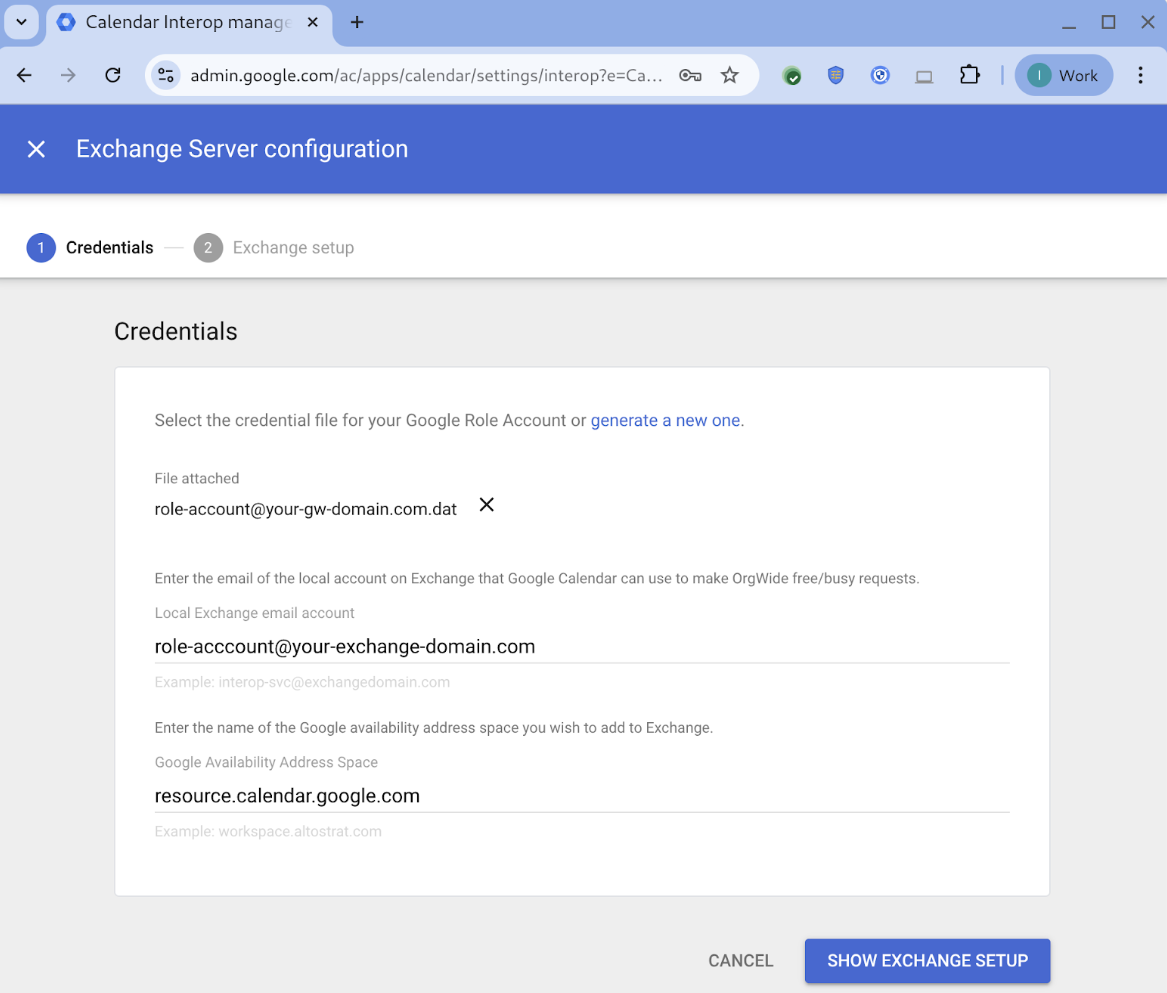
Langkah tambahan ini diperlukan karena fasilitas Google Workspace selalu memiliki alamat email @resource.calendar.google.com (tidak seperti pengguna biasa yang memiliki alamat di domain Anda), dan dari sudut pandang Exchange, keduanya adalah dua domain yang berbeda. Langkah konfigurasi ini memungkinkan Exchange merutekan permintaan ketersediaan kalender untuk fasilitas Google Workspace ke Google Kalender dengan benar.
Menyiapkan ruangan Beam sebagai fasilitas Google Kalender
Setiap ruangan dengan perangkat yang mendukung Beam harus ada sebagai fasilitas dalam konsol Google Admin. Setelah fasilitas ada, Anda dapat menandai ruangan dengan "Google Beam" sebagai fitur sehingga dapat ditelusuri dan difilter.
Untuk menyiapkan ruangan Beam sebagai fasilitas:
- Jika ruangan belum ada sebagai fasilitas di konsol Google Admin, ikuti terlebih dahulu langkah-langkah di bagian Menambahkan fasilitas pada artikel Membuat gedung, perlengkapan & fasilitas Kalender untuk menambahkannya.
- Setelah fasilitas ruangan ada untuk semua ruangan yang ingin Anda lengkapi dengan perangkat yang mendukung Beam, ikuti langkah-langkah di Menambahkan Google Beam sebagai fitur fasilitas untuk membuat tag bagi Google Beam dan menambahkannya ke ruangan. Hal ini akan memudahkan pencarian saat menjadwalkan rapat.
- Untuk setiap ruangan, catat alamat email fasilitas yang ditetapkan secara otomatis. Anda akan memerlukannya di bagian berikutnya untuk membuat pengguna bagi setiap ruangan di sisi Outlook. Anda dapat melihat email di detail ruangan dengan membuka
Menu


 Direktori
Gedung dan fasilitas , lalu mengklik nama ruangan.
Direktori
Gedung dan fasilitas , lalu mengklik nama ruangan.
Menyiapkan ruangan yang mendukung Beam sebagai pengguna Outlook
Karena perbedaan cara Google Kalender dan Outlook menangani fasilitas ruangan, ruangan Beam harus disiapkan sebagai pengguna Outlook agar dapat dialamatkan oleh kedua sistem. Ruangan tersebut harus disiapkan sebagai kontak di seluruh perusahaan sehingga Asisten Penjadwalan Microsoft menampilkannya kepada semua pengguna.
Catatan: Secara default, setiap pengguna juga dapat menambahkan Kontak dengan ID email ruangan. Jadi, sebaiknya pastikan ruangan ditambahkan di tingkat admin. Selain itu, jika Anda tidak menambahkan kontak di seluruh perusahaan, Asisten Penjadwalan tidak akan menampilkan ketersediaan ruangan.
Untuk menambahkan ruangan sebagai pengguna:
- Buka Outlook Admin dan tambahkan kontak eksternal untuk seluruh organisasi Anda.
Lihat dokumentasi Microsoft tentang cara:
- Mengelola kontak email di Exchange Online.
- Mengimpor kontak eksternal secara massal.
- Mengonfigurasi ruangan dan ruang kerja untuk Pencari Ruangan di Outlook.
- Perbarui nama kontak setiap pengguna ruangan untuk membantu pengguna menemukannya dengan cepat.
- Tetapkan Nama Depan, Nama Belakang, dan Nama Tampilan.
- Sertakan "Google Beam", nama ruangan, dan koordinat dalam konvensi penamaan.
- Saat diminta, tetapkan alamat email ruangan ke alamat yang sama dengan yang digunakan untuk ruangan di konsol Google Admin.
Memverifikasi interoperabilitas dengan memesan rapat
Untuk memverifikasi interoperabilitas antara Outlook dan Google Kalender, uji alur kerja berikut di Outlook:
- Pemesanan langsung: Penyelenggara menambahkan ruangan Beam dan detail Meet ke rapat baru.
- Menambahkan ruangan nanti: Penyelenggara menambahkan ruangan Beam ke undangan yang ada.
- Pengeditan yang dimulai tamu: Peserta menambahkan ruangan Beam ke undangan yang ada.
Anda dapat memverifikasi bahwa alur kerja tersebut berfungsi jika ruangan dan detail Meet muncul di layar sentuh di ruangan atau di kalender ruangan di konsol Google Admin. Perubahan akan segera diterapkan.
Untuk melihat kalender di konsol Admin:
-
Di konsol Google Admin, buka Menu
 Perangkat
Google Meet hardware
Perangkat.
Perangkat
Google Meet hardware
Perangkat.Beberapa fitur mungkin memerlukan hak istimewa Melihat perangkat Meet hardware atau Mengelola penetapan kalender atau keduanya.
Klik panel Panggilan video dan kalender, lalu klik untuk melihat acara Anda di kalender ruangan.
Menginstal Add-in Google Meet
Untuk membuat detail Meet bagi acara mereka, pengguna memerlukan Add-in Google Meet di Outlook. Jika organisasi Anda mendukung deployment terpusat, sebaiknya gunakan metode tersebut. Lihat dokumentasi Microsoft untuk mengetahui petunjuknya. Jika deployment terpusat bukan opsi yang tersedia, Anda dapat meminta pengguna menginstalnya secara langsung. Berikan petunjuk berikut kepada mereka:
- Login ke akun pengguna Outlook Anda.
- Buka Microsoft AppSource store.
- Klik Get it now.
- Login ke Microsoft Marketplace dan ikuti petunjuk untuk menginstal dan mengaktifkan Add-in Google Meet.