

이 문서는 Meet용 Google Beam 라이선스에만 적용됩니다.
조직에서 Meet용 Google Beam과 Microsoft Outlook을 사용하는 경우 회의를 예약할 때 캘린더 Interop을 사용 설정하여 Beam 지원 회의실의 예약 프로세스를 간소화할 수 있습니다. 이렇게 하면 Microsoft 365에서 작업하는 사용자에게 원활한 예약 환경이 제공됩니다.
이 통합을 통해 사용자는 Outlook 캘린더 내에서 직접 Meet 회의실의 Google Beam for Meet 사용 가능 여부를 확인하고 예약할 수 있습니다. 다음 두 워크플로를 모두 완료하여 Beam 회의실의 상호 운용성을 설정하세요.
기본 상호 운용성 설정
Microsoft Exchange와 Google Calendar를 함께 사용하려면 Calendar Interop 설정 워크플로를 완료하세요. 이를 통해 사용자는 두 시스템에서 모두 참석 여부를 확인할 수 있습니다.
추가 사용 가능 여부 사용자 인증 정보 구성
조직의 Google Workspace 계정에 대한 가용성 주소 공간을 구성하는 것 외에도 Calendar Interop 설정의 3단계에서 resource.calendar.google.com 도메인의 사용자 인증 정보를 생성하고 4단계에서 가용성 주소 공간을 추가해야 합니다.
두 번째 사용자 인증 정보를 만들 때 Google 역할 계정과 사용자 인증 정보 파일은 초기 설정에 사용된 것과 동일해야 하며 resource.calendar.google.com에 추가할 Google 사용 가능 여부 주소를 설정해야 합니다.
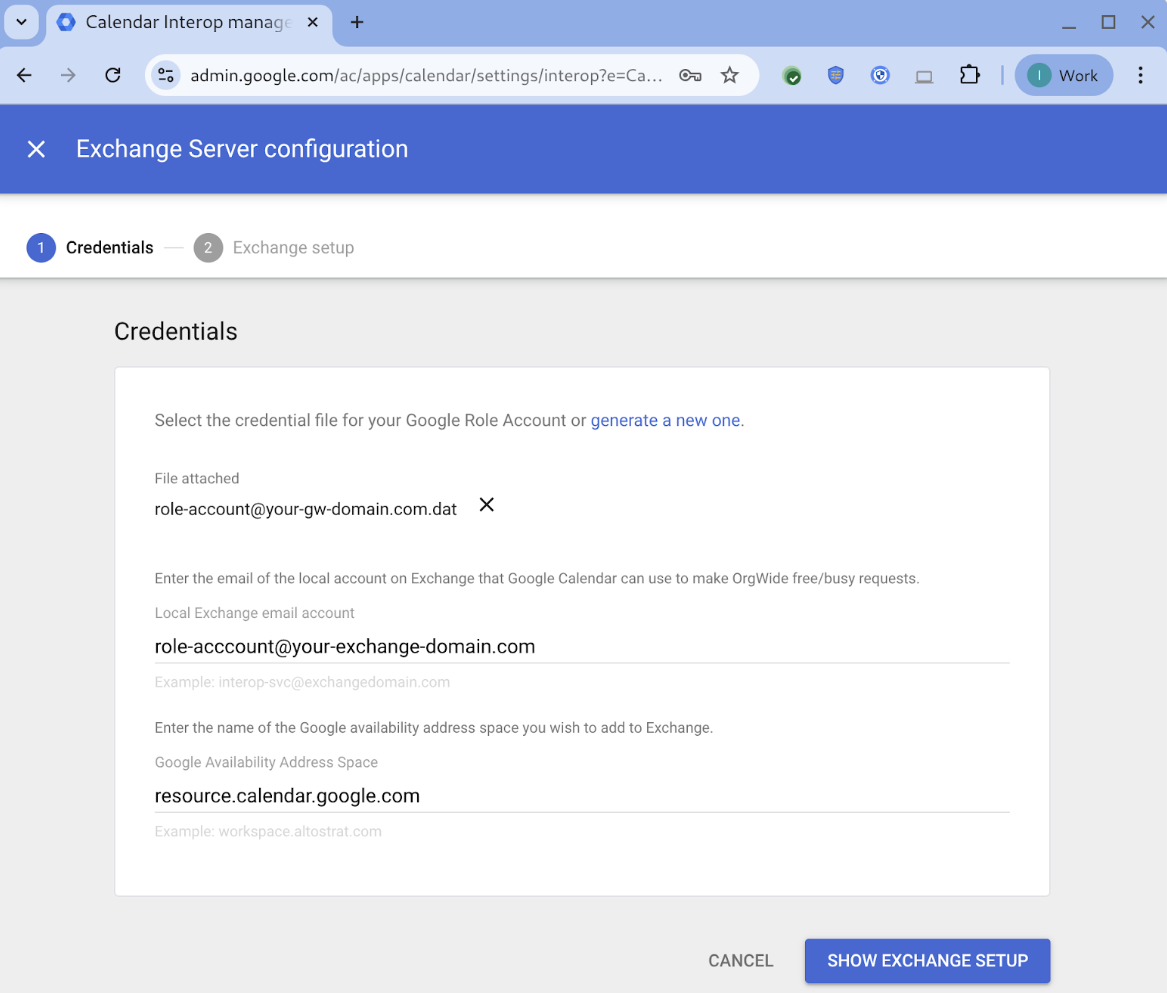
Google Workspace 리소스에는 항상 @resource.calendar.google.com 이메일 주소가 있으며 (도메인에 주소가 있는 일반 사용자와 달리) Exchange의 관점에서 이는 서로 다른 두 도메인이므로 이 추가 단계가 필요합니다. 이 구성 단계를 통해 Exchange가 Google Workspace 리소스의 캘린더 사용 가능 여부 요청을 Google Calendar로 올바르게 라우팅할 수 있습니다.
Beam 회의실을 Google Calendar 리소스로 설정하기
Beam 지원 기기가 있는 각 회의실은 Google 관리 콘솔 내에서 리소스로 존재해야 합니다. 리소스가 있으면 'Google Beam'을 기능으로 사용하여 회의실에 태그를 지정하여 검색 및 필터링할 수 있습니다.
Beam 회의실을 리소스로 설정하려면 다음 단계를 따르세요.
- 회의실이 아직 Google 관리 콘솔에 리소스로 존재하지 않는 경우 건물, 기능, Calendar 리소스 만들기의 리소스 추가 섹션에 나온 단계에 따라 먼저 회의실을 추가합니다.
- 빔 지원 기기를 사용하려는 모든 방에 방 리소스가 있으면 Google Beam을 리소스 기능으로 추가의 단계에 따라 Google Beam 태그를 만들고 방에 추가합니다. 이렇게 하면 회의를 예약할 때 더 쉽게 찾을 수 있습니다.
- 각 회의실에 대해 자동으로 할당된 리소스 이메일 주소를 기록합니다. 다음 섹션에서 Outlook 측의 각 회의실에 대한 사용자를 만드는 데 필요합니다. 메뉴


 디렉터리
건물 및 리소스로 이동하여 회의실 이름을 클릭하면 회의실 세부정보에서 이메일을 확인할 수 있습니다.
디렉터리
건물 및 리소스로 이동하여 회의실 이름을 클릭하면 회의실 세부정보에서 이메일을 확인할 수 있습니다.
Outlook 사용자로 Beam 지원 회의실 설정하기
Google Calendar와 Outlook에서 회의실 리소스를 처리하는 방식이 다르기 때문에 두 시스템에서 모두 주소를 지정할 수 있도록 Beam 회의실을 Outlook 사용자로 설정해야 합니다. Microsoft 일정 도우미가 모든 사용자에게 표시되도록 회사 전체 연락처로 설정해야 합니다.
참고: 기본적으로 모든 사용자가 채팅방 이메일 ID로 연락처를 추가할 수 있으므로 관리자 수준에서 채팅방을 추가하는 것이 좋습니다. 또한 회사 전체 연락처를 추가하지 않으면 일정 도우미에 회의실의 사용 가능 여부가 표시되지 않습니다.
회의실을 사용자로 추가하려면 다음 단계를 따르세요.
- Outlook 관리자를 열고 전체 조직의 외부 연락처를 추가합니다.
다음 방법을 알아보려면 Microsoft 문서를 참고하세요.
- Exchange Online에서 메일 연락처를 관리합니다.
- 외부 연락처를 일괄 가져오기합니다.
- Outlook의 회의실 찾기 도구에 사용할 회의실 및 작업공간을 구성합니다.
- 사용자가 빠르게 찾을 수 있도록 각 채팅방 사용자의 연락처 이름을 업데이트합니다.
- 이름, 성, 표시 이름을 설정합니다.
- 명명 규칙에 'Google Beam', 회의실 이름, 좌표를 포함합니다.
- 메시지가 표시되면 회의실의 이메일 주소를 Google 관리 콘솔의 회의실에 사용된 주소와 동일하게 설정합니다.
회의를 예약하여 상호 운용성 확인
Outlook과 Google Calendar 간의 상호 운용성을 확인하려면 Outlook에서 다음 워크플로를 테스트하세요.
- 직접 예약: 주최자가 새 회의에 Beam 회의실과 Meet 세부정보를 추가합니다.
- 나중에 회의실 추가: 주최자가 기존 초대에 Beam 회의실을 추가합니다.
- 게스트가 시작한 수정사항: 참석자가 기존 초대에 Beam 회의실을 추가합니다.
회의실과 Meet 세부정보가 회의실의 터치 스크린 또는 Google 관리 콘솔의 회의실 캘린더에 표시되면 작동한 것입니다. 변경사항은 즉시 적용됩니다.
관리 콘솔에서 캘린더를 보려면 다음 단계를 따르세요.
-
Google 관리 콘솔에서 메뉴
 기기
Google Meet 하드웨어
기기로 이동합니다.
기기
Google Meet 하드웨어
기기로 이동합니다.일부 기능을 사용하려면 Meet 하드웨어 기기 보기 또는 캘린더 할당 관리 권한이 필요할 수도 있고, 두 권한이 모두 필요할 수도 있습니다.
영상 통화 및 캘린더 패널을 클릭한 다음 회의실 캘린더에서 일정을 확인합니다.
Google Meet 부가기능 설치하기
일정에 대한 Meet 세부정보를 생성하려면 사용자가 Outlook에 Google Meet 부가기능을 설치해야 합니다. 조직에서 중앙 집중식 배포를 지원하는 경우 해당 방법을 사용하는 것이 좋습니다. 안내는 Microsoft 문서를 참고하세요. 중앙 집중식 배포가 옵션이 아닌 경우 사용자가 직접 설치하도록 할 수 있습니다. 다음 요청 사항을 제공합니다.
- Outlook 사용자 계정에 로그인합니다.
- Microsoft AppSource 스토어로 이동합니다.
- 지금 받기를 클릭합니다.
- Microsoft Marketplace에 로그인하고 안내에 따라 Google Meet 부가기능을 설치하고 사용 설정합니다.