

หมายเหตุ: ดูข้อมูลการแก้ปัญหาที่เกี่ยวข้องกับการลงทะเบียนและกระบวนการตั้งค่าโดยเฉพาะได้ที่คู่มือการลงทะเบียน
ในฐานะผู้ดูแลระบบ คุณสามารถวินิจฉัยและแก้ไขปัญหาทั่วไปเกี่ยวกับ Google Beam ได้โดยใช้วิธีการต่อไปนี้ ดูข้อมูลเพิ่มเติมเกี่ยวกับวิธีตรวจสอบสถานะ ของอุปกรณ์และอุปกรณ์ต่อพ่วง
ตรวจสอบสถานะบริการ Beam
หากต้องการดูว่าบริการ Beam พร้อมใช้งานหรือไม่ ให้ค้นหา "Google Beam" ในแดชบอร์ดสถานะของ Google Workspace แดชบอร์ดจะแสดงการหยุดชะงักและการหยุดทำงานของบริการทั้งหมด
ตรวจสอบหมายเลขเวอร์ชันของซอฟต์แวร์
ตรวจสอบว่าอุปกรณ์ Beam ที่คุณกำลังแก้ไขปัญหาใช้ซอฟต์แวร์เวอร์ชันล่าสุดตามที่ระบุไว้ในบันทึกประจำรุ่น
คลิกแท็บที่สอดคล้องกับใบอนุญาตของคุณ
Google Beam for Meet
วิธีดูหมายเลขเวอร์ชัน
-
ในคอนโซลผู้ดูแลระบบของ Google ให้ไปที่เมนู


 อุปกรณ์
ฮาร์ดแวร์ของ Google Meet
อุปกรณ์
อุปกรณ์
ฮาร์ดแวร์ของ Google Meet
อุปกรณ์ฟีเจอร์บางอย่างต้องใช้สิทธิ์ดูอุปกรณ์ฮาร์ดแวร์ของ Meet
- คลิกอุปกรณ์ที่ต้องการดูหมายเลขเวอร์ชัน
- ในแผงข้อมูลอุปกรณ์ ให้ค้นหาเวอร์ชันระบบปฏิบัติการ
- หากใช้ซอฟต์แวร์เวอร์ชันเก่า ให้รีสตาร์ทอุปกรณ์เพื่ออัปเดต
Google Beam สำหรับ Zoom
คุณสามารถดูหมายเลขเวอร์ชันได้ในแดชบอร์ด Zoom Rooms โดยคลิก เพื่อดูรายละเอียด Zoom Room โปรดอ่านวิธีการในเอกสารประกอบของ Zoom
เข้าถึงเมนูยูทิลิตีของสถานี
เมนูยูทิลิตีของสถานี (SUM) บนหน้าจอสัมผัสเป็นจุดเริ่มต้นสำหรับการทดสอบและการปรับเทียบระบบ โดยทำตามวิธีการต่อไปนี้เพื่อเข้าถึง
คลิกแท็บที่สอดคล้องกับใบอนุญาตของคุณ
Google Beam for Meet
- แตะเพิ่มเติม
 การตั้งค่าห้อง
 - หากได้รับข้อความแจ้งให้ป้อนรหัสผ่าน ให้ป้อนรหัสผ่าน หากไม่ทราบรหัสผ่าน ให้ไปที่จัดการรหัสผ่านของอุปกรณ์
- แตะการตั้งค่าผู้ดูแลระบบ HP Dimension พร้อม Google Beam:
ยูทิลิตี
Google Beam สำหรับ Zoom
- แตะการตั้งค่า
 การตั้งค่า
ระบบ
การตั้งค่า
ระบบ - หากได้รับข้อความแจ้งให้ป้อนรหัสผ่าน ให้ป้อนรหัสผ่าน หากไม่ทราบรหัสผ่าน ให้ไปที่จัดการรหัสผ่านของอุปกรณ์
- แตะการตั้งค่าผู้ดูแลระบบ HP Dimension พร้อม Google Beam:
ยูทิลิตี
อุปกรณ์ออฟไลน์หรือมีปัญหา
อุปกรณ์รายงานว่าออฟไลน์
หากอุปกรณ์รายงานว่าออฟไลน์ในแผงผู้ดูแลระบบ แต่ อุปกรณ์ต่อพ่วงของ Beam รายงานว่าปกติ แสดงว่าเครือข่าย อาจออฟไลน์อยู่ โปรดลองทำตามขั้นตอนต่อไปนี้
- ตรวจสอบเครือข่ายเพื่อดูว่าอุปกรณ์มีปัญหาด้านการเชื่อมต่อหรือไม่
- หากยังแก้ปัญหาไม่ได้ ให้ลองรีสตาร์ทแบบไม่ลบข้อมูลโดยทำดังนี้
- หากซอฟต์รีสตาร์ทไม่ช่วยแก้ปัญหา ให้ลองรีสตาร์ทด้วยการปิดอุปกรณ์แล้วเปิดอีกครั้ง (ดูวิธีการในคู่มือการบำรุงรักษาของ HP) ซึ่งจะปิดอุปกรณ์แล้วเปิดใหม่
- หากอุปกรณ์ยังคงรายงานว่าออฟไลน์ โปรดติดต่อตัวแทนจำหน่าย HP Amplify
อุปกรณ์ต่อพ่วงมีประสิทธิภาพไม่ดี
Google Beam for Meet
อุปกรณ์ต่อพ่วงของ Beam จะรวมกันเป็นปกติ หรือผิดปกติภายใต้ป้ายกำกับอุปกรณ์ต่อพ่วงของ HP Dimension หากอุปกรณ์ต่อพ่วงรายงานว่าไม่สมบูรณ์ ให้ลองรีสตาร์ทอุปกรณ์และ ตรวจสอบว่าสายต่อไปนี้เชื่อมต่ออย่างแน่นหนา
- สายอีเทอร์เน็ตที่หน้าจอสัมผัส
- สายไมโครโฟนที่ไมโครโฟนของแต่ละโต๊ะ
- แหล่งจ่ายไฟที่เต้ารับติดผนัง
หากยังคงรายงานว่าไม่สมบูรณ์ โปรดติดต่อตัวแทนจำหน่าย HP Amplify
Google Beam สำหรับ Zoom
ระบบจะจัดกลุ่มอุปกรณ์ต่อพ่วงของ Beam ตามประเภท (เช่น กล้องหรือ ไมโครโฟน) เป็นปกติหรือผิดปกติภายใต้ป้ายกำกับ อุปกรณ์ต่อพ่วง HP Dimension หากกลุ่มอุปกรณ์ต่อพ่วงรายงานว่าไม่สมบูรณ์ ให้ลองรีสตาร์ทอุปกรณ์และตรวจสอบว่าสายต่อไปนี้เชื่อมต่ออย่างแน่นหนา
- สายอีเทอร์เน็ตที่หน้าจอสัมผัส
- สายไมโครโฟนที่ไมโครโฟนของแต่ละโต๊ะ
- แหล่งจ่ายไฟที่เต้ารับติดผนัง
หากยังคงรายงานว่าไม่สมบูรณ์ โปรดติดต่อตัวแทนจำหน่าย HP Amplify
การแจ้งเตือนบ่อยครั้ง แต่อุปกรณ์แสดงว่าปกติ
ในบางกรณีที่เกิดขึ้นไม่บ่อยนัก กล้องอาจร้อนเกินไปเนื่องจากอุณหภูมิแวดล้อมในห้อง หากเป็นเช่นนั้น ระบบจะปิดการสตรีมวิดีโอจนกว่าการโทรจะสิ้นสุด ซึ่งอาจ ทริกเกอร์การแจ้งเตือนในคอนโซลผู้ดูแลระบบ
- Google: สัญญาณคุณภาพรวมแสดงเป็นไม่ดี
- Zoom: กล้องแสดงข้อผิดพลาดที่ไม่รู้จักเกี่ยวกับกล้อง
หากคอนโซลผู้ดูแลระบบแสดงว่าอุปกรณ์กลับมามีประสิทธิภาพดีหลังจาก ลงทะเบียนข้อผิดพลาดอย่างใดอย่างหนึ่งต่อไปนี้ ปัญหาอาจเกิดจากความร้อน คุณควรตรวจสอบ Poly Lens เพื่อยืนยันว่ากล้องร้อนเกินไป และตรวจสอบห้องเพื่อให้ แน่ใจว่าเป็นไปตามข้อกำหนด HVAC ที่ระบุไว้ใน HP Dimension พร้อมคู่มือการเตรียมความพร้อมในการติดตั้งและ Google Beam Room
หน้าจอสัมผัส
หน้าจอสัมผัสไม่เปิด
หากหน้าจอสัมผัสไม่เปิดขึ้น ปัญหาอาจเกิดจากพอร์ตเครือข่าย ลองทำตามขั้นตอนต่อไปนี้และตรวจสอบหลังทำตามแต่ละขั้นตอน
- รีสตาร์ทระบบและตรวจสอบสายเครือข่าย
- ถอดปลั๊กหน้าจอสัมผัส รอสักครู่ แล้วเสียบกลับเข้าไปใหม่
- ถอดสายไฟออกจากโมดูลประมวลผล ปิดเครื่องไว้ 10 นาที จากนั้นเสียบกลับเข้าไป เปิดเครื่อง แล้วลองอีกครั้ง
หากไม่ได้ผล โปรดติดต่อตัวแทนจำหน่าย HP Amplify ที่ได้รับการรับรอง
ปัญหาเกี่ยวกับการแสดงผลและภาพ
กระตุกหรือความละเอียดต่ำ
หากการโทรเริ่มมีภาพที่คุณภาพลดลง เช่น มีอาร์ติแฟกต์ความละเอียดต่ำใน ร่างกายของผู้เข้าร่วมคนใดคนหนึ่ง วิดีโอกระตุก หรือเสียงล่าช้า ปัญหาอาจเกิดจาก ปัญหาเกี่ยวกับเครือข่าย ดูวิธีการแก้ปัญหาได้ที่ส่วนการเชื่อมต่อ
ภาพเบลอหรือพร่ามัวในการโทรแบบ 3 มิติ
หากต้องการให้ภาพในแฮงเอาท์ 3 มิติคมชัดที่สุด ผู้เข้าร่วมและสิ่งของใน ห้องจะต้องอยู่ในตำแหน่งที่เหมาะสม
- ด้านโต๊ะของผู้ใช้ควรอยู่ห่างจากจอแสดงผล 52 นิ้วและอยู่ตรงกลาง เมื่อเทียบกับจอแสดงผล
- ผู้ใช้ควรนั่งตรงกลางโต๊ะและไม่เอนตัวไปข้างหน้าหรือข้างหลังเกินกว่า ความยาวของแขน
- ตรวจสอบว่าไม่มีสิ่งของใดๆ รวมถึงแล็ปท็อปหรือหน้าจอสัมผัส บดบังกล้อง โดยเฉพาะกล้องที่อยู่ใกล้กับโต๊ะมากที่สุด
วางโต๊ะไว้ตรงกลางสถานีโดยเว้นช่องว่าง 2 นิ้วระหว่างโต๊ะกับผนังตรงกลางของ HP Dimension

ลักษณะบนใบหน้าซ้ำซ้อนหรือบิดเบี้ยว
ตรวจสอบความสมบูรณ์ของอุปกรณ์ต่อพ่วงผ่านเครื่องมือตรวจสอบ หากเป็น Unhealthy ให้รีสตาร์ทอุปกรณ์ หากยังพบปัญหาอยู่ โปรดติดต่อตัวแทนจำหน่าย HP Amplify เพื่อขอรับการสนับสนุน
รูปภาพต่อไปนี้เป็นตัวอย่างของใบหน้าที่บิดเบือน สังเกตการขยับของ ปากและลักษณะแว่นตาที่ดูเหมือนแตก

ก้อนกลมลอยจะปรากฏที่ด้านข้างของหน้าจอ
ตรวจสอบเครื่องมือตรวจสอบเพื่อยืนยันว่าทั้ง 2 สถานีที่อยู่ในห้องประชุม มีสถานะเป็น "ปกติ"
เมื่อผู้เข้าร่วมสังเกตเห็นจุดลอยที่สถานี (สถานี A) โดยปกติแล้วจุดลอยดังกล่าวเกิดจากสถานีที่ผู้เข้าร่วมอีกคนนั่งอยู่ (สถานี B) ไปที่สถานี B เพื่อพยายามแก้ไขปัญหา
โดยก้อนอาจมีสีใดก็ได้และอยู่ในตำแหน่งใดก็ได้
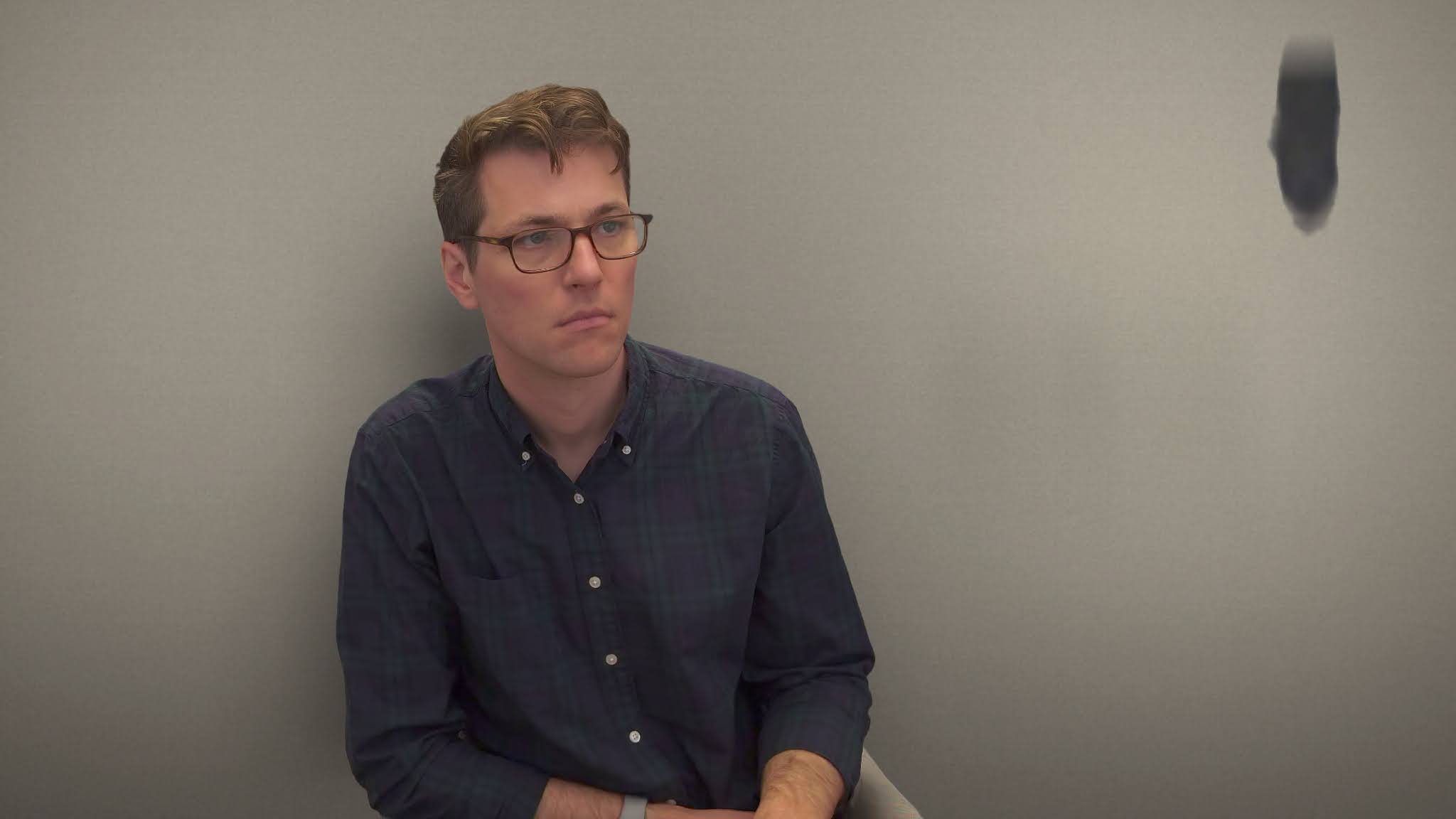
จำลองปัญหา
เริ่มการโทรจากสถานีที่มีปัญหาไปยังสถานีอื่น แล้วขอให้ผู้ใช้รายอื่น บอกคุณว่ามีก้อนข้อมูลปรากฏหรือไม่ ซึ่งอาจช่วยให้ผู้ใช้ย้ายไปด้านข้าง หรือถอยหลังได้ หากเห็นก้อนสี ให้ขอให้ผู้ใช้ถ่ายรูปและส่งมาให้คุณ
ใช้กล้องโทรศัพท์ถ่ายภาพห้องโดยให้เห็นผนังทั้ง 4 ด้าน รูปภาพเหล่านี้จะช่วยให้ตัวแทนจำหน่าย HP Amplify แก้ไขปัญหาได้ดียิ่งขึ้น
มองหาวัตถุที่อยู่ใกล้ผู้ใช้มากเกินไป
โดยมักเกิดจากสิ่งต่างๆ ในห้อง ก่อนอื่น ให้ตรวจสอบพื้นที่รอบๆ ผู้ใช้ในโซนที่ขยายจากผนังด้านหลังสถานี 9 ฟุต และกว้าง 7 ฟุต 6 นิ้ว (กว้างกว่าโต๊ะเล็กน้อย) ตรวจสอบว่าไม่มีวัตถุอยู่ในโซนนี้ เช่น ต้นไม้หรือโคมไฟตั้งพื้น
ลวดลายปกในพื้นหลัง
ลวดลายที่ซ้ำกันในพื้นหลังอาจทำให้เกิดก้อนกลมลอยได้เช่นกัน หากมี ผ้าม่านอยู่ตรงข้ามสถานี (ด้านหลังผู้ใช้) ให้ลองดึงผ้าม่านออก หากห้องมีผนังที่มีลวดลายอยู่ด้านหลังผู้ใช้ ให้ลองปิดผนังชั่วคราวเพื่อดูว่าปัญหาได้รับการแก้ไขหรือไม่
หากการย้ายหรือการปิดบังพื้นหลังช่วยแก้ปัญหาภาพได้ แสดงว่า วิธีแก้ปัญหาระยะยาวคือการเปลี่ยนสภาพแวดล้อม เช่น ทาสีใหม่หรือ ติดวอลเปเปอร์ใหม่บนผนังที่มีลวดลายให้เป็นสีพื้น
หากปัญหายังไม่ได้รับการแก้ไข โปรดติดต่อตัวแทนจำหน่าย HP Amplify และส่งรูปภาพและวิดีโอ
ผู้ใช้เห็นภาพเบิร์นอินบนหน้าจอ
หากเห็นข้อความหรือรูปร่างจางๆ บนหน้าจอ ให้ตรวจสอบว่าคุณได้กำหนดค่าการตั้งค่าโปรแกรมพักหน้าจอตามที่แนะนำแล้ว อุปกรณ์ Beam มีข้อกำหนดเฉพาะเพื่อหลีกเลี่ยงการเกิดภาพค้าง สำหรับใบอนุญาต Google Beam สำหรับ Meet คุณยังเพิ่มรูปภาพหน้าจอหลักหลายรูปที่หมุนเวียนกันเพื่อช่วยหลีกเลี่ยง ปัญหานี้ได้ด้วย
หากปัญหายังคงอยู่หลังจากผ่านไปแล้ว 72 ชั่วโมง โปรดติดต่อตัวแทนจำหน่าย HP Amplify เพื่อขอรับการสนับสนุน
แสงจ้าปรากฏบนจอแสดงผล
แสงจากภายในหรือภายนอกห้องอาจสะท้อนจากหน้าจอ HP Dimension และทำให้เกิดแสงจ้าที่รบกวน คุณสามารถขจัดแสงสะท้อนได้โดยการขจัดแหล่งกำเนิดแสง
หากปัญหาเกิดจากแสง ให้ปิดไฟ หากมีแสงส่องผ่านหน้าต่างเข้ามาในห้อง ให้ปิดม่านหรือมู่ลี่ที่หน้าต่าง ไม่เช่นนั้น ให้พิจารณาติดตั้งม่านหน้าต่าง
ภาพทำให้ไม่สบายตาในการโทรแบบ 3 มิติ
การโทรแบบ 3 มิติควรให้ผู้ใช้รู้สึกสบายใจ หากไม่เป็นเช่นนั้น ให้ลองทำดังนี้
- ตรวจสอบว่าอุปกรณ์ต่อพ่วงรายงานเป็นปกติ
- แชร์วิธีการให้ผู้ใช้เปลี่ยนไปใช้การโทรมาตรฐานจนกว่าปัญหาจะได้รับการแก้ไข
โปรดติดต่อตัวแทนจำหน่าย HP Amplify เพื่อขอรับการสนับสนุน
ปัญหาเกี่ยวกับเสียง
เมื่อทำงานอย่างถูกต้อง Google Beam จะให้เสียงรอบทิศทางที่ล้ำสมัย คุณสามารถใช้การตรวจสอบเบื้องต้นเหล่านี้เพื่อแนะนำผู้ใช้ในการประชุมที่ พบปัญหา หรือเพื่อตรวจสอบปัญหาที่มีผู้รายงานให้คุณทราบ หาก วิธีดังกล่าวไม่ช่วยแก้ปัญหา ให้ลองทำการทดสอบเสียงเพื่อระบุปัญหา ก่อนติดต่อตัวแทนจำหน่าย
ผู้อื่นไม่ได้ยินเสียงคุณ
- ตรวจสอบว่าคุณถูกปิดเสียงหรือไม่
- มองหาไอคอนปิดเสียงบนหน้าจอสัมผัสหรือไฟสีแดงบนไมโครโฟน บนโต๊ะ
- คุณสามารถเปิดเสียงได้โดยตรงจากหน้าจอสัมผัสหรือโดยการแตะปุ่มปิดเสียง ที่ด้านบนของไมโครโฟนบนโต๊ะตัวใดตัวหนึ่ง
- ไฟบนไมโครโฟนแบบตั้งโต๊ะจะเป็นสีแดงเมื่อปิดเสียง สีเขียวเมื่อเปิดใช้งาน และสีขาวเมื่อไม่ได้อยู่ในการโทร
- ขอให้ผู้อื่นตรวจสอบระดับเสียงของตน
- ปัญหาอาจเกิดจากฝั่งผู้ให้บริการ ขอให้ผู้เข้าร่วมคนอื่นๆ ยืนยันว่าได้เปิดเสียงลำโพงแล้ว
คุณไม่ได้ยินเสียงผู้อื่น
- ขอให้ผู้อื่นยืนยันว่าตนเองไม่ได้ปิดเสียง
- ตรวจสอบช่องเสียบหูฟัง: ตรวจสอบว่าไม่มีอะไรเสียบอยู่ในช่องเสียบเสียง 3.5 มม. ในอุปกรณ์ หูฟังที่เชื่อมต่อจะปิดเสียงลำโพงของห้องหลัก
- ตรวจสอบระดับเสียงของระบบ: ใช้ตัวควบคุมระดับเสียงบนหน้าจอสัมผัสเพื่อ เพิ่มระดับเสียงของลำโพง
ไม่ว่าจะในกรณีใด หากการตรวจสอบเบื้องต้นไม่สามารถแก้ปัญหาได้ ให้ออกจากสายและเข้าร่วมสายอีกครั้ง วิธีนี้เป็นวิธีที่เร็วที่สุดในการรีเซ็ตการเชื่อมต่อกับการประชุมและ มักจะช่วยแก้ปัญหาข้อบกพร่องของซอฟต์แวร์ชั่วคราวได้
เรียกใช้การทดสอบเสียง
หากต้องการติดตามปัญหาเกี่ยวกับเสียง คุณสามารถเรียกใช้การทดสอบเสียงจากหน้าจอสัมผัสของอุปกรณ์ ได้ นี่คือการทดสอบเสียงเดียวกันกับการตั้งค่าเริ่มต้น คุณต้องทราบรหัสผ่านของห้องเพื่อเข้าสู่ SUM โปรดอ่านจัดการรหัสผ่านของอุปกรณ์ เพื่อดูวิธีการดึงรหัสผ่าน
คลิกแท็บที่สอดคล้องกับใบอนุญาตของคุณ
Google Beam for Meet
- แตะ การตั้งค่าห้อง
- ป้อนรหัสผ่านของห้องแล้วแตะถัดไป
- แตะการตั้งค่าสำหรับผู้ดูแลระบบ
- แตะ HP Dimension with Google Beam: Utilities
- เลือกการทดสอบเสียงบนหน้าจอสัมผัส
- อ่านวิธีการสำหรับการทดสอบ แล้วเลือกเรียกใช้
- โปรดเงียบตลอดระยะเวลาการทดสอบเสียง คุณจะเห็นข้อความ "ผลลัพธ์: ผ่าน" เมื่อการทดสอบเสร็จสมบูรณ์
- หากระบบแสดงข้อผิดพลาด ให้ทำตามการดำเนินการที่แนะนำแล้วลองทดสอบอีกครั้ง
- หากการทดสอบยังคงไม่สำเร็จ ให้ส่งคำขอแจ้งปัญหาถึง HP พร้อมระบุข้อความแสดงข้อผิดพลาดแบบเต็มและประทับเวลา
- เลือกเสร็จสิ้น แล้วระบบจะนำคุณกลับไปที่เมนูยูทิลิตีของสถานี
Google Beam สำหรับ Zoom
- จากหน้าจอหลักของ Zoom ให้แตะไอคอนรูปเฟืองการตั้งค่าในเมนูแถบด้านข้าง
- แตะการตั้งค่าระบบ
- ป้อนรหัสผ่านของห้อง
- แตะการตั้งค่าสำหรับผู้ดูแลระบบ
- แตะ HP Dimension with Google Beam: Utilities
- เลือกการทดสอบเสียงบนหน้าจอสัมผัส
- อ่านวิธีการสำหรับการทดสอบ แล้วเลือกเรียกใช้
- โปรดเงียบตลอดระยะเวลาการทดสอบเสียง คุณจะเห็นข้อความ "ผลลัพธ์: ผ่าน" เมื่อการทดสอบเสร็จสมบูรณ์
- หากระบบแสดงข้อผิดพลาด ให้ทำตามการดำเนินการที่แนะนำแล้วลองทดสอบอีกครั้ง
- หากการทดสอบยังคงไม่สำเร็จ ให้ส่งคำขอแจ้งปัญหาถึง HP พร้อมระบุข้อความแสดงข้อผิดพลาดแบบเต็มและประทับเวลา
- เลือกเสร็จสิ้น แล้วระบบจะนำคุณกลับไปที่เมนูยูทิลิตีของสถานี
รีสตาร์ทระบบ
การรีสตาร์ทจะช่วยล้างข้อผิดพลาดของระบบที่ซ่อนอยู่ซึ่งการเข้าร่วมการประชุมอีกครั้งไม่สามารถแก้ไขได้ อ่านการรีสตาร์ทและการจัดการพลังงานเพื่อดูวิธีการรีสตาร์ท HP Dimension
โปรดรอสักครู่เพื่อให้ระบบรีสตาร์ทจนเสร็จสมบูรณ์ก่อนที่จะพยายาม เข้าร่วมการโทรอีกครั้ง
หากคุณทำตามขั้นตอนการแก้ปัญหาทั้งหมดแล้ว แต่ยังคงพบปัญหาเสียง อยู่ โปรดติดต่อตัวแทนจำหน่าย HP Amplify เพื่อขอรับการสนับสนุน
ปัญหาเกี่ยวกับการโทรและการประชุม
การโทรไม่สำเร็จ
หากโทรไม่สำเร็จ ให้ทำตามขั้นตอนต่อไปนี้
- เชื่อมต่ออีกครั้ง: พยายามเชื่อมต่อกับการโทรอีกครั้งทันที
- ตรวจสอบประสิทธิภาพเครือข่าย: การเชื่อมต่อเครือข่ายที่ไม่ดี (แบนด์วิดท์ เวลาในการตอบสนอง หรือการสูญเสียแพ็กเก็ต) อาจขัดขวางการโทรผ่าน Beam ใช้การเชื่อมต่อที่มีแบนด์วิดท์สูงโดยเฉพาะเพื่อให้ได้ประสิทธิภาพสูงสุด คุณใช้ เครื่องมือวิเคราะห์เครือข่ายเพื่อประเมินสภาพเครือข่ายปัจจุบันได้
หากการโทรล้มเหลวและอุปกรณ์รายงานว่าไม่สมบูรณ์ในคอนโซลผู้ดูแลระบบ ให้ทำตามขั้นตอนต่อไปนี้
- รีบูตอุปกรณ์โดยใช้คอนโซลผู้ดูแลระบบ
- ตรวจสอบว่าเสียบสายเคเบิลที่เกี่ยวข้องทั้งหมดอย่างถูกต้อง
- ตรวจสอบแดชบอร์ดสถานะพื้นที่ทำงาน
ผู้ใช้ต้องการเปลี่ยนจากการโทรมาตรฐานเป็นการโทรแบบ 3 มิติ
ฟังก์ชันนี้ไม่พร้อมใช้งาน หากต้องการโทรผ่าน 3D Beam คุณต้องกำหนดเวลาการประชุมกับผู้เข้าร่วม 2 คนและอุปกรณ์ Beam 2 เครื่อง หรือเริ่มการประชุมด่วนจากห้อง Beam หนึ่งไปยังอีกห้อง Beam โดยตรง
คาดหวังการโทรประเภทหนึ่ง แต่ได้รับการโทรอีกประเภทหนึ่ง
Beam ได้รับการเพิ่มประสิทธิภาพสำหรับการประชุม 3 มิติแบบ 1:1 หากมีการจอง การประชุม Beam ในห้องที่เปิดใช้ Beam 2 ห้องและห้องเหล่านั้นเข้าร่วมก่อน ระบบจะเริ่มการโทรแบบ 3 มิติ
การกำหนดค่าการประชุมที่กำหนดเวลาไว้ล่วงหน้าอื่นๆ จะทำให้เกิดการโทรมาตรฐาน หากผู้ใช้ต้องการโทรแบบมาตรฐานแบบตัวต่อตัวในอุปกรณ์ที่เปิดใช้ Beam ผู้ใช้จะต้องเปลี่ยนเป็นโหมด 2 มิติจากหน้าจอสัมผัสด้วยตนเองเมื่อการโทรเริ่มขึ้น ซึ่งช่วยให้มีความยืดหยุ่นในขณะที่จัดลำดับความสำคัญของความสามารถหลักด้าน 3 มิติของ Beam
หากต้องการเชื่อมต่อกับการโทรผ่าน Beam 3D ใน Zoom Room ให้ปิดฟีเจอร์การประชุมต่อไปนี้
- ZoomMate
- การบันทึก
- การเข้ารหัสจากต้นทางถึงปลายทาง
ผู้ใช้ต้องการเห็นตัวเองในการโทรแบบ 3 มิติ
คุณจะแสดงมุมมองของตัวเองหรือใช้โหมดมิเรอร์ไม่ได้ในระหว่างการโทร 3 มิติบน Google Beam
ปัญหาเกี่ยวกับการจัดเวลาและการจอง
ปัญหา: ในอุปกรณ์ที่ลงทะเบียน Zoom ซึ่งใช้ Outlook ในการกำหนดเวลา การเปิดการตั้งค่าแสดงการประชุมที่มี Zoom Room เป็นผู้เข้าร่วมในการตั้งค่า Zoom Rooms อาจทำให้ระบบแสดงฉบับร่างการประชุมในอุปกรณ์ ก่อนที่จะส่งคำเชิญเข้าร่วมการประชุม
- วิธีแก้ไข: ปิดการตั้งค่าแสดงการประชุมที่มี Zoom Room เป็นผู้เข้าร่วมสำหรับอุปกรณ์
ปัญหาเกี่ยวกับการเชื่อมต่อ
เชื่อมต่อระหว่างการประชุมไม่ได้
หากคุณพบปัญหาในการเชื่อมต่อกับการประชุมโดยใช้อุปกรณ์ Beam อาจเกิดจากปัญหาเกี่ยวกับเครือข่าย ตรวจสอบ การเชื่อมต่อเครือข่ายและดูว่าเสถียร
การแก้ปัญหาการเชื่อมต่อเครือข่าย
ยืนยันที่อยู่ IP
ตรวจสอบว่าเครือข่ายได้กำหนดที่อยู่ Internet Protocol (IP) Beam รองรับเฉพาะ IPv4 หรือโหมดผสม IPv4/IPv6 คุณดูที่อยู่ IP ของอุปกรณ์ได้ในคอนโซลผู้ดูแลระบบโดยทำดังนี้
Google Beam for Meet
-
ในคอนโซลผู้ดูแลระบบของ Google ให้ไปที่เมนู
อุปกรณ์
ฮาร์ดแวร์ของ Google Meet
อุปกรณ์ฟีเจอร์บางอย่างอาจต้องใช้สิทธิ์จัดการอุปกรณ์สำหรับฮาร์ดแวร์ของ Google Meet - ในแผงอุปกรณ์ ให้ค้นหาอุปกรณ์ที่มีปัญหาแล้วคลิก
- ในแผงข้อมูลอุปกรณ์ ให้ค้นหาที่อยู่ IP ของอีเทอร์เน็ต
Google Beam สำหรับ Zoom
- ลงชื่อเข้าใช้พอร์ทัลเว็บ Zoom
- คลิกการจัดการห้อง Zoom Rooms
- เลือก Google Beam จากเมนูแบบเลื่อนลงประเภทใบอนุญาตทั้งหมด
- คลิกตำแหน่งของอุปกรณ์ แล้วคลิกคอมโพเนนต์การแสดงผล หน้าต่างแบบโมดอล จะเปิดขึ้นเพื่อแสดงข้อมูลอุปกรณ์