

注意:如需了解与注册和设置流程相关的问题排查信息,请参阅注册指南。
作为管理员,您可以按照以下说明诊断和解决常见的 Google Beam 问题。详细了解如何检查设备及其外围设备的状态。
检查 Beam 服务的状态
如需确定 Beam 服务是否正常运行,请在 Google Workspace 状态信息中心中找到“Google Beam”。信息中心会显示所有服务中断和故障。
查看软件版本号
确保您要排查问题的 Beam 设备运行的是版本说明中列出的最新版软件。
点击与您的许可对应的标签页。
Google Beam for Meet
如需查找版本号,请执行以下操作:
-
在 Google 管理控制台中,依次点击“菜单”图标


 设备
Google Meet 设备
设备。
设备
Google Meet 设备
设备。部分功能需要 Meet 设备的查看设备特权。
- 点击您要查看版本号的设备。
- 在设备信息面板中,找到操作系统版本。
- 如果您运行的是旧版软件,请重启设备以更新软件。
Google Beam for Zoom
您可以在 Zoom Rooms 信息中心内点击进入 Zoom Room 详情,找到版本号。如需查看相关说明,请参阅 Zoom 文档。
访问“电台实用程序”菜单
触摸屏上的 Station Utilities Menu (SUM) 是系统测试和校准的入口点。请按照以下说明访问该功能。
点击与您的许可对应的标签页。
Google Beam for Meet
- 依次点按“更多”图标
 会议室设置。
 - 如果系统提示您输入密码,请输入密码。如果您不知道密码,请参阅管理设备密码。
- 依次点按管理设置 HP Dimension with Google Beam:实用程序。
Google Beam for Zoom
- 依次点按“设置”图标
 系统设置。
系统设置。 - 如果系统提示您输入密码,请输入密码。如果您不知道密码,请参阅管理设备密码。
- 依次点按管理设置 HP Dimension with Google Beam:实用程序。
设备处于离线状态或运行不正常
设备报告为离线
如果设备在管理面板中报告为离线,但 Beam 外围设备报告为正常,则可能是您的网络处于离线状态。请尝试按照以下步骤操作:
- 检查网络,确定设备是否存在连接问题。
- 如果上述操作未能解决问题,请尝试软重启:
- 如果软重启无法解决问题,请尝试通过关闭设备再打开设备来执行物理重启(有关说明,请参阅 HP 维护指南)。这会对设备执行完全重启。
- 如果设备仍显示为离线,请与您的 HP Amplify 转销商联系。
外围设备的健康状况不佳
Google Beam for Meet
Beam 外围设备在 HP Dimension Peripherals 标签下捆绑在一起,分为健康和不健康两种状态。如果外围设备报告为“不健康”,请尝试重启设备,并验证以下线缆是否连接牢固:
- 触摸屏上的以太网网线
- 每个桌面麦克风处的麦克风线缆
- 墙壁插座处的电源
如果它们仍报告为不正常,请与您的 HP Amplify 转销商联系。
Google Beam for Zoom
Beam 外围设备按类型(例如摄像头或麦克风)捆绑在一起,并在 HP Dimension Peripherals 标签下标记为 Healthy 或 Unhealthy。如果一组外围设备报告为“不健康”,请尝试重启设备,并验证以下线缆是否连接牢固:
- 触摸屏上的以太网网线
- 每个桌面麦克风处的麦克风线缆
- 墙壁插座处的电源
如果它们仍报告为“不正常”,请与您的 HP Amplify 转销商联系。
频繁收到提醒,但设备显示为“正常”
在极少数情况下,摄像头可能会因室内环境温度过高而过热。 如果通话期间出现这种情况,视频流会关闭,直到通话结束。这可能会在管理控制台中触发提醒:
- Google:汇总健康信号显示为不健康。
- 缩放:摄像头显示未知相机错误。
如果管理控制台在注册上述某个错误后显示设备恢复为正常,则问题可能与散热有关。您应检查 Poly Lens 以验证摄像头是否过热,并检查房间以确保其符合 HP Dimension with Google Beam Room and Deployment Readiness Guide 中指定的 HVAC 要求。
触摸屏
触摸屏无法开机
如果触控屏无法开启,问题可能出在网络端口上。 请尝试执行以下步骤,并在每个步骤后进行检查:
- 重新启动系统并检查网线。
- 拔下触控屏的电源线,等待几秒钟,然后重新插上电源线。
- 从计算模块上拔下电源线,保持断电状态 10 分钟,然后重新插上电源线,开启电源,再次尝试。
如果上述操作未能奏效,请与您的 HP Amplify 认证转销商联系。
显示和视觉问题
画面卡顿或分辨率较低
如果通话开始出现视觉效果降级的情况,例如任一参与者身体上出现低分辨率伪影、视频卡顿或音频延迟,则很可能是网络问题所致。如需问题排查说明,请参阅“连接”部分。
3D 通话中的模糊或失真
为了在 3D 通话中获得最高的视觉清晰度,需要对房间内的参与者和物品进行精确定位。
- 用户侧的桌子应距离显示屏 52 英寸,并相对于显示屏居中。
- 用户应坐在桌子中央,身体前后倾斜的幅度不应超过手臂的长度
- 确保物品(包括笔记本电脑或触摸屏)不会遮挡摄像头,尤其是最靠近桌面顶部的摄像头。
该桌子应以工作站为中心,桌子与 HP Dimension 的中间墙壁之间留有 2 英寸的间隙。
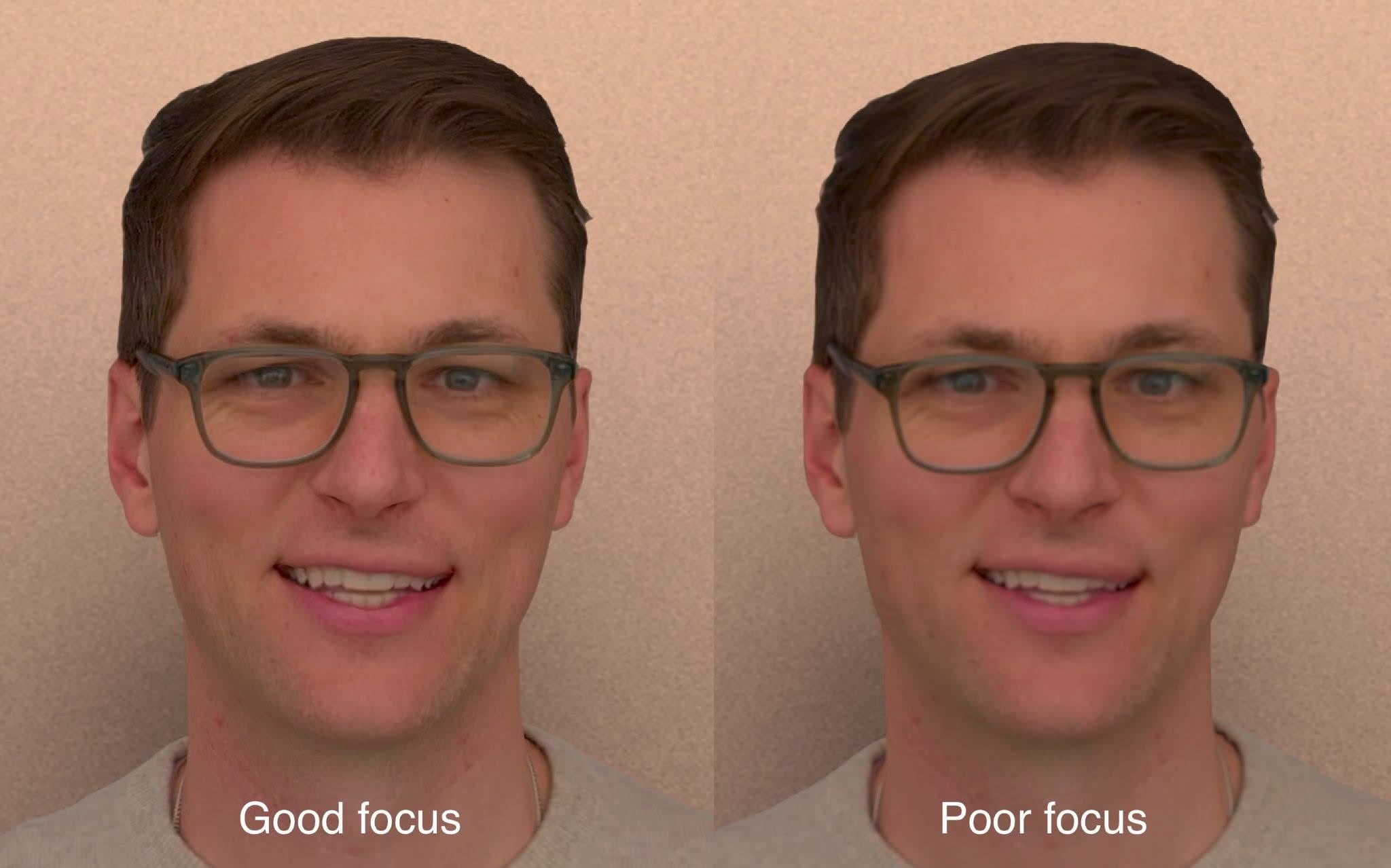
面部特征出现重影或变形
通过监控工具检查外围设备的运行状况。如果状态为不健康,请重启设备。如果您仍遇到问题,请与 HP Amplify 转销商联系以寻求支持。
下图是面部扭曲的示例。请注意嘴部的移动以及眼镜的破损情况:

屏幕两侧显示悬浮的斑点
检查监控工具,验证会议中的两个工作站是否都处于“健康”状态。
如果参与者在某个工作站(工作站 A)注意到漂浮的斑点,则这些斑点通常是由另一位参与者所坐的工作站(工作站 B)引起的。请访问 Station B,尝试解决此问题。
这些斑点可以是任何颜色,位于任何位置。

重现问题
从出现问题的电台向另一个电台发起通话,并让对方用户告知您是否出现斑点。他们可能需要侧向移动或向后移动。如果他们看到的是斑点,请他们拍照并发送给您。
使用手机摄像头拍摄房间照片,照片中应显示所有四面墙。这些照片将有助于您的 HP Amplify 经销商更好地解决问题。
查找离用户过近的对象
斑点通常是由房间内的物体造成的。首先,检查用户周围的区域,该区域从工作站后面的墙壁延伸 9 英尺,宽度为 7 英尺 6 英寸(略宽于桌子)。确保此区域内没有物体,例如植物或落地灯。
背景中的封面图案
背景中的重复图案也可能会导致出现漂浮状的斑点。如果工作站对面(用户身后)有窗帘,请尝试将其拉开。如果用户身后的房间有图案墙,请尝试暂时遮盖该墙,看看问题是否得到解决。
如果移动或遮盖背景可以解决视觉问题,那么从长远来看,解决方案是改变环境。例如,将有图案的墙壁重新粉刷或重新贴壁纸,改为纯色。
如果问题未解决,请与您的 HP Amplify 转销商联系,并提供相关图片和视频。
用户看到屏幕烧屏
如果您在屏幕上看到模糊的文字或形状,请确保您已按照建议配置屏保设置 - Beam 设备有特定要求,以避免出现屏幕老化问题。对于 Google Beam for Meet 许可,您还可以添加多张主屏幕图片,这些图片会轮换显示,有助于避免此问题。
如果 72 小时后问题仍未解决,请与您的 HP Amplify 经销商联系以获取支持。
显示屏上出现眩光
室内或室外的光线可能会反射到 HP Dimension 屏幕上,从而产生令人分心的眩光。您可以通过消除光源来消除眩光。
如果问题出在光线上,请关掉光源。如果有光线从窗户照进房间,请拉上百叶窗或遮光帘(如果有)。否则,请考虑安装窗帘。
3D 通话中的视觉不适
3D 通话应让用户感到舒适。如果不是,请尝试以下操作:
- 确保外围设备报告为运行状况良好。
- 分享有关用户如何在问题解决之前切换到标准通话的说明。
请与您的 HP Amplify 转销商联系以获取支持。
音频问题
如果 Google Beam 正常运行,则可提供前沿空间音频。您可以使用这些初步检查来为会议中遇到问题的用户提供建议,或调查向您报告的问题。如果这些步骤未能解决问题,请尝试运行音频测试,以便在与转销商联系之前找出问题所在。
其他人听不到您的声音
- 检查是否处于静音状态:
- 在触摸屏上查找静音图标,或查看桌面麦克风上的红灯。
- 您可以直接在触摸屏上取消静音,也可以点按任一桌面麦克风顶部的静音按钮来取消静音。
- 桌面麦克风在静音时指示灯为红色,在启用时为绿色,在通话结束时为白色。
- 让其他人检查音量:
- 问题可能出在对方。让其他参与者确认其扬声器音量已调高。
您听不到其他人的声音
- 请其他人确认自己是否已取消静音。
- 检查耳机插孔:确保设备的 3.5 毫米音频插孔中未插入任何设备。连接的耳机将使主会议室扬声器静音。
- 检查系统音量:使用触控屏上的音量控件调高扬声器音量。
无论哪种情况,如果初始检查无法解决问题,请退出并重新加入通话。这是重置会议连接的最快方式,通常可以解决临时性软件故障。
运行音频测试
如需跟进音频问题,您可以在设备的触摸屏上运行音频测试。此音频测试与初始设置中的音频测试相同。您需要知道会议室的密码才能进入 SUM,请参阅管理设备密码,了解如何检索密码。
点击与您的许可对应的标签页。
Google Beam for Meet
- 依次点按 会议室设置。
- 输入聊天室密码,然后点按下一步。
- 点按管理员设置。
- 点按 HP Dimension with Google Beam: Utilities。
- 在触摸屏上选择音频测试。
- 阅读测试说明,然后选择运行。
- 在整个音频测试期间保持安静。完成后,您会看到“结果:通过”消息。
- 如果您看到错误消息,请执行建议的操作,然后重试测试。
- 如果测试持续失败,请向 HP 提交支持请求,并附上完整的错误消息和时间戳。
- 选择完成,系统会将您带回“工作站实用程序”菜单。
Google Beam for Zoom
- 在 Zoom 主屏幕中,点按侧边栏菜单中的设置齿轮图标。
- 点按系统设置。
- 输入会议室密码。
- 点按管理员设置。
- 点按 HP Dimension with Google Beam: Utilities。
- 在触摸屏上选择音频测试。
- 阅读测试说明,然后选择运行。
- 在整个音频测试期间保持安静。完成后,您会看到“结果:通过”消息。
- 如果您看到错误消息,请执行建议的操作,然后重试测试。
- 如果测试持续失败,请向 HP 提交支持请求,并附上完整的错误消息和时间戳。
- 选择完成,系统会将您带回“工作站实用程序”菜单。
重新启动系统
重新加入会议无法解决的底层系统错误,可以通过重启来清除。如需了解如何重启 HP Dimension,请参阅重启和电源管理。
请等待几分钟,让系统完全重启,然后再尝试重新加入通话。
如果您已完成所有问题排查步骤,但音频问题仍然存在,请与您的 HP Amplify 经销商联系以寻求支持。
通话和会议问题
通话失败
如果通话失败,请按以下步骤操作。
- 重新连接:尝试立即重新连接到通话。
- 检查网络性能:网络连接不佳(带宽、延迟时间或丢包)可能会中断 Beam 通话。使用专用高带宽连接可获得最佳性能。您可以使用网络诊断工具来评估当前的网络状况。
如果通话失败,并且设备在管理控制台中报告为运行状况不佳,请按以下步骤操作。
- 使用管理控制台重启设备。
- 确保所有适用的线缆都已正确插入。
- 查看工作区状态信息中心。
用户想要从标准通话切换到 3D 通话
此功能不可用。如需进行 3D Beam 通话,您需要安排会议,并确保有 2 位参会者和 2 部 Beam 设备,或者直接从一个 Beam 会议室向另一个 Beam 会议室发起即时会议。
预期为某种类型的调用,但实际为其他类型的调用
Beam 专为一对一 3D 会议而优化。如果预订的 Beam 会议包含 2 个支持 Beam 的会议室,并且这两个会议室先加入会议,系统会发起 3D 通话。
其他预先安排的会议配置将导致标准通话。 如果用户想在支持 Beam 的设备上进行一对一标准通话,则需要在通话开始后通过触摸屏手动切换到 2D 模式。这样可确保灵活性,同时优先考虑 Beam 的核心 3D 功能。
如需在 Zoom Room 中连接到 Beam 3D 通话,请关闭以下会议功能:
- ZoomMate
- 录音
- 端到端加密
用户希望在 3D 通话中看到自己
在 Google Beam 上进行 3D 通话时,无法使用自己的画面(也称为镜像模式)。
安排和预订问题
问题:在已注册 Zoom 且使用 Outlook 安排会议的设备上,如果 Zoom Rooms 设置中启用了列出将 Zoom Room 作为参会者的会议设置,则在发送会议邀请之前,会议草稿可能会列在设备上。
- 修复:为设备关闭列出将 Zoom 会议室作为参会者的会议设置。
连接问题
在会议期间无法连接
如果您在使用 Beam 设备连接会议时遇到问题,可能是网络问题所致。检查网络连接,确保连接稳定。
排查网络连接问题
验证 IP 地址
确保互联网协议 (IP) 地址由网络分配。 Beam 仅支持 IPv4 或 IPv4/IPv6 混合模式。您可以在管理控制台中查看设备的 IP 地址: