

Uwaga: informacje na temat rozwiązywania problemów związanych z rejestracją i konfiguracją znajdziesz w przewodniku po rejestracji.
Jako administrator możesz zdiagnozować i rozwiązać typowe problemy z Google Beam, wykonując poniższe instrukcje. Dowiedz się więcej o sprawdzaniu stanu urządzenia i jego urządzeń peryferyjnych.
Sprawdzanie stanu usługi Beam
Aby sprawdzić, czy usługa Beam działa, znajdź „Google Beam” w panelu stanu Google Workspace. W panelu widoczne są wszystkie przerwy w dostępie do usług i awarie.
Sprawdzanie numeru wersji oprogramowania
Sprawdź, czy urządzenie Beam, z którym masz problem, ma najnowszą wersję oprogramowania wymienioną w informacjach o wersji.
Kliknij kartę odpowiadającą Twojej licencji.
Google Beam w Meet
Aby znaleźć numer wersji:
-
W konsoli administracyjnej Google otwórz Menu


 Urządzenia
Sprzęt do Google Meet
Urządzenia.
Urządzenia
Sprzęt do Google Meet
Urządzenia.W przypadku urządzeń Google Meet niektóre funkcje wymagają uprawnienia Wyświetlanie urządzeń.
- Kliknij urządzenie, którego numer wersji chcesz wyświetlić.
- W panelu Informacje o urządzeniu znajdź wersję systemu operacyjnego.
- Jeśli używasz starszej wersji oprogramowania, ponownie uruchom urządzenie, aby je zaktualizować.
Google Beam do Zoom
Numer wersji znajdziesz w panelu Zoom Rooms, klikając szczegóły Zoom Room. Instrukcje znajdziesz w dokumentacji Zoom.
Otwieranie menu narzędzi stacji
Menu narzędzi stacji (SUM) na ekranie dotykowym to punkt wejścia do testowania i kalibracji systemu. Aby uzyskać do niego dostęp, wykonaj te czynności.
Kliknij kartę odpowiadającą Twojej licencji.
Google Beam w Meet
- Kliknij Więcej
 Ustawienia pokoju.
 - Jeśli pojawi się prośba o podanie hasła, wpisz je. Jeśli nie znasz hasła, przejdź do sekcji Zarządzanie hasłem urządzenia.
- Kliknij Ustawienia administratora HP Dimension z Google Beam: Narzędzia.
Google Beam do Zoom
- Kliknij Ustawienia
 Ustawienia systemu.
 - Jeśli pojawi się prośba o podanie hasła, wpisz je. Jeśli nie znasz hasła, przejdź do sekcji Zarządzanie hasłem urządzenia.
- Kliknij Ustawienia administratora HP Dimension z Google Beam: Narzędzia.
Urządzenie offline lub w złym stanie
Raportowanie stanu urządzenia jako offline
Jeśli w panelu administracyjnym urządzenie jest oznaczone jako Offline, ale urządzenia peryferyjne Beam są oznaczone jako Healthy, może to oznaczać, że sieć jest offline. Wykonaj te czynności:
- Sprawdź sieć, aby ustalić, czy występują problemy z połączeniem urządzenia.
- Jeśli to nie rozwiąże problemu, spróbuj wykonać miękki restart:
- Jeśli ponowne uruchomienie w tle nie rozwiąże problemu, spróbuj fizycznie zrestartować urządzenie, wyłączając je i włączając ponownie (instrukcje znajdziesz w Przewodniku konserwacji HP). Spowoduje to pełne wyłączenie i ponowne włączenie urządzenia.
- Jeśli urządzenie nadal będzie wyświetlane jako Offline, skontaktuj się z odsprzedawcą HP Amplify.
Urządzenia peryferyjne są w złym stanie
Google Beam w Meet
Urządzenia peryferyjne Beam są zgrupowane jako Zdrowe lub Niezdrowe w ramach etykiety Urządzenia peryferyjne HP Dimension. Jeśli urządzenia peryferyjne są oznaczone jako Nieprawidłowe, uruchom ponownie urządzenie i sprawdź, czy te kable są dobrze podłączone:
- kabel Ethernet przy ekranie dotykowym,
- Kable mikrofonowe przy każdym mikrofonie stołowym
- Zasilanie z gniazdka ściennego
Jeśli nadal są oznaczone jako nieprawidłowe, skontaktuj się ze sprzedawcą HP Amplify.
Google Beam do Zoom
Urządzenia peryferyjne Beam są grupowane według typu (np. kamera lub mikrofony) jako Sprawne lub Niesprawne w sekcji Urządzenia peryferyjne HP Dimension. Jeśli grupa urządzeń peryferyjnych ma stan Nieprawidłowy, spróbuj ponownie uruchomić urządzenie i sprawdź, czy te kable są dobrze podłączone:
- kabel Ethernet przy ekranie dotykowym,
- Kable mikrofonowe przy każdym mikrofonie stołowym
- Zasilanie z gniazdka ściennego
Jeśli nadal są oznaczone jako nieprawidłowe, skontaktuj się z odsprzedawcą HP Amplify.
Częste alerty, ale urządzenie jest w dobrym stanie
W rzadkich przypadkach kamera może się przegrzać z powodu temperatury otoczenia w pomieszczeniu. Jeśli tak się stanie, strumieniowanie wideo zostanie wyłączone do końca połączenia. Może to spowodować wyświetlenie alertu w konsoli administracyjnej:
- Google: zagregowany sygnał stanu ma wartość Nieprawidłowy.
- Zoom: kamery rejestrują nieznany błąd aparatu.
Jeśli po zarejestrowaniu jednego z tych błędów w konsoli administracyjnej stan urządzenia zmieni się na W dobrym stanie, problem prawdopodobnie jest związany z temperaturą. Sprawdź w Poly Lens, czy kamera się przegrzała, a także sprawdź pomieszczenie, aby upewnić się, że spełnia wymagania dotyczące klimatyzacji określone w Przewodniku po wymiarach pomieszczenia i gotowości do wdrożenia HP z Google Beam.
Ekran dotykowy
Ekran dotykowy się nie włącza
Jeśli ekran dotykowy się nie włącza, problem może dotyczyć portu sieciowego. Wykonaj te czynności i po każdej z nich sprawdź, czy problem został rozwiązany:
- Uruchom ponownie system i sprawdź kabel sieciowy.
- Odłącz ekran dotykowy, odczekaj kilka sekund i podłącz go ponownie.
- Odłącz kabel zasilający od modułu obliczeniowego, wyłącz go na 10 minut, a potem podłącz go z powrotem, włącz i spróbuj ponownie.
Jeśli to nie pomoże, skontaktuj się z certyfikowanym sprzedawcą HP Amplify.
Problemy z wyświetlaniem i treściami wizualnymi
Zacinanie się lub niska rozdzielczość
Jeśli jakość obrazu podczas połączenia ulegnie pogorszeniu, np. pojawią się artefakty w niskiej rozdzielczości na ciele uczestnika, zacinający się obraz lub opóźniony dźwięk, prawdopodobnie jest to spowodowane problemami z siecią. Instrukcje rozwiązywania problemów znajdziesz w sekcji Łączność.
Rozmycie lub nieostrość podczas połączeń 3D
Aby uzyskać najwyższą jakość obrazu w przypadku połączeń 3D, uczestnicy i obiekty w pomieszczeniu muszą być odpowiednio ustawieni.
- Strona stołu po stronie użytkownika powinna znajdować się w odległości 52 cali od wyświetlacza i być wyśrodkowana względem niego.
- Użytkownicy powinni siedzieć na środku stołu i nie pochylać się do przodu ani do tyłu na odległość większą niż długość ramienia.
- Upewnij się, że żadne przedmioty, w tym laptopy czy ekrany dotykowe, nie zasłaniają kamer, zwłaszcza tych znajdujących się najbliżej blatu stołu.
Stół powinien być wyśrodkowany na stanowisku, a między nim a ścianą środkową urządzenia HP Dimension powinna być 5-centymetrowa przerwa.
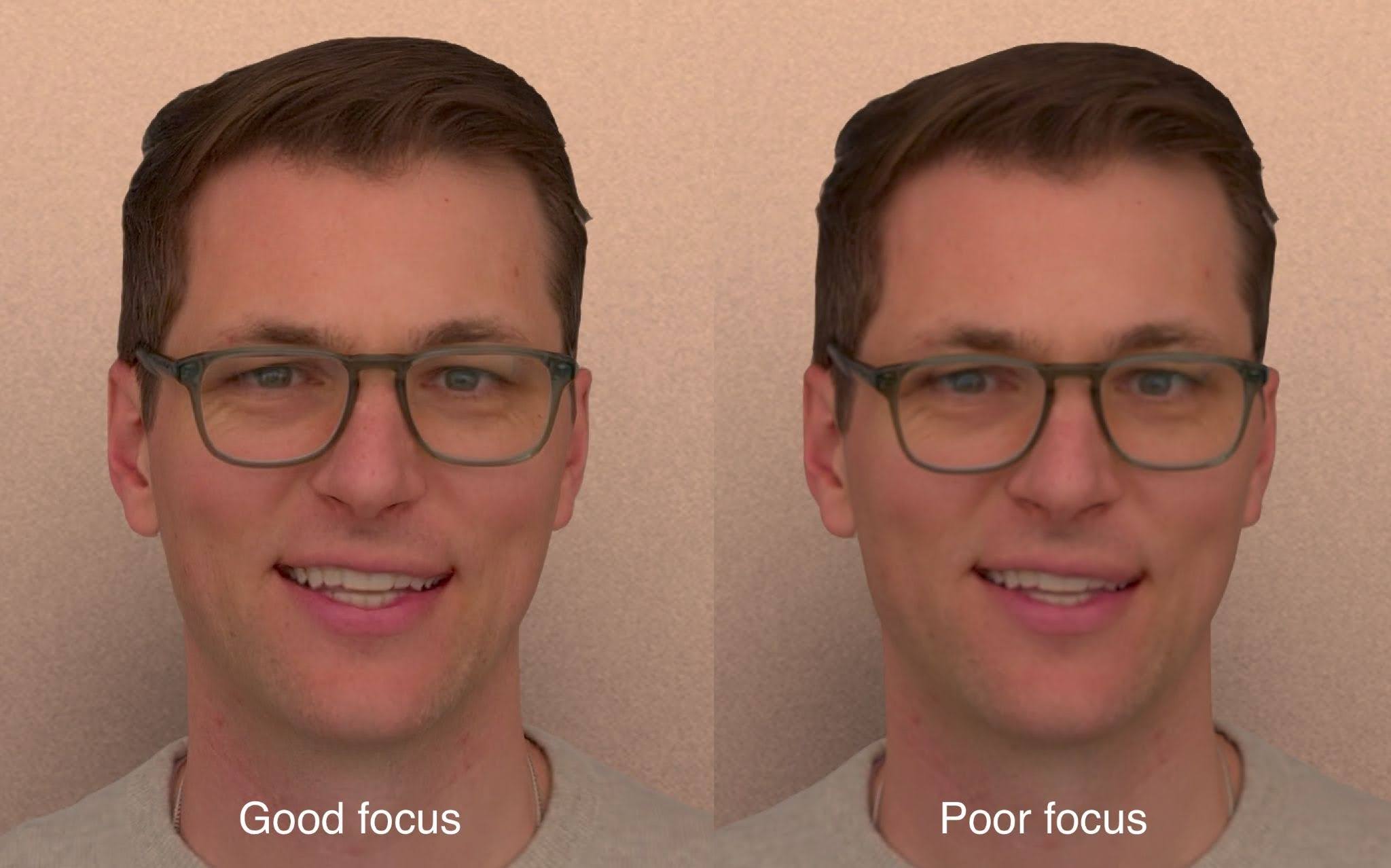
Rysy twarzy są podwójne lub zniekształcone
Sprawdź stan urządzeń peryferyjnych za pomocą narzędzi do monitorowania. Jeśli stan to Nieprawidłowy, uruchom ponownie urządzenie. Jeśli nadal masz problemy, skontaktuj się z sprzedawcą HP Amplify, aby uzyskać pomoc.
Obraz przedstawiający przykład zniekształcenia twarzy. Zwróć uwagę na przesunięcie ust i na to, że okulary wyglądają na zepsute:

Po bokach ekranu pojawiają się pływające plamy
Sprawdź w narzędziu do monitorowania, czy obie stacje, które były na spotkaniu, są w dobrym stanie.
Gdy uczestnik badania zauważy pływające plamki w punkcie A, zwykle są one spowodowane przez punkt B, w którym siedział drugi uczestnik. Odwiedź stację B, aby spróbować rozwiązać problem.
Plamy mogą mieć dowolny kolor i znajdować się w dowolnym miejscu.
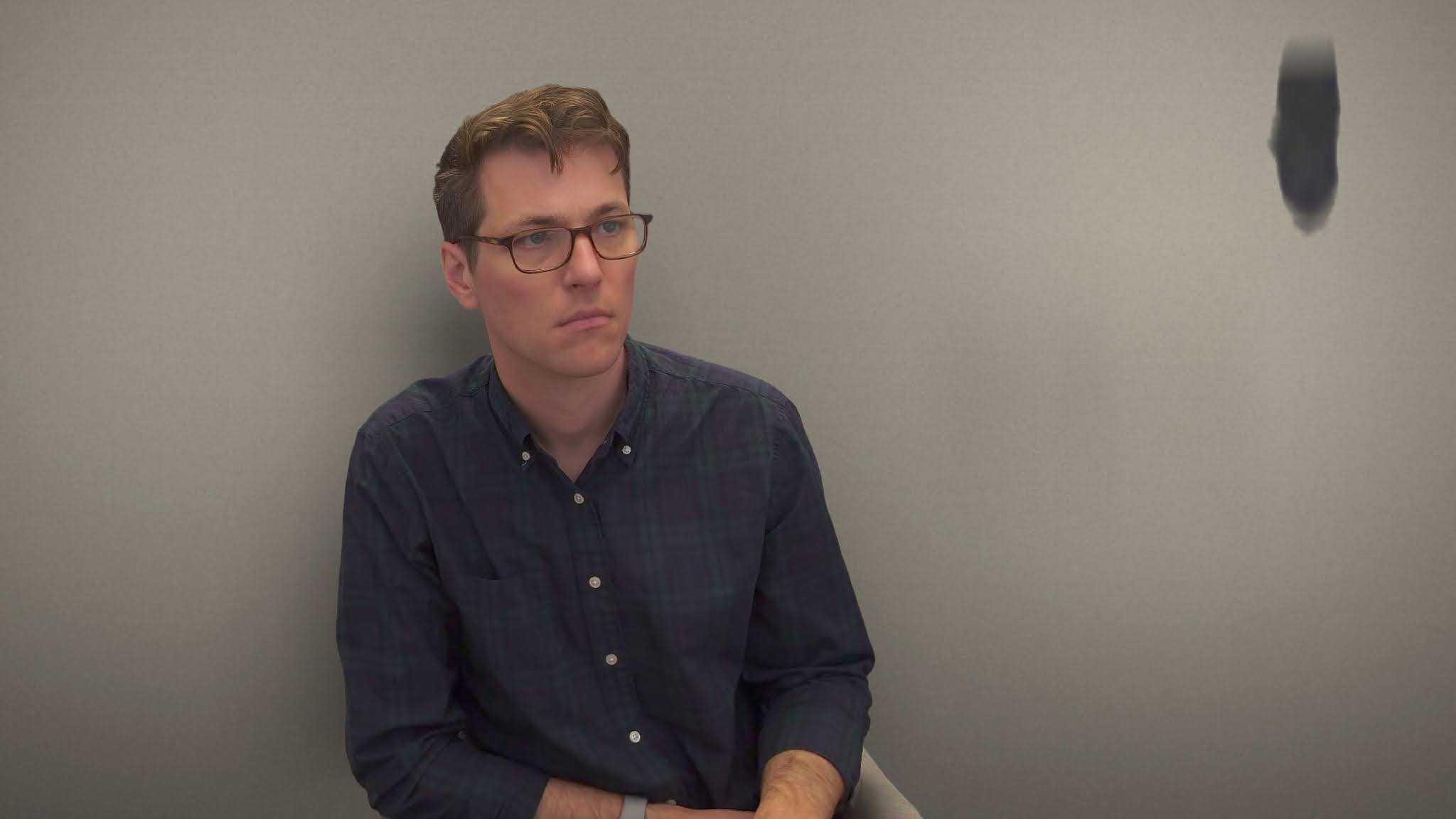
Odtwórz problem
Zadzwoń z problematycznej stacji do innej stacji i poproś drugiego użytkownika, aby powiedział Ci, czy pojawiają się plamy. Może pomóc przesunięcie się na bok lub do tyłu. Jeśli widzi plamy, poproś go o zrobienie zdjęcia i przesłanie go do Ciebie.
Zrób aparatem w telefonie zdjęcia pomieszczenia, na których będą widoczne wszystkie 4 ściany. Te zdjęcia pomogą sprzedawcy HP Amplify lepiej rozwiązać problem.
Wyszukiwanie obiektów, które znajdują się zbyt blisko użytkownika
Plamy są często spowodowane czymś w pomieszczeniu. Najpierw sprawdź obszar wokół użytkownika w strefie rozciągającej się na 2,7 m od ściany za stanowiskiem i na 2,3 m szerokości (nieco szerszej niż stół). Upewnij się, że w tej strefie nie ma żadnych obiektów, np. roślin czy lamp podłogowych.
Wzory okładek w tle
Powtarzające się wzory w tle mogą też powodować powstawanie pływających plamek. Jeśli naprzeciwko stacji (za użytkownikiem) znajduje się zasłona, spróbuj ją odsunąć. Jeśli za użytkownikiem znajduje się ściana we wzory, spróbuj tymczasowo ją zasłonić, aby sprawdzić, czy problem zniknie.
Jeśli przesunięcie lub zasłonięcie tła rozwiąże problem wizualny, długoterminowym rozwiązaniem będzie zmiana otoczenia. Na przykład przemaluj lub wytapetuj wzorzystą ścianę na jednolity kolor.
Jeśli problem nie zostanie rozwiązany, skontaktuj się ze sprzedawcą HP Amplify i prześlij mu zdjęcia oraz filmy.
Użytkownik widzi wypalenie ekranu
Jeśli na ekranie widzisz słabo widoczny tekst lub kształty, sprawdź, czy ustawienia wygaszacza ekranu są skonfigurowane zgodnie z zaleceniami. Urządzenia Beam mają specjalne wymagania, aby uniknąć wypalenia. W przypadku licencji Google Beam w Meet możesz też dodać kilka obrazów ekranu głównego, które będą się zmieniać, co pomoże uniknąć tego problemu.
Jeśli po 72 godzinach problem nie zostanie rozwiązany, skontaktuj się z odsprzedawcą HP Amplify, aby uzyskać pomoc.
Na wyświetlaczu pojawia się odblask
Światło z wnętrza lub z zewnątrz pomieszczenia może odbijać się od ekranu HP Dimension i powodować rozpraszające odblaski. Odblask można wyeliminować, usuwając źródło światła.
Jeśli problemem jest światło, wyłącz je. Jeśli światło wpada do pomieszczenia przez okno, zasłoń je roletami lub żaluzjami. W przeciwnym razie rozważ zamontowanie osłony okiennej.
Dyskomfort wzrokowy podczas połączeń 3D
Połączenia 3D powinny być wygodne dla użytkowników. Jeśli nie, wypróbuj te rozwiązania:
- Sprawdź, czy urządzenia peryferyjne są zgłaszane jako sprawne.
- Udostępnij użytkownikom instrukcje, jak przełączyć się na połączenia standardowe, dopóki problem nie zostanie rozwiązany.
Aby uzyskać pomoc, skontaktuj się ze sprzedawcą HP Amplify.
Problemy z dźwiękiem
Gdy Google Beam działa prawidłowo, zapewnia najnowocześniejszy dźwięk przestrzenny. Możesz użyć tych wstępnych kontroli, aby doradzić użytkownikom, którzy mają problemy podczas spotkań, lub zbadać zgłoszone problemy. Jeśli to nie rozwiąże problemu, przed skontaktowaniem się ze sprzedawcą przeprowadź test dźwięku, aby zlokalizować problem.
Inne osoby Cię nie słyszą
- Sprawdź, czy masz wyłączony mikrofon:
- Poszukaj ikony wyciszenia na ekranie dotykowym lub czerwonego światła na mikrofonach stołowych.
- Możesz wyłączyć wyciszenie bezpośrednio na ekranie dotykowym lub klikając przycisk wyciszenia na górze dowolnego mikrofonu stołowego.
- Gdy mikrofon stołowy jest wyciszony, dioda świeci na czerwono, gdy jest aktywny – na zielono, a gdy nie prowadzisz rozmowy – na biało.
- Poproś inne osoby o sprawdzenie głośności:
- Problem może leżeć po ich stronie. Poproś innych uczestników o sprawdzenie, czy głośność głośników jest wystarczająco wysoka.
Nie słychać innych osób
- Poproś inne osoby o potwierdzenie, że nie mają wyciszonego mikrofonu.
- Sprawdź gniazdo słuchawkowe: upewnij się, że do gniazda audio 3,5 mm na urządzeniu nic nie jest podłączone. Podłączony zestaw słuchawkowy wyciszy głośniki w pokoju głównym.
- Sprawdź głośność systemu: użyj elementów sterujących głośnością na ekranie dotykowym, aby zwiększyć głośność głośnika.
W obu przypadkach, jeśli wstępne sprawdzenie nie rozwiąże problemu, zakończ połączenie i dołącz do niego ponownie. Jest to najszybszy sposób na zresetowanie połączenia ze spotkaniem i często rozwiązuje tymczasowe problemy z oprogramowaniem.
Przeprowadź test dźwięku
Aby sprawdzić, czy nie ma problemów z dźwiękiem, możesz przeprowadzić test dźwięku na ekranie dotykowym urządzenia. To ten sam test dźwięku, który został przeprowadzony podczas początkowej konfiguracji. Aby wejść do SUM, musisz znać kod dostępu do pomieszczenia. Instrukcje dotyczące jego uzyskania znajdziesz w artykule Zarządzanie hasłem urządzenia.
Kliknij kartę odpowiadającą Twojej licencji.
Google Beam w Meet
- Kliknij Ustawienia pokoju.
- Wpisz hasło do pokoju i kliknij Dalej.
- Kliknij Ustawienia administratora.
- Kliknij HP Dimension z Google Beam: narzędzia.
- Wybierz Test dźwięku na ekranie dotykowym.
- Przeczytaj instrukcje dotyczące testu i kliknij Uruchom.
- Nie odzywaj się podczas testu dźwięku. Po zakończeniu zobaczysz komunikat „Result: Pass” (Wynik: pozytywny).
- Jeśli pojawi się błąd, wykonaj zalecane działania i spróbuj ponownie.
- Jeśli test nadal się nie powiedzie, prześlij zgłoszenie do HP i dołącz pełny komunikat o błędzie oraz sygnaturę czasową.
- Kliknij Gotowe, aby wrócić do menu narzędzi stacji.
Google Beam do Zoom
- Na ekranie głównym Zoom kliknij ikonę koła zębatego Ustawienia w menu paska bocznego.
- Kliknij Ustawienia systemu.
- Wpisz kod dostępu do pokoju.
- Kliknij Ustawienia administratora.
- Kliknij HP Dimension z Google Beam: narzędzia.
- Wybierz Test dźwięku na ekranie dotykowym.
- Przeczytaj instrukcje dotyczące testu i kliknij Uruchom.
- Nie odzywaj się podczas testu dźwięku. Po zakończeniu zobaczysz komunikat „Result: Pass” (Wynik: pozytywny).
- Jeśli pojawi się błąd, wykonaj zalecane działania i spróbuj ponownie.
- Jeśli test nadal się nie powiedzie, prześlij zgłoszenie do HP i dołącz pełny komunikat o błędzie oraz sygnaturę czasową.
- Kliknij Gotowe, aby wrócić do menu narzędzi stacji.
Uruchom ponownie system
Ponowne uruchomienie może usunąć podstawowe błędy systemu, których ponowne dołączenie do spotkania nie naprawi. Instrukcje ponownego uruchamiania komputera HP Dimension znajdziesz w artykule Ponowne uruchamianie i zarządzanie zasilaniem.
Zanim ponownie spróbujesz dołączyć do połączenia, poczekaj kilka minut, aż system całkowicie się uruchomi.
Jeśli po wykonaniu wszystkich czynności nadal występuje problem z dźwiękiem, skontaktuj się z odpowiednim sprzedawcą HP Amplify, aby uzyskać pomoc.
Problemy z rozmowami i spotkaniami
Nieudane połączenia
Jeśli połączenie się nie powiedzie, wykonaj te czynności.
- Połącz ponownie: natychmiastowa próba ponownego połączenia z rozmową.
- Sprawdź wydajność sieci: słabe połączenie sieciowe (przepustowość, opóźnienie lub utrata pakietów) może zakłócać połączenia Beam. Aby uzyskać optymalną wydajność, używaj dedykowanego połączenia o wysokiej przepustowości. Aby ocenić bieżące warunki sieciowe, możesz użyć narzędzi do diagnostyki sieci.
Jeśli połączenie nie powiedzie się, a urządzenie jest oznaczone jako Nieprawidłowe w konsoli administracyjnej, wykonaj te czynności.
- Uruchom ponownie urządzenie w konsoli administracyjnej.
- Sprawdź, czy wszystkie odpowiednie kable są prawidłowo podłączone.
- Sprawdź panel stanu obszaru roboczego.
Użytkownik chce przełączyć się z połączenia standardowego na połączenie 3D
Ta funkcja jest niedostępna. Aby przeprowadzić połączenie 3D Beam, musisz zaplanować spotkanie z 2 osobami i 2 urządzeniami Beam lub rozpocząć spotkanie od razu w jednej sali z urządzeniem Beam i połączyć się bezpośrednio z inną salą z urządzeniem Beam.
Oczekiwany typ połączenia jest inny niż otrzymany
Beam jest zoptymalizowany pod kątem spotkań 3D w formacie 1:1. Jeśli spotkanie Beam jest zarezerwowane w 2 pomieszczeniach z włączoną funkcją Beam i użytkownicy dołączą do niego jako pierwsi, system rozpocznie połączenie 3D.
Inne konfiguracje zaplanowanych spotkań spowodują nawiązanie standardowego połączenia. Jeśli użytkownik chce prowadzić standardową rozmowę 1:1 na urządzeniu z obsługą Beam, po rozpoczęciu połączenia musi ręcznie przełączyć się na tryb 2D na ekranie dotykowym. Zapewnia to elastyczność przy jednoczesnym traktowaniu priorytetowo podstawowej funkcji Beam w zakresie 3D.
Aby połączyć się z rozmową 3D Beam w Zoom Room, wyłącz te funkcje spotkania:
- ZoomMate
- Nagrywanie
- Pełne szyfrowanie
Użytkownik chce widzieć siebie podczas połączenia 3D
Podczas połączenia 3D w Google Beam nie można korzystać z widoku siebie, czyli trybu odbicia lustrzanego.
Problemy z planowaniem i rezerwacją
Problem: na urządzeniach zarejestrowanych w Zoom, które do planowania spotkań używają Outlooka, włączenie ustawienia Wyświetlaj spotkania, w których sala Zoom jest uczestnikiem w ustawieniach Zoom Rooms może spowodować, że wersje robocze spotkań będą wyświetlane na urządzeniu przed wysłaniem zaproszenia na spotkanie.
- Rozwiązanie: wyłącz ustawienie Wyświetlaj spotkania, w których uczestniczy Zoom Room na urządzeniach.
Problemy z łącznością
Nie można połączyć się podczas spotkania
Jeśli masz problemy z połączeniem ze spotkaniem za pomocą urządzenia Beam, przyczyną mogą być problemy z siecią. Sprawdź połączenie sieciowe i upewnij się, że jest stabilne.
Rozwiązywanie problemów z połączeniem sieciowym
Weryfikacja adresu IP
Sprawdź, czy adresy IP są przypisywane przez sieć. Beam obsługuje tylko tryb mieszany IPv4 lub IPv4/IPv6. Adres IP urządzenia możesz sprawdzić w konsoli administracyjnej:
Google Beam w Meet
-
W konsoli administracyjnej Google otwórz Menu
Urządzenia
Sprzęt do Google Meet
Urządzenia.W przypadku urządzenia Google Meet niektóre funkcje mogą wymagać uprawnienia Zarządzanie urządzeniami. - W panelu Urządzenia znajdź urządzenie, z którym występuje problem, i kliknij je.
- W sekcji Informacje z urządzenia znajdź Adres IP sieci Ethernet.
Google Beam do Zoom
- Zaloguj się w portalu internetowym Zoom.
- Kliknij Zarządzanie pomieszczeniami Zoom Rooms.
- W menu Wszystkie typy licencji wybierz Google Beam.
- Kliknij lokalizację urządzenia, a następnie kliknij komponent wyświetlacza. Otworzy się okno modalne z informacjami o urządzeniu.