

Puedes ver y administrar espacios directamente desde la Consola del administrador de Google con la herramienta de administración de espacios. Con esta herramienta, puedes consultar los espacios de tu organización, agregar usuarios a un espacio y cambiar los roles de los propietarios, administradores y miembros de un espacio.
Para acceder a la herramienta de administración de espacios, Chat debe estar habilitado para tu cuenta y debes tener los privilegios de administrar Chat y conversaciones de espacios. Los administradores avanzados tienen el privilegio de administrar el chat y los espacios de forma predeterminada. Los administradores pueden otorgar estos privilegios a los usuarios con roles de administrador.
Para habilitar Chat, sigue nuestra guía de configuración. Si es la primera vez que usas la herramienta de administración de espacios, consulta Acerca de la herramienta de administración de espacios.
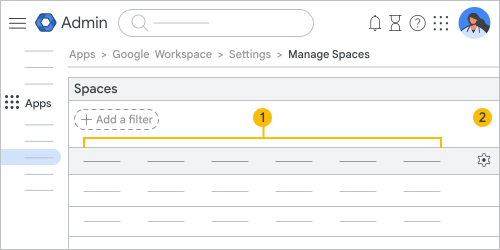 La vista principal de la herramienta de administración de espacios contiene lo siguiente: |
|||
|
|
Columnas de administración de espacio
|
||
|
|
Ajusta Configuración |
||


 para administrar las columnas.
Recuento de miembros cuando se agrega un grupo a un espacio
Los usuarios pueden tener la capacidad de agregar grupos a un espacio, lo que afecta el recuento de miembros. Para ver la cantidad total de miembros en un espacio en el que se agregó un grupo, necesitas el privilegio de administrador de la API de Groups (lectura). Si no ves este signo, verás un signo más (+) junto al recuento de miembros, lo que significa que hay miembros adicionales en el espacio que se agregaron desde un grupo.
Para obtener más información sobre los privilegios de la API de Groups, consulta Definiciones de privilegios de administrador.
Visualiza los espacios de tu organización
-
En la Consola del administrador de Google, ve a Menú


 Apps
Google Workspace
Google Chat.
Apps
Google Workspace
Google Chat.Es necesario tener el privilegio de administrador de Google Chat.
- Haz clic en Administrar espacios. Aquí puedes ver el nombre, el ID y la descripción del espacio, así como la fecha de creación y la cantidad de miembros. Puedes revisar si el espacio permite miembros externos, cuándo publicó alguien por última vez y si el historial del espacio está activado o desactivado. También puedes filtrar y ordenar los espacios de tu organización.
En la parte superior, haz clic en Administrar columnas
 para reorganizar, agregar o quitar columnas. Cuando termines de administrar las columnas, haz clic en Guardar.
- Para reorganizar una columna, apunta a ella, arrastra Mover
 y muévela a la ubicación que desees.
 - Para agregar una columna, haz clic en Agregar nueva columna y selecciona la columna que deseas agregar.
- Para quitar una columna, haz clic en Quitar elemento
 junto a ella.
- Para reorganizar una columna, apunta a ella, arrastra Mover
Junto al encabezado de la columna de recuento de miembros, fecha de creación o fecha de última actividad, haz clic en la flecha hacia arriba
 o hacia abajo
  para ordenar los datos de forma ascendente o descendente.
Puedes filtrar los espacios por ID para encontrarlos rápidamente. También puedes filtrar por nombre, fecha de creación, configuración del historial, cantidad de días de inactividad, espacios con miembros externos o una combinación de estos filtros.
para ordenar los datos de forma ascendente o descendente.
Puedes filtrar los espacios por ID para encontrarlos rápidamente. También puedes filtrar por nombre, fecha de creación, configuración del historial, cantidad de días de inactividad, espacios con miembros externos o una combinación de estos filtros.En la parte superior, haz clic en Agregar un filtro y selecciona uno.