
درباره ابزار مدیریت فضا، درباره ابزار مدیریت فضا

شما می‌توانید فضاها را مستقیماً از کنسول مدیریت گوگل با ابزار مدیریت فضا مشاهده و مدیریت کنید. با این ابزار می‌توانید فضاها را در سازمان خود بررسی کنید، کاربران را به یک فضا اضافه کنید و نقش‌های مالکان، مدیران و اعضای فضا را تغییر دهید.

برای دسترسی به ابزار مدیریت فضا، چت باید برای حساب شما فعال باشد و به امتیازات مدیریت چت و مکالمه فضاها نیاز دارید. مدیران ارشد به طور پیش‌فرض امتیاز مدیریت چت و فضاها را دارند. مدیران می‌توانند این امتیازات را به کاربران با نقش‌های مدیر اعطا کنند.

برای فعال کردن چت، راهنمای راه‌اندازی ما را دنبال کنید. اگر این اولین بار است که از ابزار مدیریت فضا استفاده می‌کنید، لطفاً درباره ابزار مدیریت فضا را مطالعه کنید.
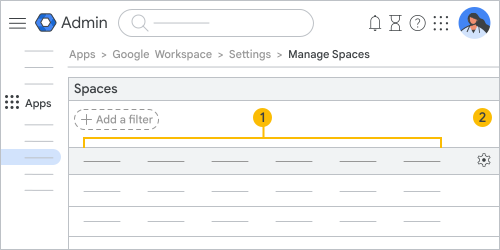


نمای اصلی در ابزار مدیریت فضا شامل موارد زیر است:

۱.

ستون‌های مدیریت فضا

  • نام - نام فضا.
  • شناسه فضا — شناسه فضا که به صورت space/ و به دنبال آن شناسه نوشته می‌شود.
  • توضیحات - توصیفی از فضا، در صورت ایجاد آن.
  • تعداد اعضا — تعداد اعضای موجود در یک فضا. تعداد اعضا شامل اعضای منفرد و اعضای گروه‌های موجود در فضاها می‌شود.
  • تعداد گروه‌ها — تعداد گروه‌های اضافه شده به یک فضا.
  • تاریخ ایجاد فضا — تاریخ و زمانی که فضا ایجاد شده است.
  • اجازه به کاربران خارجی — اینکه آیا فضا به کاربران خارجی اجازه عضویت می‌دهد یا خیر. این تنظیم می‌تواند روشن یا خاموش باشد.
  • تاریخ آخرین فعالیت — تاریخ و زمان آخرین پیام ارسال شده.
  • تنظیمات تاریخچه — آیا تنظیمات تاریخچه فضا فعال یا غیرفعال است.

۲.

تنظیمات را تنظیم کنید برای مدیریت ستون‌ها

تعداد اعضا هنگام اضافه شدن یک گروه به یک فضا

کاربران می‌توانند گروه‌ها را به یک فضا اضافه کنند که این امر بر تعداد اعضا تأثیر می‌گذارد. برای مشاهده تعداد کامل اعضا در فضایی که یک گروه اضافه شده است، به امتیاز ادمین Groups (read) API نیاز دارید. اگر این امتیاز را نداشته باشید، علامت + را در کنار تعداد اعضا مشاهده خواهید کرد، به این معنی که اعضای اضافی از یک گروه به فضا اضافه شده‌اند.

برای کسب اطلاعات بیشتر در مورد امتیازات API گروه‌ها، تعاریف امتیازات مدیر را مطالعه کنید.

فضاهای موجود در سازمان خود را مشاهده کنید

  1. در کنسول مدیریت گوگل، به منو بروید و سپس برنامه‌ها و سپس فضای کاری گوگل و سپس گوگل چت .

    نیاز به داشتن امتیاز مدیر تنظیمات سرویس دارد.

  2. روی مدیریت فضاها کلیک کنید. در اینجا می‌توانید نام، شناسه و توضیحات فضا و همچنین زمان ایجاد و تعداد اعضا را مشاهده کنید. می‌توانید بررسی کنید که آیا فضا اجازه عضویت خارجی را می‌دهد، آخرین پست ارسالی چه زمانی است و آیا تاریخچه فضا فعال یا غیرفعال است. همچنین می‌توانید فضاهای سازمان خود را فیلتر و مرتب کنید.
  3. در بالا، روی مدیریت ستون‌ها کلیک کنید برای تنظیم مجدد، اضافه کردن یا حذف ستون‌ها. وقتی مدیریت ستون‌ها تمام شد، روی ذخیره کلیک کنید.

    • برای تنظیم مجدد یک ستون، به یک ستون اشاره کنید، حرکت را بکشید و ستون را به جایی که می‌خواهید منتقل کنید.
    • برای اضافه کردن یک ستون، روی «افزودن ستون جدید» کلیک کنید و ستون مورد نظر را انتخاب کنید.
    • برای حذف یک ستون، در کنار ستون، روی «حذف مورد» کلیک کنید..
  4. در کنار عنوان ستون تعداد اعضا، تاریخ ایجاد یا تاریخ آخرین فعالیت، روی پیکان رو به بالا کلیک کنید یا فلش رو به پایین برای مرتب‌سازی به ترتیب صعودی یا نزولی. می‌توانید فاصله‌ها را بر اساس شناسه فیلتر کنید تا به سرعت یک فاصله پیدا کنید. همچنین می‌توانید بر اساس نام، تاریخ ایجاد، تنظیمات تاریخچه، تعداد روزهای غیرفعال، فاصله‌های دارای اعضای خارجی یا ترکیبی از این فیلترها فیلتر کنید.

  5. در بالا، روی افزودن فیلتر کلیک کنید و یک فیلتر انتخاب کنید.

،

شما می‌توانید فضاها را مستقیماً از کنسول مدیریت گوگل با ابزار مدیریت فضا مشاهده و مدیریت کنید. با این ابزار می‌توانید فضاها را در سازمان خود بررسی کنید، کاربران را به یک فضا اضافه کنید و نقش‌های مالکان، مدیران و اعضای فضا را تغییر دهید.

برای دسترسی به ابزار مدیریت فضا، چت باید برای حساب شما فعال باشد و به امتیازات مدیریت چت و مکالمه فضاها نیاز دارید. مدیران ارشد به طور پیش‌فرض امتیاز مدیریت چت و فضاها را دارند. مدیران می‌توانند این امتیازات را به کاربران با نقش‌های مدیر اعطا کنند.

برای فعال کردن چت، راهنمای راه‌اندازی ما را دنبال کنید. اگر این اولین بار است که از ابزار مدیریت فضا استفاده می‌کنید، لطفاً درباره ابزار مدیریت فضا را مطالعه کنید.


نمای اصلی در ابزار مدیریت فضا شامل موارد زیر است:

۱.

ستون‌های مدیریت فضا

  • نام - نام فضا.
  • شناسه فضا — شناسه فضا که به صورت space/ و به دنبال آن شناسه نوشته می‌شود.
  • توضیحات - توصیفی از فضا، در صورت ایجاد آن.
  • تعداد اعضا — تعداد اعضای موجود در یک فضا. تعداد اعضا شامل اعضای منفرد و اعضای گروه‌های موجود در فضاها می‌شود.
  • تعداد گروه‌ها — تعداد گروه‌های اضافه شده به یک فضا.
  • تاریخ ایجاد فضا — تاریخ و زمانی که فضا ایجاد شده است.
  • اجازه به کاربران خارجی — اینکه آیا فضا به کاربران خارجی اجازه عضویت می‌دهد یا خیر. این تنظیم می‌تواند روشن یا خاموش باشد.
  • تاریخ آخرین فعالیت — تاریخ و زمان آخرین پیام ارسال شده.
  • تنظیمات تاریخچه — آیا تنظیمات تاریخچه فضا فعال یا غیرفعال است.

۲.

تنظیمات را تنظیم کنید برای مدیریت ستون‌ها

تعداد اعضا هنگام اضافه شدن یک گروه به یک فضا

کاربران می‌توانند گروه‌ها را به یک فضا اضافه کنند که این امر بر تعداد اعضا تأثیر می‌گذارد. برای مشاهده تعداد کامل اعضا در فضایی که یک گروه اضافه شده است، به امتیاز ادمین Groups (read) API نیاز دارید. اگر این امتیاز را نداشته باشید، علامت + را در کنار تعداد اعضا مشاهده خواهید کرد، به این معنی که اعضای اضافی از یک گروه به فضا اضافه شده‌اند.

برای کسب اطلاعات بیشتر در مورد امتیازات API گروه‌ها، تعاریف امتیازات مدیر را مطالعه کنید.

فضاهای موجود در سازمان خود را مشاهده کنید

  1. در کنسول مدیریت گوگل، به منو بروید و سپس برنامه‌ها و سپس فضای کاری گوگل و سپس گوگل چت .

    نیاز به داشتن امتیاز مدیر تنظیمات سرویس دارد.

  2. روی مدیریت فضاها کلیک کنید. در اینجا می‌توانید نام، شناسه و توضیحات فضا و همچنین زمان ایجاد و تعداد اعضا را مشاهده کنید. می‌توانید بررسی کنید که آیا فضا اجازه عضویت خارجی را می‌دهد، آخرین پست ارسالی چه زمانی است و آیا تاریخچه فضا فعال یا غیرفعال است. همچنین می‌توانید فضاهای سازمان خود را فیلتر و مرتب کنید.
  3. در بالا، روی مدیریت ستون‌ها کلیک کنید برای تنظیم مجدد، اضافه کردن یا حذف ستون‌ها. وقتی مدیریت ستون‌ها تمام شد، روی ذخیره کلیک کنید.

    • برای تنظیم مجدد یک ستون، به یک ستون اشاره کنید، حرکت را بکشید و ستون را به جایی که می‌خواهید منتقل کنید.
    • برای اضافه کردن یک ستون، روی «افزودن ستون جدید» کلیک کنید و ستون مورد نظر را انتخاب کنید.
    • برای حذف یک ستون، در کنار ستون، روی «حذف مورد» کلیک کنید..
  4. در کنار عنوان ستون تعداد اعضا، تاریخ ایجاد یا تاریخ آخرین فعالیت، روی پیکان رو به بالا کلیک کنید یا فلش رو به پایین برای مرتب‌سازی به ترتیب صعودی یا نزولی. می‌توانید فاصله‌ها را بر اساس شناسه فیلتر کنید تا به سرعت یک فاصله پیدا کنید. همچنین می‌توانید بر اساس نام، تاریخ ایجاد، تنظیمات تاریخچه، تعداد روزهای غیرفعال، فاصله‌های دارای اعضای خارجی یا ترکیبی از این فیلترها فیلتر کنید.

  5. در بالا، روی افزودن فیلتر کلیک کنید و یک فیلتر انتخاب کنید.