

Google 管理コンソールからスペース管理ツールに直接アクセスして、スペースの表示や管理を行うことができます。このツールを使って、組織内のスペースの確認、スペースへのユーザーの追加、スペースのオーナー、管理者、メンバーのロールの変更が可能です。
スペース管理ツールにアクセスするには、アカウントで Chat が有効になっており、Chat の管理 権限とスペースの会話 権限を持っている必要があります。特権管理者には、デフォルトで Chat とスペースの会話の管理権限が付与されています。管理者は、管理者ロールを持つユーザーにこれらの権限を付与できます。
Chat を有効にするには、設定ガイドをご覧ください。スペース管理ツールを初めて使用する場合は、スペース管理ツールの概要をご覧ください。
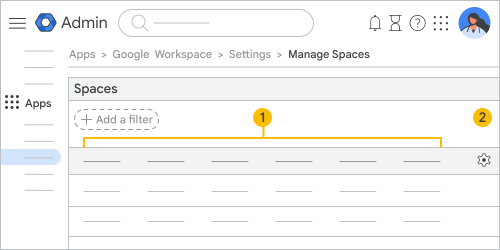 スペース管理ツールのメインビューには次のものが表示されます。 |
|||
|
|
スペース管理の列
|
||
|
|
[設定] |
||


 を調整して列を管理します。
グループがスペースに追加されたときのメンバー数
ユーザーはスペースにグループを追加できます。これはメンバー数に影響します。グループが追加されたスペース内の全メンバーを表示するには、Groups(読み取り)API の管理者権限が必要です。管理者権限がない場合は、メンバー数の横に「+」が表示されます。これは、スペース内にグループから追加されたメンバーがいることを表します。
Groups API の権限について詳しくは、 管理者権限の定義をご覧ください。
組織内のスペースを表示する
-
Google 管理コンソールで、メニュー アイコン


 [アプリ]
[Google Workspace]
[Google Chat] に移動します。
[アプリ]
[Google Workspace]
[Google Chat] に移動します。アクセスするには Google Chat の管理者権限が必要です。
- [スペースの管理] をクリックします。 ここでは、スペースの名前、ID、説明、作成日、メンバー数を確認できます。スペースで外部メンバーが許可されているか、いつ誰かが最後に投稿したか、スペースの履歴がオンかオフかを確認できます。組織のスペースをフィルタしたり、並べ替えたりすることもできます。
上部の列を管理アイコン
 をクリックして、列の並べ替え、追加、削除を行います。列の管理が完了したら、[保存] をクリックします。
- 列を並べ替えるには、列にカーソルを合わせ、[移動] アイコン
 をドラッグして列を目的の位置に移動します。
 - 列を追加するには、[新しい列を追加] をクリックして追加する列を選択します。
- 列を削除するには、列の横にある [アイテムを削除]
 をクリックします。
- 列を並べ替えるには、列にカーソルを合わせ、[移動] アイコン
メンバー数、作成日、または前回のご利用日の列見出しの横にある上矢印
 または下矢印
  をクリックして昇順または降順に並べ替えます。
ID でスペースをフィルタすると、スペースをすばやく見つけることができます。名前、作成日、履歴の設定、利用していない日数、外部メンバーがいるスペースでフィルタすることも、これらのフィルタを組み合わせてフィルタすることもできます。
をクリックして昇順または降順に並べ替えます。
ID でスペースをフィルタすると、スペースをすばやく見つけることができます。名前、作成日、履歴の設定、利用していない日数、外部メンバーがいるスペースでフィルタすることも、これらのフィルタを組み合わせてフィルタすることもできます。上部の [フィルタを追加] をクリックし、フィルタを選択します。