

Bạn có thể kiểm soát quyền truy cập vào không gian trong tổ chức bằng cách đặt quyền truy cập mặc định cho không gian mới và thêm đối tượng mục tiêu. Đối tượng mục tiêu là các nhóm người (chẳng hạn như bộ phận hoặc nhóm) mà bạn có thể đề xuất cho người dùng để chia sẻ các mục của họ. Các cài đặt cách chia sẻ này áp dụng cho những không gian mà người dùng tạo trong tổ chức của bạn.
Đặt quyền truy cập vào không gian
Đặt quyền truy cập mặc định cho những không gian mới mà người dùng tạo:
-
Trong Bảng điều khiển dành cho quản trị viên của Google, hãy chuyển đến phần Trình đơn


 Ứng dụng
Google Workspace
Google Chat.
Ứng dụng
Google Workspace
Google Chat.Yêu cầu có đặc quyền của quản trị viên Cài đặt dịch vụ.
- Nhấp vào Cài đặt cách chia sẻ Quyền truy cập mặc định vào Không gian.
- Chọn một chế độ cài đặt:
- Đối tượng mục tiêu chính: Bất kỳ ai trong nhóm này đều có thể tìm và tham gia không gian. Theo mặc định, đối tượng mục tiêu chính cho không gian là tất cả người dùng trong miền của bạn.
- Bị hạn chế: Chỉ những người và nhóm đã được thêm mới có thể tham gia không gian.
- Nhấp vào Lưu.
Quản lý đối tượng mục tiêu cho không gian mở
Các phiên bản hỗ trợ tính năng này: Business Plus; Enterprise Standard và Enterprise Plus; Education Standard và Education Plus; Essentials Starter, Essentials, Enterprise Essentials và Enterprise Essentials Plus. So sánh phiên bản của bạn
Bạn có thể thêm đối tượng mục tiêu vào chế độ cài đặt cách chia sẻ của người dùng trong Chat để tự động chỉ định đối tượng mục tiêu cho các không gian mới tạo. Theo mặc định, đối tượng mục tiêu chính cho các không gian mới tạo là tất cả người dùng trong miền của bạn.
-
Trong Bảng điều khiển dành cho quản trị viên của Google, hãy chuyển đến phần Trình đơn
Ứng dụng
Google Workspace
Google Chat.Yêu cầu có đặc quyền của quản trị viên Cài đặt dịch vụ.
Nhấp vào Cài đặt cách chia sẻ
Đối tượng mục tiêu.Danh sách Đối tượng cho thấy mọi đối tượng mục tiêu đã được áp dụng cho dịch vụ, theo thứ tự xuất hiện trong cài đặt cách chia sẻ của người dùng.
Thêm một hoặc nhiều đối tượng:
- Nhấp vào Thêm đối tượng mục tiêu.
- Chọn một mục:
- Đánh dấu vào ô cho tối đa 5 đối tượng mục tiêu mà bạn muốn áp dụng cho dịch vụ.
- Tìm kiếm đối tượng bằng cách nhập vài chữ cái đầu tiên trong tên của đối tượng đó.
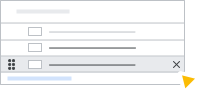
(Không bắt buộc) Để xoá một đối tượng mục tiêu, bên cạnh đối tượng đó, hãy nhấp vào biểu tượng Xoá
 .
.
(Không bắt buộc) Để thay đổi thứ tự xuất hiện của đối tượng mục tiêu trong chế độ cài đặt chia sẻ đường liên kết của người dùng, hãy chọn một phương án:
Kéo đối tượng đến một vị trí mới.
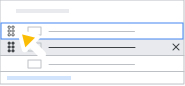
Nhập thứ tự mà bạn muốn đối tượng xuất hiện vào hộp ở bên trái tên đối tượng.
Lưu ý: Vị trí đầu tiên là đối tượng mục tiêu chính (mặc định), xuất hiện đầu tiên trong danh sách đề xuất chia sẻ của người dùng.
Nhấp vào Lưu.