

আপনি আপনার দলের সদস্যদের জন্য একে অপরের প্রোফাইল তথ্য খুঁজে পাওয়া সহজ করে দিতে পারেন। আপনার প্রতিষ্ঠানের কর্মীরা যখন গুগল ক্লাউড সার্চে সহকর্মীদের খোঁজেন, তখন তাঁরা তাঁদের অনুসন্ধানের ফলাফলে আপনার সেট করা তথ্যসহ প্রোফাইল কার্ড দেখতে পান।
আপনার প্রতিষ্ঠানের প্রোফাইলগুলো অনুসন্ধানের ফলাফলে স্বয়ংক্রিয়ভাবে প্রদর্শিত হবে যদি আপনি:
- আপনার প্রতিষ্ঠানের জন্য ডিরেক্টরিটি চালু করুন ।
- নিম্নলিখিত পদ্ধতিগুলোর যেকোনো একটি ব্যবহার করে আপনার ব্যবহারকারী অ্যাকাউন্টগুলোতে যোগাযোগ ও কর্মচারীর বিবরণ যোগ করুন।
ব্যবহারকারীর প্রোফাইল আপডেট করুন
এই পদ্ধতিটি কয়েকটি ব্যবহারকারীর প্রোফাইল আপডেট করার সবচেয়ে সহজ উপায়। যদি আপনাকে অনেক প্রোফাইল আপডেট করতে হয়, তাহলে পরবর্তী বিভাগগুলিতে বর্ণিত বাল্ক আপডেট পদ্ধতিগুলির মধ্যে একটি ব্যবহার করুন।
এই ধাপগুলো সম্পন্ন করতে আপনার উপযুক্ত ব্যবহারকারী ব্যবস্থাপনা (User management) প্রিভিলেজ প্রয়োজন। সঠিক প্রিভিলেজ ছাড়া, এই ধাপগুলো সম্পন্ন করার জন্য প্রয়োজনীয় সমস্ত কন্ট্রোল আপনি দেখতে পাবেন না।গুগল অ্যাডমিন কনসোলে, মেনুতে যান


 ডিরেক্টরি ব্যবহারকারীরা ।
এর জন্য উপযুক্ত ব্যবহারকারী ব্যবস্থাপনা প্রিভিলেজ থাকা আবশ্যক। সঠিক প্রিভিলেজ ছাড়া, এই ধাপগুলো সম্পন্ন করার জন্য প্রয়োজনীয় সমস্ত কন্ট্রোল আপনি দেখতে পাবেন না।
দ্রষ্টব্য: অতিথিদের জন্য, মেনুতে যান। ডিরেক্টরি অতিথিরা- ব্যবহারকারীর অ্যাকাউন্ট পৃষ্ঠা খুলুন: ব্যবহারকারীর নামে ক্লিক করুন। অথবা, উপরে থাকা সার্চ বক্সে ব্যবহারকারীর নাম লিখে তার অ্যাকাউন্ট পৃষ্ঠাটি খুলুন। আরও বিকল্পের জন্য, ‘ব্যবহারকারীর অ্যাকাউন্ট খুঁজুন’ (Find a user account) -এ যান।
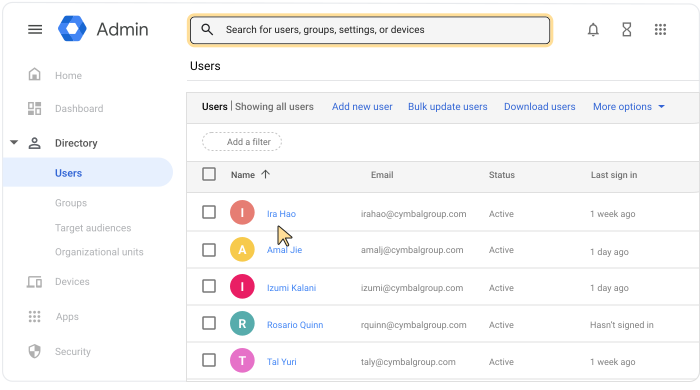
- ব্যবহারকারীর অ্যাকাউন্ট পেজে, ব্যবহারকারীর তথ্য-তে ক্লিক করুন।
- ব্যবহারকারীর প্রোফাইল তথ্য সম্পাদনা করতে নিচের যেকোনো বিভাগে ক্লিক করুন:
- যোগাযোগের তথ্য — দ্বিতীয় ইমেল ঠিকানা, ফোন নম্বর এবং শারীরিক ঠিকানা
- ইমেল উপনাম — অতিরিক্ত ডোমেইন ইমেল ঠিকানা
- কর্মচারীর তথ্য — আইডি, পদবি, কর্মচারীর ধরণ, ম্যানেজারের ইমেল, বিভাগ, কস্ট সেন্টার, বিল্ডিং আইডি, ফ্লোরের নাম এবং ফ্লোর সেকশন
- কাস্টম অ্যাট্রিবিউট ফিল্ড — যদি আপনি বা অন্য কোনো অ্যাডমিন ব্যবহারকারীর প্রোফাইলের জন্য কাস্টম অ্যাট্রিবিউট তৈরি করে থাকেন, তাহলে সেগুলোর মান লিখুন বা সম্পাদনা করুন।
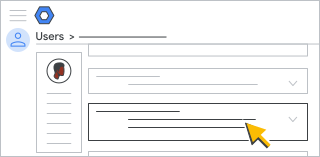
টিপস: কোনো ফিল্ডে তথ্য যোগ করার পর, আরেকটি এন্ট্রি যোগ করার জন্য আরেকটি ফিল্ড দেখা যায়। কোনো এন্ট্রির বিস্তারিত বিবরণ, যেমন হোম বা ওয়ার্ক , নির্দিষ্ট করতে ডানদিকের মেনুতে ক্লিক করুন। কোনো এন্ট্রি মুছে ফেলতে, রিমুভ-এ ক্লিক করুন।
 ডানদিকে।
- নিচের ডানদিকে, সেভ-এ ক্লিক করুন।
- (ঐচ্ছিক) ব্যবহারকারীর অ্যাকাউন্ট পৃষ্ঠায় ফিরে যেতে, উপরের ডানদিকে থাকা ঊর্ধ্বমুখী তীরচিহ্নে ক্লিক করুন।
 .
.
দ্রষ্টব্য: পরিবর্তনগুলো দেখা যেতে ২৪ ঘণ্টা পর্যন্ত সময় লাগতে পারে।
স্প্রেডশিট থেকে অনেক প্রোফাইল আপডেট করুন
এই পদ্ধতিটি আপনাকে প্রোগ্রামিং বা গুগল ক্লাউড ডিরেক্টরি সিঙ্ক ছাড়াই একবারে অনেক প্রোফাইল আপডেট করার সুযোগ দেয়।
গুগল অ্যাডমিন কনসোলে, মেনুতে যান
ডিরেক্টরি ব্যবহারকারীরা ।এর জন্য উপযুক্ত ব্যবহারকারী ব্যবস্থাপনা প্রিভিলেজ থাকা আবশ্যক। সঠিক প্রিভিলেজ ছাড়া, এই ধাপগুলো সম্পন্ন করার জন্য প্রয়োজনীয় সমস্ত কন্ট্রোল আপনি দেখতে পাবেন না।
- পৃষ্ঠার শীর্ষে, ‘Bulk update users’-এ ক্লিক করুন।
- বিদ্যমান ব্যবহারকারীদের ডেটা একটি CSV (কমা-বিভাজিত মান) ফাইলে ডাউনলোড করুন।
- গুগল শিটস বা মাইক্রোসফট এক্সেলের মতো কোনো স্প্রেডশিট অ্যাপ্লিকেশনে CSV ফাইলটি খুলুন।
ফাইলটিতে প্রতিটি প্রোফাইল অ্যাট্রিবিউটের জন্য কলাম রয়েছে।
- ব্যবহারকারীদের প্রোফাইল তথ্য আপডেট বা পূরণ করুন। যদি কোনো বৈশিষ্ট্য দেখাতে না চান, তাহলে কলামটি খালি রাখুন।
পরামর্শ: একজন ব্যবহারকারীর জন্য একাধিক ফোন নম্বর বা ঠিকানা যোগ করতে, কলামে মানগুলি লিখুন এবং কমা দিয়ে মানগুলি আলাদা করুন।
- CSV ফাইলটিকে CSV ফাইল টাইপ হিসেবে সংরক্ষণ করুন।
- ফাইলটি আপলোড করতে আপলোড-এ ক্লিক করুন।
নির্দেশিকা ও পরামর্শের জন্য, “একসাথে একাধিক ব্যবহারকারী যোগ করুন” বিভাগে যান।
দ্রষ্টব্য: পরিবর্তনগুলো দেখা যেতে ২৪ ঘণ্টা পর্যন্ত সময় লাগতে পারে।
প্রোফাইল কার্ডে অ্যাকাউন্টের কোন তথ্য দেখানো হয়?
ক্লাউড সার্চ প্রোফাইল কার্ডগুলো আপনার সেট আপ করা ইউজার অ্যাকাউন্টগুলো থেকে তথ্য সংগ্রহ করে। আপনি ইউজার অ্যাকাউন্ট পেজের অ্যাকাউন্ট সেকশন থেকে বেসিক তথ্য, যোগাযোগের তথ্য এবং কর্মচারীর বিবরণ দেখতে পান।
| ব্যবহারকারীর অ্যাকাউন্টের তথ্য | প্রোফাইল কার্ড |
|---|---|
| প্রথম নাম | প্রথম নাম |
| শেষ নাম | শেষ নাম |
| প্রাথমিক ইমেল ঠিকানা | ইমেল |
| কাজের ফোন | ডেস্ক ফোন |
| মোবাইল ফোন | মোবাইল ফোন |
| ঠিকানা (একাধিক ঠিকানা থাকলে, অগ্রাধিকারের ক্রম অনুসারে কার্ডে একটি ঠিকানা দেখানো হবে: কর্মস্থল, বাড়ি) | অবস্থান |
| শিরোনাম | পদের নাম |
| ম্যানেজারের ইমেল | যার কাছে রিপোর্ট করতে হয় (এবং সরাসরি অধীনস্থদেরও নির্ধারণ করে) |
দ্রষ্টব্য: আপনি যদি না চান যে আপনার প্রতিষ্ঠানের সবাই কোনো নির্দিষ্ট ব্যক্তির প্রোফাইল তথ্য দেখতে পাক, তাহলে আপনি ডিরেক্টরি থেকে একজন ব্যবহারকারীকে লুকাতে পারেন।
গুগল, গুগল ওয়ার্কস্পেস এবং সংশ্লিষ্ট চিহ্ন ও লোগোসমূহ হলো গুগল এলএলসি-এর ট্রেডমার্ক। অন্য সকল কোম্পানি ও পণ্যের নাম তাদের সংশ্লিষ্ট কোম্পানিগুলোর ট্রেডমার্ক।