

संगठन के एडमिन के तौर पर, आपके पास समीक्षा करने और कंट्रोल करने का विकल्प होता है कि आपके संगठन में Data Studio का इस्तेमाल कैसे किया जाता है. Cloud Identity और Google Workspace एडमिन, Data Studio के एंटरप्राइज़ एडमिन पैनल का इस्तेमाल करके या Data Studio के Cloud Identity इंटिग्रेशन का इस्तेमाल करके, एडमिन से जुड़े कई टास्क मैनेज कर सकते हैं. Google Workspace के एडमिन, Data Studio की ऐसेट का मालिकाना हक ट्रांसफ़र भी कर सकते हैं.
एंटरप्राइज़ एडमिन पैनल
Data Studio के एंटरप्राइज़ एडमिन पैनल में, Cloud Identity और Google Workspace के एडमिन के लिए, अलग-अलग सेटिंग को एक ही जगह से ऐक्सेस करने की सुविधा होती है. इन सेटिंग से यह तय होता है कि उपयोगकर्ता, Data Studio के साथ कैसे इंटरैक्ट कर सकते हैं.
एंटरप्राइज़ एडमिन पैनल को ऐक्सेस करने के लिए, Data Studio में बाईं ओर मौजूद नेविगेशन सेक्शन में जाकर, एंटरप्राइज़ एडमिन चुनें.
अपनी कंपनी का नाम और देश सेट करना
Google Admin console में, कंपनी और देश का नाम बदला जा सकता है. यह नाम, Data Studio का इस्तेमाल करते समय आपके संगठन के सदस्यों को दिखता है.
ज़्यादा जानकारी के लिए, यह लेख पढ़ें:
शेयर करने और शेड्यूल करने के लिए, संगठन की नीतियां सेट करना
Data Studio की शेयर करने से जुड़ी नीतियों से डेटा बाहर जाने के जोखिम को कम किया जा सकता है. उपयोगकर्ताओं को आपके संगठन के बाहर रिपोर्ट शेयर या शेड्यूल करने से रोकने के लिए, सीमाएं तय की जा सकती हैं. इसके अलावा, उपयोगकर्ताओं को कंपनी का डेटा सार्वजनिक करने से रोकने के लिए, लिंक शेयर करने की सुविधा बंद की जा सकती है. आपके पास दर्शक के लिए, Data Studio की ऐसेट को डाउनलोड, प्रिंट, और कॉपी करने की सुविधा बंद करने का विकल्प भी होता है. डिफ़ॉल्ट रूप से, सभी उपयोगकर्ता Data Studio की किसी भी ऐसेट को डाउनलोड, प्रिंट, और कॉपी कर पाएंगे.
शेयर और शेड्यूल करने से जुड़ी नीतियों की मदद से, कारोबार की ज़रूरत के हिसाब से अनुमतियां तय की जा सकती हैं. कुछ उपयोगकर्ताओं को संगठन के बाहर रिपोर्ट शेयर या शेड्यूल करने की सुविधा दी जा सकती है, जबकि अन्य उपयोगकर्ताओं को सिर्फ़ संगठन के अंदर रिपोर्ट शेयर या शेड्यूल करने की अनुमति दी जा सकती है. ज़्यादा जानकारी के लिए, ये लेख पढ़ें:
- Data Studio के उपयोगकर्ताओं के लिए, शेयर करने की अनुमतियां सेट करना
- Data Studio के उपयोगकर्ताओं के लिए, शेड्यूल करने की अनुमतियां सेट करना
- व्यूअर की भूमिका वाले Data Studio उपयोगकर्ताओं के लिए, डाउनलोड करने से जुड़ी पाबंदियां सेट करना
मैनेज करना कि एडिटर अपने डेटा सोर्स के लिए क्रेडेंशियल कैसे सेट करें
यह तय किया जा सकता है कि एडिटर की भूमिका वाले उपयोगकर्ता, किसी डेटा सोर्स के लिए मालिक के क्रेडेंशियल सेट कर सकते हैं या नहीं.
ज़्यादा जानकारी के लिए, यह लेख पढ़ें:
तीसरे पक्ष के कनेक्टर और विज़ुअलाइज़ेशन के लिए, संगठन की नीतियां सेट करना
डिफ़ॉल्ट रूप से, सभी कम्यूनिटी कनेक्टर और विज़ुअलाइज़ेशन इस्तेमाल किए जा सकते हैं. हालांकि, डेटा बाहर जाने के जोखिम को कम करने के लिए, उपयोगकर्ताओं को तीसरे पक्ष के कनेक्टर से डेटा सोर्स जोड़ने या रिपोर्ट में तीसरे पक्ष के विज़ुअलाइज़ेशन जोड़ने की सहमति देने से रोका जा सकता है. तीसरे पक्ष का मतलब है, Google से बाहर का पक्ष.
ज़्यादा जानकारी के लिए, ये लेख पढ़ें:
- तीसरे पक्ष के कनेक्टर से, उपयोगकर्ता डेटा सोर्स कैसे जोड़ते या बना सकते हैं, इसके लिए नीतियां सेट करना
- उपयोगकर्ता, रिपोर्ट में तीसरे पक्ष के नए और मौजूदा विज़ुअलाइज़ेशन का ऐक्सेस कैसे दे सकते हैं इसके लिए नीतियां सेट करना
Data Studio Pro: Data Studio Pro की सेटिंग कॉन्फ़िगर करना
Data Studio Pro का कॉन्टेंट, Google Cloud प्रोजेक्ट से लिंक होता है. Google Admin console में, Data Studio Pro के उपयोगकर्ताओं के बनाए गए Pro कॉन्टेंट के लिए, डिफ़ॉल्ट Google Cloud प्रोजेक्ट सेट किया जा सकता है.
ज़्यादा जानकारी के लिए, यह लेख पढ़ें:
एंटरप्राइज़ ऑडिट लॉगिंग
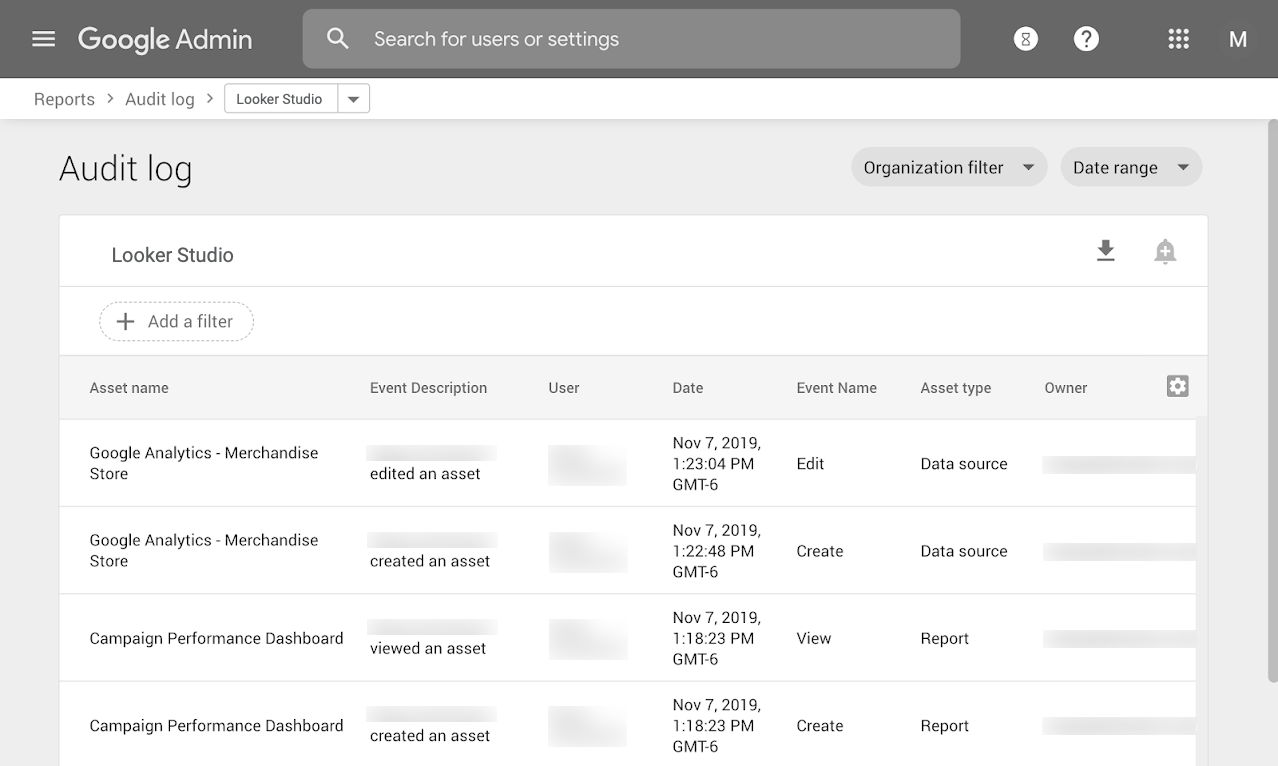
एंटरप्राइज़ की ऑडिट लॉगिंग से आईटी एडमिन को पूरे संगठन में Data Studio के इस्तेमाल की जानकारी मिलती है. यह सुविधा बिल्कुल वैसी ही है जो कि Drive और Calendar जैसे ऐप्लिकेशन को मिलती है. उदाहरण के लिए, एडमिन यह जान सकते हैं कि कौनसे उपयोगकर्ता Data Studio की रिपोर्ट बना रहे हैं और उन्हें किसके साथ शेयर कर रहे हैं. एडमिन, पूरे संगठन में सबसे ज़्यादा जुड़ाव जनरेट करने वाली रिपोर्ट को पहचानने के साथ ही, कामयाब रिपोर्ट के अलग-अलग पहलुओं की जांच भी कर सकते हैं. कस्टम सूचना की मदद से, डेटा सोर्स को बाहर शेयर करने जैसी उन गतिविधियों की निगरानी की जा सकती है जिनसे जोखिम हो सकता है. साथ ही, ऑडिट लॉग को BigQuery में एक्सपोर्ट करने के बाद, Data Studio का इस्तेमाल करके ज़्यादा जानकारी पाई जा सकती है.
ज़्यादा जानकारी के लिए, यह लेख पढ़ें:
Google Cloud Platform की सेवा की शर्तें स्वीकार करना
Data Studio के इस्तेमाल को कंट्रोल करने के लिए, Google Cloud Platform की सेवा की शर्तों को सहमति देने के बाद, अब आपके संगठन के उपयोगकर्ताओं को Data Studio का इस्तेमाल शुरू करते समय, शर्तों पर हस्ताक्षर करने की ज़रूरत नहीं होगी. Google Cloud Platform के कानूनी समझौते के साथ, Data Studio के इस्तेमाल के बारे में ज़्यादा जानें.
डेटा सुरक्षा में मदद करने वाले संपर्कों को मैनेज करना
Google Cloud console में, डेटा की सुरक्षा में मदद करने वाले संपर्क देखें और मैनेज करें.
Cloud Identity की सुविधा शामिल करके संगठन को मैनेज करना
Data Studio में Google Cloud Identity की सुविधा शामिल की गई है, ताकि पूरे संगठन में एडमिन का कामकाज बेहतर ढंग से संभाला जा सके. Cloud Identity और Google Workspace एडमिन यह मैनेज कर सकते हैं कि Data Studio को कौन और कैसे इस्तेमाल कर सकता है. अगर पहचान देने वाली दूसरी सेवाओं, जैसे कि ऐक्टिव डायरेक्ट्री का इस्तेमाल किया जाता है, तो उनके उपयोगकर्ताओं को Google Cloud Identity के साथ सिंक किया जा सकता है. इस सुविधा से उपयोगकर्ताओं को एक ही जगह से बनाया, हटाया, और निलंबित किया जा सकता है.
Data Studio की ऐसेट का मालिकाना हक ट्रांसफ़र करना
जब कोई उपयोगकर्ता आपका संगठन छोड़ देता है, तब उसकी Data Studio की रिपोर्ट और डेटा सोर्स किसी दूसरे उपयोगकर्ता को ट्रांसफ़र किए जा सकते हैं. ऐसा करते समय, यह पक्का करें कि ज़रूरी जानकारी को ऐक्सेस करने की आपकी सुविधा बनी रहे.
ज़्यादा जानकारी के लिए, यह लेख पढ़ें: