

Môi trường nguồn và môi trường đích đều có các nhiệm vụ riêng mà bạn phải hoàn thành trước khi có thể uỷ quyền Chuyển miền Google Workspace.
Sau mỗi lần chạy thử nghiệm, Nhóm Domain Transfer sẽ cung cấp kết quả, nêu rõ những việc cần làm trước khi chuyển và cách giải quyết.
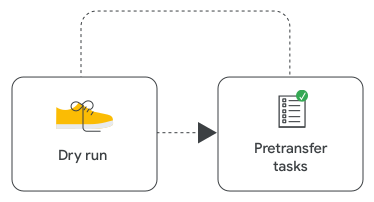
Hoàn tất các việc cần làm này trước khi chuyển
Bước 1: Nguồn của các thao tác
-
Nâng cấp giấy phép (nếu có) – Giấy phép không được di chuyển trong quá trình chuyển. Nếu môi trường nguồn đang sử dụng một phiên bản Google Workspace khác với môi trường đích, bạn cần nâng cấp nguồn để khớp với đích. Để biết thêm thông tin, hãy xem phần chuyển giấy phép trong mục Các thao tác với đích đến.
Lưu ý:
- Bạn có thể sử dụng giấy phép gia hạn hoặc giấy phép dùng thử trong môi trường nguồn để tạm thời mua giấy phép nhằm tránh mất phí. Tuy nhiên, hãy lưu ý những điểm sau:
- Những giấy phép này ngăn chặn quá trình thay thế bất kỳ miền nào khác bằng miền chính. Thay đổi miền chính trước khi bạn cấp bất kỳ giấy phép tạm thời nào.
- Nếu môi trường đích có giấy phép đầy đủ, thì người dùng sẽ được cấp giấy phép đầy đủ sau khi chuyển.
- Người dùng trong môi trường nguồn không được chỉ định giấy phép vẫn được chuyển.
- Bạn có thể sử dụng giấy phép gia hạn hoặc giấy phép dùng thử trong môi trường nguồn để tạm thời mua giấy phép nhằm tránh mất phí. Tuy nhiên, hãy lưu ý những điểm sau:
- Huỷ gói thuê bao giấy phép không được hỗ trợ – Việc huỷ gói thuê bao giấy phép có thể gây ra một số hệ luỵ. Các môi trường nguồn có Google Voice phải đặc biệt chú ý đến bước này. Để biết thông tin chi tiết, hãy xem bài viết Giấy phép nguồn.
- Thêm một miền giữ chỗ vào Google Workspace (nếu có) – Thêm và xác minh một tên miền phụ mới trong môi trường nguồn. Tên miền này sẽ thay thế miền chính hiện có. Nếu có một miền phụ và bạn không cần chuyển miền đó, thì bạn có thể sử dụng miền phụ đó. Để biết thông tin chi tiết, hãy xem bài viết Thêm bí danh miền hoặc miền phụ của người dùng.
- Tạo một quản trị viên giữ chỗ và đặt quản trị viên đó làm quản trị viên chính của tài khoản – Tạo một tài khoản người dùng được liên kết với miền giữ chỗ. Nếu bạn sử dụng lại một tài khoản cũ, hãy đảm bảo rằng không có miền chuyển nào khác tồn tại dưới dạng biệt hiệu được đính kèm vào tài khoản đó. Cấp cho người dùng này vai trò quản trị viên cấp cao và chỉ định họ làm quản trị viên chính của tài khoản. Để biết thêm thông tin, hãy xem bài viết Gửi thông báo về tài khoản và thông tin thanh toán cho một quản trị viên khác. Đảm bảo bạn đã thiết lập tính năng Xác minh 2 bước của Google và đăng nhập ít nhất một lần để xác minh quyền truy cập bằng tài khoản quản trị viên giữ chỗ.
- Hoán đổi miền chính với miền giữ chỗ – Thực hiện hoán đổi miền, chuyển miền giữ chỗ thành miền chính mới.
Trước khi hoán đổi miền:
Khi bạn đã sẵn sàng đổi miền, hãy xem bài viết Thay đổi miền chính cho Google Workspace.
- Huỷ tất cả gói thuê bao thiết bị, bao gồm cả thiết bị Google Meet và Chrome Enterprise.
- Bạn có thể cần xoá một số giấy phép không được hỗ trợ trước khi chuyển. Để biết thông tin chi tiết, hãy xem bài viết Giấy phép nguồn.
- Nếu môi trường nguồn có giấy phép dùng thử, thì quá trình hoán đổi sẽ bị chặn. Đảm bảo quá trình hoán đổi diễn ra trước khi bất kỳ giấy phép tạm thời nào được cung cấp.
- Việc thay đổi miền chính và sử dụng miền phụ có những vấn đề đã biết. Xem Các lựa chọn thay thế cho việc thay đổi miền chính.
- Không đổi tên người dùng chuyển hoặc nhóm sau khi thay đổi tên miền chính. Người dùng và nhóm sẽ được giữ nguyên trên miền chuyển.
- Nếu bạn thiết lập tính năng đăng nhập một lần bằng cách sử dụng một nhà cung cấp dịch vụ danh tính bên thứ ba và đang sử dụng một tổ chức phát hành dành riêng cho miền, thì câu lệnh SAML sẽ thay đổi để phản ánh miền chính mới. Kiểm tra cấu hình của nhà cung cấp danh tính để đảm bảo người dùng có thể xác thực sau khi bạn đổi miền chính. Để biết thông tin chi tiết, hãy xem phần Yêu cầu về câu lệnh SSO.
-
Thiết lập quy tắc lưu giữ của Google Vault – Thiết lập quy tắc lưu giữ tuỳ chỉnh vô thời hạn.
Tạo một quy tắc cho các ứng dụng sau:
- Gmail – Đối với Đơn vị tổ chức, hãy chọn đơn vị tổ chức gốc.
- Google Groups – Đối với Groups, hãy chọn Tất cả các nhóm.
Tạo 2 quy tắc cho các ứng dụng sau:
- Chat – Chọn Đơn vị tổ chức
 đơn vị tổ chức gốc. Đối với quy tắc thứ hai, hãy chọn Tất cả không gian trên Chat.
 - Drive – Chọn Đơn vị tổ chức đơn vị tổ chức gốc. Đối với quy tắc thứ hai, hãy chọn Tất cả các bộ nhớ dùng chung.
- Meet – Chọn Đơn vị tổ chức đơn vị tổ chức gốc rồi bật chế độ Bao gồm các mục trong bộ nhớ dùng chung. Đối với quy tắc thứ hai, hãy chọn Tất cả các bộ nhớ dùng chung.
- Sites – Chọn Đơn vị tổ chức đơn vị tổ chức gốc rồi bật chế độ Bao gồm các mục trong bộ nhớ dùng chung. Đối với quy tắc thứ hai, hãy chọn Tất cả các bộ nhớ dùng chung.
Ngoài ra, các quy tắc lưu giữ tuỳ chỉnh vô thời hạn được thiết lập trong môi trường đích trước khi chuyển. Để biết thông tin chi tiết, hãy xem phần Giữ lại dữ liệu vô thời hạn trong Google Vault ở môi trường đích. Để biết thêm thông tin về cách chuyển dữ liệu từ Vault, hãy xem bài viết Chuyển dữ liệu Vault khi chuyển miền.
-
Cập nhật bản ghi Khung chính sách của người gửi (SPF) (nếu có) – Nếu môi trường đích đang sử dụng một cổng thư đi khác với môi trường nguồn, thì nguồn phải cập nhật bản ghi SPF để thêm cổng thư đi.
Lưu ý: Nếu bạn đang sử dụng giao thức Thư được xác định theo khoá miền (DKIM), thì việc chuyển này sẽ không ảnh hưởng đến chính sách Báo cáo và hợp chuẩn, xác thực thư dựa trên miền (DMARC). Bản ghi SPF sẽ tiếp tục được căn chỉnh sau khi chuyển, ngay cả khi DKIM tạm thời không được căn chỉnh. Ngoài ra, hãy nhớ hoàn tất tác vụ DKIM sau khi chuyển trong môi trường đích.
- Giải quyết xung đột về tài nguyên trên lịch – Nếu có xung đột về tài nguyên trên lịch, hãy giải quyết các xung đột đó trước khi tiếp tục:
- Mã nhận dạng toà nhà – Mã nhận dạng toà nhà trong môi trường nguồn không được giống với mã nhận dạng toà nhà trong môi trường đích. Để bỏ qua quy tắc chặn chuyển, bạn có 2 lựa chọn. Bạn có thể xoá toà nhà trong môi trường nguồn. Hoặc bạn có thể điều chỉnh thông tin chi tiết của 2 toà nhà sao cho giống nhau để hợp nhất toà nhà nguồn và toà nhà đích. Để 2 toà nhà giống hệt nhau, hãy đảm bảo mã nhận dạng, tên, tất cả các trường địa chỉ, nội dung mô tả và tầng của cả hai toà nhà đều giống nhau.
- Tên toà nhà – Nếu một tài nguyên toà nhà trong môi trường nguồn có cùng tên với một tài nguyên toà nhà trong môi trường đích, bạn phải thay đổi tên của một trong các tài nguyên để giải quyết xung đột. Sau khi hoàn tất quy trình chuyển, bạn có thể hợp nhất 2 tài nguyên toà nhà.
- Mã tài nguyên – Một tài nguyên trong môi trường nguồn có cùng mã tài nguyên với một tài nguyên trong đích đến sẽ tạo ra xung đột mà quy trình chuyển không thể giải quyết và tài nguyên đó sẽ không được chuyển. Xoá một trong các tài nguyên xung đột và tạo lại tài nguyên đó bằng một mã nhận dạng không xung đột. Tài nguyên đã xoá cần 30 ngày để được xoá hoàn toàn khỏi hệ thống. Bạn có thể đợi tài nguyên bị xoá hoàn toàn hoặc Nhóm chuyển miền có thể gửi yêu cầu xoá tài nguyên theo cách thủ công.
- Đánh giá tác động đối với tổ chức Google Cloud được liên kết (nếu có) – Nếu tổ chức của bạn đang sử dụng Google Cloud, hãy thông báo cho quản trị viên của môi trường đó về những tác động tiềm ẩn mà Google Workspace Domain Transfer có thể gây ra cho Google Cloud. Nếu cần, hãy liên hệ với đối tác của Google Cloud hoặc các đầu mối liên hệ tại Google Cloud để được trợ giúp đánh giá tác động và các bước khắc phục. Nhóm Google Workspace Domain Transfer không hỗ trợ Google Cloud trong quá trình chuyển miền.
- Thông báo cho đại lý Google Workspace của bạn (nếu có) – Cho họ biết thời gian dự kiến chuyển miền và yêu cầu họ không thay đổi tài khoản (ví dụ: cập nhật gói thuê bao) trong thời gian chuyển.
-
Đăng ký tham gia mọi chương trình alpha hoặc beta mà môi trường nguồn hoặc môi trường đích đang tham gia (nếu có) – Các lượt đăng ký tham gia chương trình alpha và beta không được chuyển trong môi trường nguồn. Tương tự, môi trường nguồn có thể phụ thuộc vào việc đăng ký trong môi trường đích. Môi trường chưa đăng ký cần đăng ký và được chấp nhận tham gia các chương trình đó để tiếp tục sử dụng.
Bạn nên đăng ký chương trình alpha hoặc beta trước khi chuyển để người dùng được chuyển có thể sử dụng các tính năng tương tự trong suốt quá trình chuyển. Tuy nhiên, quá trình đăng ký có thể mất một chút thời gian và không đảm bảo thành công. Do đó, bạn nên sử dụng nhưng không bắt buộc. -
Cách chuyển thiết bị đã đăng ký bằng tính năng thiết lập tự động trên Chrome:
- Trong môi trường nguồn,hãy thu hồi mã thông báo cấp phép trước hiện có và huỷ cấp phép tất cả các thiết bị. Đặt lại thiết bị về trạng thái cài đặt ban đầu.
- Trong môi trường đích, hãy tạo một mã thông báo cấp phép trước mới.
- Cung cấp mã thông báo mới cho đối tác được uỷ quyền về việc chuẩn bị trước. Đối tác của bạn sử dụng mã thông báo này để cấp phép trước cho các thiết bị trong môi trường đích.
Các thiết bị sẽ tự thiết lập khi kết nối với Internet. Trạng thái của thiết bị sẽ chuyển thành Đã cấp phép.
Để biết thêm thông tin về thiết bị thiết lập tự động, hãy xem phần Thiết lập tự động.
Bước 2: Các việc cần làm tại điểm đến
-
Giấy phép không được di chuyển trong quá trình chuyển, vì vậy, bạn phải cung cấp đủ giấy phép Google Workspace dự phòng để hỗ trợ tất cả người dùng được chuyển – Khi bạn chuyển người dùng, họ sẽ được chỉ định cùng một bộ giấy phép trong môi trường đích mà họ có trong môi trường nguồn. Do đó, phải có đủ giấy phép dự phòng cùng loại trong môi trường đích tại thời điểm chuyển.
Nếu môi trường đích đang sử dụng một phiên bản Google Workspace khác với môi trường nguồn, hãy đảm bảo các giấy phép khớp nhau bằng cách nâng cấp giấy phép trong môi trường nguồn hoặc môi trường đích.
Lưu ý:
- Google khuyến nghị bạn nâng cấp giấy phép để tránh kích hoạt quá trình xóa dịch vụ (SWP).
- Cung cấp mọi giấy phép còn thiếu để có nhiều gói thuê bao trong môi trường đích. Bạn có thể nâng cấp hoặc hạ cấp giấy phép của từng người dùng sau khi chuyển. Xin lưu ý rằng không phải loại giấy phép nào cũng hỗ trợ Cấp phép miền theo phần (PDL).
- Đảm bảo có đủ giấy phép dự phòng trong môi trường đích. Cân nhắc xem có thêm người dùng nào (ví dụ: nhân viên mới) vào từng môi trường nguồn trong khoảng thời gian bắt đầu và kết thúc quy trình chuyển hay không. Nếu có nhiều lần chuyển, bạn cũng phải tính đến tổng số người dùng nguồn trong tất cả các lần chuyển.
- Người dùng trong môi trường nguồn không được chỉ định giấy phép vẫn được chuyển. Theo dõi cách giấy phép được tự động chỉ định trong môi trường đích để đảm bảo những người dùng này không nhận được giấy phép.
- Quá trình chuyển miền không cung cấp các gói thanh toán đặc biệt của Google Workspace để hỗ trợ việc mua giấy phép dự phòng trong quá trình chuyển. Nếu giấy phép của môi trường nguồn thuộc gói thanh toán hằng năm, thì giấy phép đó vẫn hoạt động và được tính phí cho đến khi hết hợp đồng gói hằng năm. Hãy tham khảo ý kiến của người đại diện bán hàng hoặc người quản lý tài khoản nếu bạn có thêm thắc mắc về các gói thanh toán của Google Workspace.
-
Đảm bảo bạn áp dụng đúng giấy phép cho người dùng được chuyển khi có nhiều giấy phép – Một số cấu hình trong môi trường đích có thể ảnh hưởng đến cách cấp giấy phép cho người dùng được chuyển.Tình huống này có thể khiến người dùng được chuyển nhận được giấy phép khác với dự kiến. Các cấu hình này bao gồm tự động cấp phép và ghi đè tính năng tự động cấp phép cho các tổ chức cụ thể.
Để đảm bảo không có thay đổi nào về việc cấp phép ngoài dự kiến trong quá trình chuyển, bạn phải thực hiện các thao tác sau:
- Nếu chế độ cài đặt tự động cấp phép của môi trường đích là "Tắt cho tất cả mọi người" hoặc nếu môi trường đích chỉ có một loại giấy phép, thì bạn không cần thực hiện thay đổi nào.
- Nếu chế độ định cấu hình tự động cấp phép của môi trường đích là "Bật cho mọi người" (ví dụ: giấy phép Google Workspace), hãy đảm bảo rằng chế độ ghi đè đang bật cho các đơn vị tổ chức cụ thể. Đối với đơn vị tổ chức gốc được chuyển giao, hãy nhớ tắt cấu hình tự động cấp phép và không ghi đè thêm cho các đơn vị tổ chức con.
-
Tạo đơn vị tổ chức gốc được chuyển giao và (không bắt buộc) tạo lại cấu trúc đơn vị tổ chức của môi trường nguồn – Tạo một đơn vị tổ chức để làm đơn vị tổ chức mẹ cho tất cả người dùng được chuyển giao. Sau khi tạo, bạn có 2 lựa chọn:
- Không làm gì cả – Quá trình chuyển miền sẽ tạo lại cấu trúc đơn vị tổ chức từ môi trường nguồn trong đơn vị tổ chức gốc được chuyển giao. Để thực hiện bước này, hãy đặt lựa chọn chuyển "tạo lại cấu trúc đơn vị tổ chức trước" thành Không. Tất cả người dùng được chuyển đến sẽ kế thừa các chính sách mà bạn áp dụng ở cấp đơn vị tổ chức.
- Tạo lại cấu trúc đơn vị tổ chức của môi trường nguồn theo cách thủ công trong đơn vị tổ chức gốc được chuyển giao – Quá trình chuyển miền đảm bảo rằng toàn bộ cấu trúc đơn vị tổ chức của môi trường nguồn được sao chép đúng cách trước khi tiến hành chuyển. Để thực hiện bước này, hãy đặt lựa chọn chuyển "tạo lại cấu trúc đơn vị tổ chức trước" thành Có. Lựa chọn này sẽ hữu ích nếu bạn muốn đặt các chính sách riêng biệt cho các đơn vị tổ chức con khác nhau.
Lưu ý: Quá trình chuyển miền chỉ xác thực cấu trúc đơn vị tổ chức. Bạn có trách nhiệm đảm bảo rằng các chính sách phù hợp được thiết lập trên các đơn vị tổ chức.
-
Thiết lập các chính sách và chế độ cài đặt phù hợp để phản ánh các yêu cầu về môi trường nguồn và đích – Các chính sách và chế độ cài đặt trong môi trường nguồn sẽ không chuyển sang môi trường đích. Ngoài ra, sau khi quá trình chuyển hoàn tất, chỉ những chính sách và chế độ cài đặt trong môi trường đích mới áp dụng cho người dùng chuyển và dữ liệu của họ.
Bạn phải xem xét các chính sách và chế độ cài đặt trong môi trường đích và so sánh chúng với môi trường nguồn. Thao tác này bao gồm cả chế độ cài đặt chung và cụ thể cho đơn vị tổ chức gốc được chuyển giao để đảm bảo rằng các chế độ cài đặt này áp dụng cho tất cả các thực thể được chuyển giao và người dùng.
Sau đây là danh sách không đầy đủ các chính sách và chế độ cài đặt mà bạn nên xác minh trong quy trình thiết lập. Ngoài ra, hãy tiến hành kiểm tra toàn bộ cả hai môi trường để đảm bảo bạn đã phân tích tất cả các phần có liên quan:
- Bật/tắt dịch vụ – Xác minh rằng các dịch vụ bạn sử dụng trong môi trường nguồn đã được bật trong môi trường đích và đơn vị tổ chức gốc được chuyển giao hoạt động như mong đợi. Điều này đặc biệt quan trọng khi sử dụng Google Vault, vì các quy tắc của Vault có thể không áp dụng nếu dịch vụ này ở trạng thái tắt.
- Gmail, chế độ cài đặt nâng cao và bản ghi MX – Xem xét các chế độ cài đặt như định tuyến thư, quy tắc tuân thủ, cũng như việc bật và uỷ quyền IMAP. Để biết thông tin chi tiết, hãy xem bài viết Kích hoạt Gmail bằng Google Workspace.
- Quản lý mật khẩu – Xem xét các chính sách mật khẩu để đảm bảo chúng phù hợp với quy trình của tổ chức bạn. Sau khi được chuyển sang môi trường đích, người dùng chuyển sẽ kế thừa các chính sách quản lý mật khẩu trong môi trường đích.
- Xác minh 2 bước – Kiểm soát việc người dùng có được phép thêm cấu hình Xác minh 2 bước vào tài khoản của họ hay không, cho dù được phép hay bị bắt buộc. Nếu người dùng được chuyển giao có bật tính năng Xác minh 2 bước được chuyển vào một môi trường đích hoặc đơn vị tổ chức đích mà tính năng Xác minh 2 bước bị tắt, thì quản trị viên đích sẽ không thể quản lý họ. Thay vào đó, quản trị viên có thể chuyển những người dùng này sang một đơn vị tổ chức khác có bật tính năng Xác minh 2 bước để thực hiện thay đổi, hoặc họ có thể xoá tính năng Xác minh 2 bước khỏi các tài khoản trước khi chuyển.
- Cài đặt cách chia sẻ – Kiểm soát việc người dùng có thể chia sẻ nội dung của họ ra bên ngoài tổ chức hay không. Nếu môi trường nguồn chặn việc chia sẻ và môi trường đích không chặn, thì nội dung được chuyển có thể truy cập được bên ngoài tổ chức của bạn. Nếu môi trường nguồn có chế độ chia sẻ mở theo mặc định và môi trường đích thì không, thì người dùng trong tổ chức của bạn có thể không truy cập được nội dung được chuyển. Tìm hiểu thêm về các lựa chọn chia sẻ cho Google Drive và Lịch Google.
- Quy tắc ngăn chặn mất dữ liệu (DLP) – Giám sát và ngăn người dùng chia sẻ thông tin nhạy cảm bên ngoài tổ chức của bạn. Khi DLP ngăn người dùng chia sẻ thông tin trong môi trường nguồn và nội dung được chuyển vào môi trường đích mà không có chế độ thiết lập DLP, người dùng trong môi trường đích có thể chia sẻ thông tin bên ngoài tổ chức của bạn. Tìm hiểu thêm về quy tắc DLP của Gmail và quy tắc DLP của Drive.
- Nhật ký trò chuyện – Kiểm soát việc nhật ký trò chuyện có được lưu hay không, cũng như việc người dùng có thể đặt chế độ thực thi cho tất cả cuộc trò chuyện hay đặt chế độ này làm mặc định hay không. Nếu môi trường nguồn cho phép bật nhật ký trò chuyện, nhưng môi trường đích buộc phải tắt nhật ký trò chuyện, thì nhật ký trò chuyện sẽ bị mất. Mặc dù Google Chat được liệt kê là không được hỗ trợ cho việc chuyển dữ liệu, nhưng tin nhắn trực tiếp (DM) sẽ được chuyển.
- Quốc gia/khu vực lưu trữ dữ liệu – Kiểm soát vị trí địa lý cụ thể để lưu trữ dữ liệu đã di chuyển. Người dùng cần lưu trú ở một vị trí địa lý cụ thể phải thiết lập chính sách này một cách phù hợp trong môi trường đích để đảm bảo dữ liệu của họ không rời khỏi quốc gia/khu vực dữ liệu bắt buộc một cách bất ngờ. Để biết thông tin chi tiết, hãy xem bài viết Vùng dữ liệu: Chọn vị trí địa lý cho dữ liệu của bạn.
- Ứng dụng kém an toàn (còn gọi là Mật khẩu ứng dụng) – Nếu bạn bật ứng dụng kém an toàn trong môi trường nguồn và tắt trong môi trường đích, thì kết nối với ứng dụng sử dụng ứng dụng kém an toàn sẽ hết thời gian chờ và đóng. Khoảng thời gian chờ có thể khác nhau tuỳ theo ứng dụng, nhưng thường sẽ hết hạn trong vòng 60 phút. Các yêu cầu truy cập trong tương lai do ứng dụng không an toàn thực hiện sẽ bị chặn. Để biết thông tin chi tiết, hãy xem bài viết Kiểm soát quyền truy cập vào các ứng dụng kém an toàn.
- Các phạm vi OAuth, tính năng đăng nhập một lần (SSO) cho SAML, các ứng dụng đáng tin cậy và tiện ích Chrome – Các chế độ kiểm soát OAuth xác định cấp độ truy cập API được phép đối với người dùng và các ứng dụng bên thứ ba. SSO cho SAML (cho dù do Google Workspace cung cấp hay được triển khai dưới dạng một ứng dụng tuỳ chỉnh) cho phép người dùng tận dụng thông tin đăng nhập của họ trong Google Workspace để truy cập vào các ứng dụng hoặc dịch vụ khác. Ứng dụng đáng tin cậy xác định những ứng dụng mà người dùng có thể cài đặt từ Google Workspace Marketplace hoặc Cửa hàng Chrome trực tuyến, cũng như những ứng dụng được phép bỏ qua các hạn chế về OAuth. Tìm hiểu thêm về cách kiểm soát các ứng dụng nội bộ và ứng dụng của bên thứ ba, SAML SSO, các ứng dụng trên Google Workspace Marketplace cũng như các ứng dụng và tiện ích trên Chrome.
- Uỷ quyền trên toàn miền – Cho phép các ứng dụng truy cập vào dữ liệu Google Workspace của người dùng. Để đảm bảo rằng các ứng dụng và phạm vi hoạt động đúng cách, hãy thiết lập tính năng uỷ quyền trên toàn miền trong môi trường đích trước khi chuyển.
Quan trọng: Việc không thiết lập được chính sách và chế độ cài đặt đúng cách có thể dẫn đến:
- Vô tình để lộ dữ liệu của bạn ra bên ngoài tổ chức (ví dụ: môi trường đích có nhiều chế độ cài đặt mở hơn môi trường nguồn)
- Hạn chế quyền truy cập vào dữ liệu mà trước đây có thể truy cập (ví dụ: môi trường đích có chế độ cài đặt hạn chế hơn môi trường nguồn)
- Chấp nhận các thoả thuận chi phối dữ liệu được chuyển – Xem xét Bản sửa đổi về cách xử lý dữ liệu (DPA), điều khoản hợp đồng mẫu và Phụ lục sửa đổi về liên kết kinh doanh theo Đạo luật về trách nhiệm giải trình và cung cấp thông tin bảo hiểm y tế (HIPAA) trong môi trường đích. Để biết thông tin chi tiết, hãy xem bài viết Hồ sơ và việc tuân thủ quyền riêng tư đối với Google Workspace và Cloud Identity.
- Bật Vault nếu môi trường nguồn sử dụng Vault – Nếu môi trường đích không sử dụng Vault nhưng môi trường nguồn có sử dụng, thì môi trường đích phải bật Vault.
- Thông báo cho đại lý Google Workspace của bạn (nếu có) – Cho họ biết thời gian dự kiến chuyển miền và yêu cầu họ không thay đổi tài khoản (ví dụ: cập nhật gói thuê bao) trong thời gian chuyển.
-
Đăng ký tham gia mọi chương trình alpha hoặc beta mà môi trường nguồn hoặc môi trường đích đang tham gia (nếu có) – Các lượt đăng ký tham gia chương trình alpha và beta không được chuyển trong môi trường nguồn. Tương tự, môi trường nguồn có thể phụ thuộc vào việc đăng ký trong môi trường đích. Môi trường chưa đăng ký cần đăng ký và được chấp nhận tham gia các chương trình đó để tiếp tục sử dụng.
Bạn nên đăng ký chương trình alpha hoặc beta trước khi chuyển để người dùng được chuyển có thể sử dụng các tính năng tương tự trong suốt quá trình chuyển. Tuy nhiên, quá trình đăng ký có thể mất một chút thời gian và không đảm bảo thành công. Do đó, bạn nên sử dụng nhưng không bắt buộc.
Quan trọng:
- Việc hạ cấp giấy phép có thể khiến bạn mất quyền sử dụng các dịch vụ và chức năng của Google Workspace. Hãy xem xét kỹ sự khác biệt giữa các phiên bản Google Workspace và tác động của cả việc nâng cấp lẫn hạ cấp trước khi thực hiện bất kỳ thay đổi nào. Tìm hiểu thêm về các phiên bản Google Workspace.
- Việc hạ cấp giấy phép có thể kích hoạt SWP, điều này có thể trì hoãn quá trình chuyển trong tối đa 90 ngày.
Bước 3: Các việc cần làm và điểm cần lưu ý khác
- Quản lý thay đổi – Cả nhóm Google Workspace Domain Transfer và quy trình chuyển đều không tự động cung cấp cho người dùng thông tin về việc thực hiện quy trình chuyển trong quá trình chuyển. Bạn nên để người đại diện của môi trường nguồn và môi trường đích thông báo trước cho người dùng về quy trình chuyển và những tác động có thể xảy ra.
Tất cả các thao tác của quản trị viên trong cả môi trường nguồn và môi trường đích đều bị chặn trong quá trình chuyển, bao gồm cả quyền truy cập vào API và Bảng điều khiển dành cho quản trị viên của Google. Đại diện của môi trường nguồn và môi trường đích nên thông báo cho tất cả quản trị viên cấp cao và quản trị viên được uỷ quyền của miền trước khi chuyển và sau khi chuyển xong.
- Các thành phần phụ thuộc bên ngoài – Nếu bạn sử dụng Google Cloud Directory Sync (GCDS), GAM (một công cụ dòng lệnh của bên thứ ba dành cho Quản trị viên Google Workspace để quản lý các chế độ cài đặt miền và người dùng) hoặc một nhà cung cấp dịch vụ Đăng nhập Một lần (SSO) bên thứ ba, hãy nhớ phân tích tác động của việc chuyển. Ngoài ra, hãy xem xét mức độ ảnh hưởng của việc cùng tồn tại môi trường nguồn và đích trong một môi trường duy nhất đến hệ thống của bạn và thời gian thực hiện chuyển.
Quy tắc lưu giữ vô thời hạn của Google Vault trong môi trường đích
Google Workspace Domain Transfer& thiết lập các quy tắc lưu giữ tuỳ chỉnh vô thời hạn trong môi trường đích. Quản trị viên môi trường đích không cần làm gì cả.
Kho lưu trữ Vault của người dùng được chuyển sẽ được di chuyển, nhưng các quy tắc lưu giữ của Vault trong môi trường nguồn thì không. Để đảm bảo không có dữ liệu nào trên Vault gặp rủi ro trong và sau quá trình chuyển, quy trình chuyển sẽ tạo các quy tắc lưu giữ sau đây trên Vault trong môi trường đích trước khi thực hiện bất kỳ hành động chuyển nào:
- Gmail – Quy tắc lưu giữ tùy chỉnh vô thời hạn (phạm vi: đơn vị tổ chức gốc được chuyển giao).
- Lịch Google – Quy tắc lưu giữ tùy chỉnh vô thời hạn (phạm vi: đơn vị tổ chức gốc được chuyển giao).
- Google Chat – Quy tắc lưu giữ tùy chỉnh vô thời hạn (phạm vi: tin nhắn trực tiếp với người dùng được chuyển giao trong đơn vị tổ chức gốc được chuyển giao, nhưng không bao gồm Không gian).
- Google Drive – Quy tắc lưu giữ tuỳ chỉnh vô thời hạn, không bao gồm bộ nhớ dùng chung (phạm vi: đơn vị tổ chức gốc của dữ liệu được chuyển).
- Google Groups – Quy tắc lưu giữ tùy chỉnh vô thời hạn (phạm vi: đơn vị tổ chức gốc). Giữ lại dữ liệu cho tất cả các nhóm trong môi trường đích, kể cả những nhóm không có trong quy trình chuyển.
- Google Meet – Yêu cầu 2 quy tắc lưu giữ tuỳ chỉnh vô thời hạn:
- Không bao gồm các bộ nhớ dùng chung (phạm vi: đơn vị tổ chức gốc được chuyển giao).
- Bao gồm tất cả bộ nhớ dùng chung (phạm vi: đơn vị tổ chức gốc).
Giữ lại dữ liệu cho tất cả bộ nhớ dùng chung trong môi trường đích, kể cả những bộ nhớ không có trong quy trình chuyển.
- Google Sites – Cần có 2 quy tắc lưu giữ tuỳ chỉnh vô thời hạn.
- Không bao gồm các bộ nhớ dùng chung (phạm vi: đơn vị tổ chức gốc được chuyển giao).
- Bao gồm tất cả bộ nhớ dùng chung (phạm vi: đơn vị tổ chức gốc).
Giữ lại dữ liệu cho tất cả bộ nhớ dùng chung trong môi trường đích, kể cả những bộ nhớ không có trong quy trình chuyển.
- Bộ nhớ dùng chung – Quy tắc lưu giữ tùy chỉnh vô thời hạn trên tất cả bộ nhớ dùng chung (phạm vi: đơn vị tổ chức gốc). Giữ lại dữ liệu cho tất cả bộ nhớ dùng chung trong môi trường đích, kể cả những bộ nhớ không có trong quy trình chuyển.
Lưu ý quan trọng: Các quy tắc lưu giữ của Vault trong môi trường đích sẽ không bị xoá hoặc sửa đổi trong quá trình chuyển dữ liệu, vì việc này có thể khiến dữ liệu bị mất vĩnh viễn.