

Để chuyển quyền sở hữu một tệp mà bạn sở hữu, hãy truy cập vào đây.
Là quản trị viên, bạn có thể thay đổi chủ sở hữu của một tệp được lưu trữ trong Google Drive nếu chủ sở hữu hiện tại và chủ sở hữu được đề xuất đều thuộc tổ chức của bạn. Ví dụ: nếu có người rời khỏi công ty, bạn có thể chuyển các tệp mà họ sở hữu cho người khác. Bằng cách đó, bạn có thể lưu tệp của họ trước khi xoá tài khoản. Việc chuyển tệp không ảnh hưởng đến người có quyền truy cập vào tệp.

Trên trang này
- Những người bạn có thể chuyển tệp đến và đi
- Chuyển quyền sở hữu một tệp cho chủ sở hữu mới
- Chuyển tất cả tệp của người dùng cho chủ sở hữu mới
- Cách hoạt động của tính năng chuyển hàng loạt
- Các vấn đề đã biết và giải pháp thay thế
Người mà bạn có thể chuyển tệp đến và từ
Chuyển cho những người dùng:
- Thuộc tổ chức của bạn
- Có một tài khoản đang hoạt động, không bị tạm ngưng, lưu trữ hoặc xoá
- Có đủ dung lượng lưu trữ (tìm hiểu cách kiểm tra bộ nhớ trên trang bộ nhớ)
- Đã bật Drive (tìm hiểu cách xem những ứng dụng được bật cho người dùng, nhóm hoặc đơn vị tổ chức)
Chuyển từ những người dùng:
- Trong tổ chức của bạn
- Không có lưu giữ chứng cứ pháp lý đối với bất kỳ dịch vụ nào (tìm hiểu cách xem xét lệnh giữ trong Vault)
- Chưa bị xoá. Nếu cần, bạn có thể khôi phục một người dùng đã bị xoá gần đây.
Vì lý do bảo mật dữ liệu, Google không hỗ trợ việc chuyển quyền sở hữu trực tiếp đến hoặc từ một tài khoản bên ngoài. Để biết các lựa chọn khác, hãy xem phần Các điểm hạn chế và lựa chọn thay thế đã biết trên trang này.
Chuyển một tệp cho chủ sở hữu mới
Bạn có một số lựa chọn để chuyển quyền sở hữu một tệp riêng lẻ:
- Nếu chủ sở hữu vẫn hoạt động trong tổ chức của bạn, bạn có thể yêu cầu họ chuyển quyền sở hữu. Để biết thông tin chi tiết, hãy xem bài viết Chọn một người khác làm chủ sở hữu tệp của bạn.
- Nếu không biết ai là chủ sở hữu, chủ sở hữu không phải là tài khoản đang hoạt động hoặc bạn không muốn liên hệ với chủ sở hữu, thì bạn có thể thay đổi quyền sở hữu bằng công cụ điều tra bảo mật.
Chuyển tất cả tệp của người dùng cho chủ sở hữu mới
Các hướng dẫn sau đây mô tả cách chuyển quyền sở hữu khi tài khoản của chủ sở hữu hiện tại vẫn hoạt động. Nếu dự định xoá tài khoản của chủ sở hữu hiện tại, bạn có thể chuyển quyền sở hữu tệp của họ khi xoá người dùng. Để biết thêm thông tin, hãy xem bài viết Xoá hoặc gỡ bỏ người dùng khỏi tổ chức.
Bước 1: Chuẩn bị tài khoản và tệp để chuyển
- Tạm ngưng tài khoản của chủ sở hữu hiện tại. Thao tác này sẽ ngăn họ tạo hoặc di chuyển nội dung trong quá trình chuyển. Để biết thông tin chi tiết, hãy tham khảo phần Tạm ngưng người dùng.
- Đảm bảo rằng cấu trúc phân cấp tệp của chủ sở hữu cũ giống với cấu trúc phân cấp tệp của chủ sở hữu mới. Nếu có những chủ sở hữu khác trong hệ thống phân cấp, bạn phải chuyển những tệp đó riêng biệt. Để biết chi tiết, trên trang này, hãy xem phần Cách hoạt động của tính năng chuyển hàng loạt.
- Yêu cầu chủ sở hữu mới không thêm tệp vào Drive trong quá trình chuyển.
- Nếu bạn muốn chuyển tệp nằm trong Thùng rác, hãy chuyển tệp ra khỏi Thùng rác. Các mục trong Thùng rác sẽ không được chuyển. Nếu bạn xoá người dùng, thì các tệp chưa được chuyển trong Thùng rác cũng sẽ bị xoá.
- Nếu bạn cần chuyển các tệp không được sắp xếp (các tệp đã mất thư mục mẹ):
- Mở Drive rồi nhập is:unorganized owner:địa_chỉ_email_của_người_dùng vào hộp tìm kiếm.
- Di chuyển mọi tệp bạn muốn chuyển đến thư mục Drive của tôi của người dùng.
Bước 2: Chuyển quyền sở hữu
-
Trong Bảng điều khiển dành cho quản trị viên của Google, hãy chuyển đến phần Trình đơn


 Ứng dụng
Google Workspace
Drive và Tài liệu.
Ứng dụng
Google Workspace
Drive và Tài liệu.Yêu cầu có đặc quyền của quản trị viên Cài đặt dịch vụ.
- Nhấp vào Chuyển quyền sở hữu.
- Đối với Từ người dùng, hãy nhập địa chỉ email của chủ sở hữu hiện tại rồi chọn người dùng trong các kết quả.
- Đối với Sang người dùng, hãy nhập địa chỉ email của chủ sở hữu mới rồi chọn người dùng trong các kết quả.
Nhấp vào Chuyển tệp.
Bạn có thể gặp lỗi nếu chủ sở hữu hiện tại và chủ sở hữu mới không đáp ứng các tiêu chí được liệt kê trên trang Đối tượng mà bạn có thể chuyển tệp đến và từ đó.
Chờ quá trình chuyển hoàn tất. Chủ sở hữu mới, chủ sở hữu cũ và quản trị viên bắt đầu quá trình chuyển sẽ nhận được email xác nhận.
Lưu ý: Nếu bạn chuyển quyền sở hữu của nhiều tệp và thư mục cùng lúc, thì có thể mất một chút thời gian bạn mới thấy được sự thay đổi. Nếu mất hơn 36 giờ, thì quá trình chuyển sẽ không thành công và dừng lại. Bạn phải thử chuyển lại.
(Không bắt buộc) Nếu bạn đã tạm ngưng tài khoản của chủ sở hữu hiện tại, hãy khôi phục tài khoản của người dùng bị tạm ngưng.
Cách hoạt động của tính năng chuyển hàng loạt
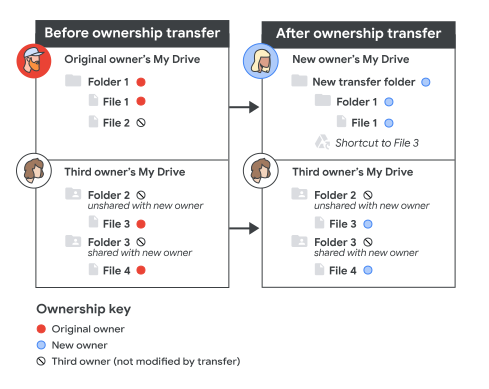
Một thư mục chuyển sẽ được tạo
Nếu tệp thay đổi quyền sở hữu, một thư mục chuyển sẽ được tạo trong phần Drive của tôi của chủ sở hữu mới với nội dung sau:
- Các thư mục và tệp đã được chuyển trong thư mục Drive của tôi của chủ sở hữu cũ.
- Thư mục Máy tính được chuyển nếu chủ sở hữu cũ sử dụng một ứng dụng đồng bộ hoá Drive (ví dụ: Drive cho máy tính).
- Lối tắt đến các tệp của chủ sở hữu cũ mà thư mục mẹ không được chia sẻ với chủ sở hữu mới.
Nếu một tệp nằm trong thư mục Drive của tôi của người khác nhưng do chủ sở hữu cũ sở hữu và tệp đó nằm trong một thư mục được chia sẻ với chủ sở hữu mới, thì quyền sở hữu sẽ được chuyển nhưng tệp vẫn nằm trong thư mục hiện có. Tệp không nằm trong thư mục chuyển và không có lối tắt nào được tạo. Đôi khi, một thư mục chuyển riêng biệt và trống cũng được tạo.
Nếu không có tệp nào thay đổi quyền sở hữu, thì thư mục chuyển sẽ không được tạo.
Quyền và nhật ký của chủ sở hữu trước
- Chủ sở hữu trước đó vẫn có thể chỉnh sửa mọi tệp đã chuyển, trừ phi bạn xoá tài khoản của họ hoặc thay đổi quyền của họ.
- Ngay cả khi tài khoản của chủ sở hữu trước đó không còn tồn tại, bạn vẫn có thể xem nhật ký quyền sở hữu của tệp trong nhật ký phiên bản của tệp hoặc nhật ký sự kiện Drive đối với các thay đổi gần đây về quyền sở hữu.
Các hạn chế đã biết và các lựa chọn thay thế
- Bạn không thể chuyển quyền sở hữu các tệp trên Google Maps.
- Bạn không thể chuyển quyền sở hữu cho hoặc từ một người dùng bên ngoài, chẳng hạn như Tài khoản Google cá nhân hoặc người dùng thuộc một tổ chức khác. Hạn chế này nhằm bảo vệ dữ liệu của người dùng và công ty khỏi hành vi chuyển và truy cập trái phép. Tuỳ thuộc vào chính sách chia sẻ của tổ chức, bạn có thể sử dụng các phương án thay thế sau.
Cách 1: Chuyển các tệp riêng lẻ bên ngoài
Đối với từng tệp, người dùng muốn sở hữu một tệp được chia sẻ với họ có thể tạo bản sao. Tuy nhiên, bản sao có một URL khác và bạn phải chia sẻ lại bản sao đó với cộng tác viên, trừ phi đó là tệp được tạo trong Drive và sao chép từ trình đơn Tệp.
Cách 2: Chuyển quyền sở hữu nhiều tệp bên ngoài cho tổ chức của bạn
Phương pháp này sử dụng bộ nhớ dùng chung để thay đổi quyền sở hữu. Trước khi bắt đầu, hãy xem giới hạn về bộ nhớ dùng chung và giới hạn đối với người dùng khi di chuyển tệp vào bộ nhớ dùng chung.
- Yêu cầu người dùng trong tổ chức của bạn muốn sở hữu các tệp và thư mục bên ngoài tạo một bộ nhớ dùng chung.
- Yêu cầu họ chia sẻ một thư mục trong bộ nhớ dùng chung với chủ sở hữu bên ngoài hiện tại. Chủ sở hữu bên ngoài phải có Tài khoản Google hoặc phải cho phép chia sẻ với khách bên ngoài tổ chức.
- Chủ sở hữu bên ngoài di chuyển tệp và thư mục của họ vào bộ nhớ dùng chung. Khi các tệp được thêm vào bộ nhớ dùng chung, tổ chức của bạn sẽ sở hữu các tệp đó.
(Không bắt buộc) Người dùng trong tổ chức của bạn có thể di chuyển các tệp ra khỏi bộ nhớ dùng chung và vào phần Drive của tôi.
Lưu ý: Quá trình di chuyển nhiều tệp có thể mất một chút thời gian mới hoàn tất. Trước khi di chuyển hoặc xoá tệp khỏi bộ nhớ dùng chung nguồn hoặc đích, người dùng nên kiểm tra bộ nhớ dùng chung nguồn và đích để xác nhận rằng quá trình di chuyển đã hoàn tất. Việc di chuyển hoặc xoá tệp trước khi quá trình di chuyển hoàn tất có thể dẫn đến mất dữ liệu hoặc quá trình chuyển không hoàn tất.