Google은 AI 기술을 사용하여 콘텐츠를 사용자의 기본 언어로 번역합니다. AI 번역에는 오류가 있을 수 있습니다.
의견 보내기
Google Workspace에 IP 잠금 시행하기
컬렉션을 사용해 정리하기
내 환경설정을 기준으로 콘텐츠를 저장하고 분류하세요.
도메인 내에서 IP 주소 또는 주소 범위를 지정하고 해당 주소에서만 메일을 허용할 수 있습니다. 이 기능을 IP 잠금 이라고도 합니다.
IP 잠금을 사용하면 다음을 수행할 수 있습니다.
특정 도메인에서 전송되는 모든 트래픽을 허용
허용 IP 범위를 수동으로 정의하여 스푸핑 방지
IP 잠금은 발신자 정책 프레임워크 (SPF) 레코드가 없거나 서드 파티 애플리케이션을 사용하여 도메인을 대신하여 메일을 보내는 도메인에 유용합니다.
콘텐츠 규정 준수 설정을 사용하여 IP 잠금을 설정할 수 있으며 IP 잠금 설정에는 다음 3단계가 포함됩니다.
도메인 추가
허용된 IP 범위 정의
올바른 후처리 및 NDR(Non-Deliverable Response) 설정하기
콘텐츠 규정 준수를 위한 규칙 설정하기 에 대해 자세히 알아보세요.
1단계: 도메인 추가하기
Google 관리 콘솔에서 메뉴 앱
Google Workspace
Gmail
규정 준수 로 이동합니다.
Gmail 설정 관리자 권한 이 필요합니다.
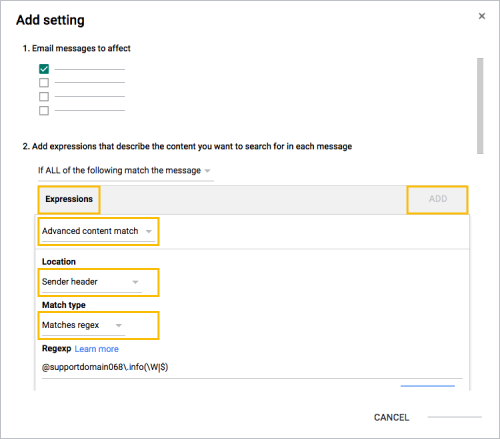
콘텐츠 규정 준수 로 스크롤한 다음 구성 또는 다른 규칙 추가 를 클릭합니다.규칙이 적용될 메일 에서 수신 을 선택합니다.메뉴에서 다음 모든 규칙이 메일과 일치하는 경우 를 선택합니다.
표현식 섹션에서 추가 를 클릭합니다.메뉴에서 고급 콘텐츠 일치 를 클릭합니다.
위치 메뉴에서 발신자 헤더 를 클릭합니다.일치 유형 메뉴에서 정규식과 일치 를 클릭합니다.IP 잠금을 사용할 도메인 이름을 @domain.com(\W|$) 형식으로 입력합니다(예: @google.com(\W|$)).
저장 을 클릭합니다.아래에 다른 표현식을 추가할 수 있도록 콘텐츠 규정 준수 설정을 열어 둡니다.
2단계: 허용 IP 범위 정의
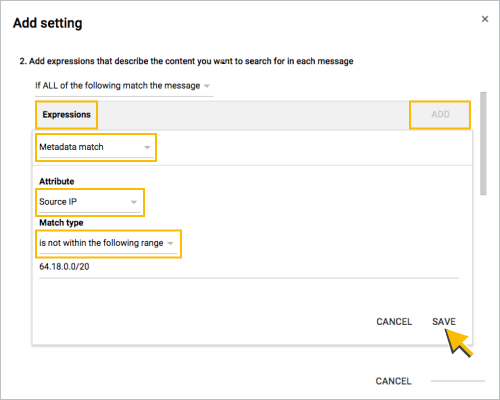
표현식 섹션에서 추가 를 클릭합니다.메뉴에서 메타데이터 일치 를 클릭합니다.
속성 메뉴에서 소스 IP 를 클릭합니다.일치 유형 메뉴에서 소스 IP가 다음 범위 내에 없음 을 클릭합니다.메뉴에 있는 입력란에 일치하는 IP 주소를 입력합니다.
참고: 이 필드는 CIDR 형식 범위와 개별 IP 주소만 허용합니다. 7단계의 예와 같이 표현식당 하나의 범위만 입력할 수 있습니다. 범위를 더 추가하려면 추가 를 클릭하여 다른 표현식을 추가하고 반복합니다.
저장 을 클릭합니다.
아래 3단계를 계속 진행할 수 있도록 콘텐츠 규정 준수 설정을 열어 둡니다.
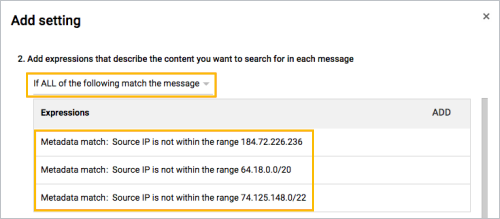
다음 예에서는 표현식을 추가하고 위의 단계를 반복하여 여러 IP 주소를 포함했습니다.
3단계: 올바른 후처리 및 NDR 설정하기
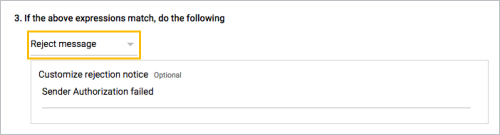
2단계에서 정의된 IP의 트래픽만 허용하려면 메시지 거부 를 선택합니다. 선택적으로 맞춤 거부 알림의 텍스트를 입력할 수 있습니다.
다음은 IP 잠금을 사용하여 위장된 메일을 거부할 때 제공된 SMTP 명령의 출력 예입니다.
Result:550 5.7.1 Sender Authorization failed s65si3000818qge.100 - gsmtp Message sending failed
의견 보내기
달리 명시되지 않는 한 이 페이지의 콘텐츠에는 Creative Commons Attribution 4.0 라이선스 에 따라 라이선스가 부여되며, 코드 샘플에는 Apache 2.0 라이선스 에 따라 라이선스가 부여됩니다. 자세한 내용은 Google Developers 사이트 정책 을 참조하세요. 자바는 Oracle 및/또는 Oracle 계열사의 등록 상표입니다.
최종 업데이트: 2026-10-11(UTC)
의견을 전달하고 싶나요?
[[["이해하기 쉬움","easyToUnderstand","thumb-up"],["문제가 해결됨","solvedMyProblem","thumb-up"],["기타","otherUp","thumb-up"]],[["필요한 정보가 없음","missingTheInformationINeed","thumb-down"],["너무 복잡함/단계 수가 너무 많음","tooComplicatedTooManySteps","thumb-down"],["오래됨","outOfDate","thumb-down"],["번역 문제","translationIssue","thumb-down"],["샘플/코드 문제","samplesCodeIssue","thumb-down"],["기타","otherDown","thumb-down"]],["최종 업데이트: 2026-10-11(UTC)"],[],[]]




 앱
앱