É possível especificar um endereço IP ou um intervalo de endereços em um domínio e permitir mensagens apenas desses endereços. Esse recurso às vezes é chamado de bloqueio de IP.
Com ele, você pode fazer o seguinte:
- Autorizar todo o tráfego de entrada de um domínio específico
- Impedir spoofing definindo manualmente os intervalos de IP permitidos
O bloqueio de IP é útil para domínios que não têm um registro Sender Policy Framework (SPF) ou que usam aplicativos de terceiros para enviar e-mails em nome do domínio.
Para definir um bloqueio de IP, use a configuração Compliance do conteúdo. A configuração do bloqueio de IP envolve três etapas:
- Adicionar o domínio
- Definir o intervalo de IP permitido
- Definir a disposição correta e a notificação de falha na entrega
Leia detalhes sobre como Configurar regras de compliance de conteúdo.
Etapa 1: adicionar o domínio
-
No Google Admin Console, acesse Menu


 Apps
Google Workspace
Gmail
Compliance.
Apps
Google Workspace
Gmail
Compliance.Exige o privilégio de administrador "Configurações do Gmail".
- Role até Compliance do conteúdo e clique em Configurar ou Adicionar outra regra.
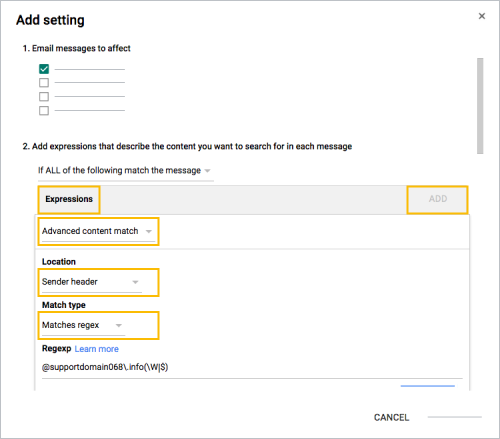
- Em Mensagens de e-mail afetadas, selecione Entrada.
- No menu, selecione Se TODAS as seguintes coincidirem com a mensagem.
- Na seção Expressões, clique em Adicionar.
- No menu, clique em Correspondência de conteúdo avançado.
- No menu Local, clique em Cabeçalho do remetente.
- No menu Tipo de correspondência, clique em Corresponde ao regex.
- Insira o nome de domínio que você quer usar com o bloqueio de IP no formato @domain.com(\W|$), por exemplo: @google.com(\W|$)
- Clique em Salvar.
- Deixe a configuração de compliance de conteúdo aberta para adicionar outra expressão abaixo.
Etapa 2: definir o intervalo de IPs permitido
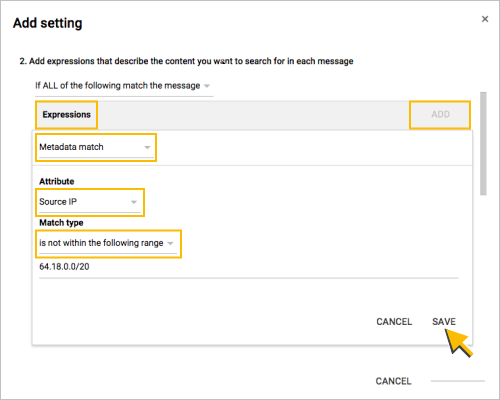
- Na seção Expressões, clique em Adicionar.
- No menu, clique em Correspondência de metadados.
- No menu Atributo, clique em IP de origem.
- No menu Tipo de correspondência, clique em O IP de origem não está no intervalo a seguir.
No campo abaixo do menu, digite os endereços IP para correspondência.
Observação:o campo aceita apenas intervalos no formato CIDR e endereços IP individuais. Só é possível inserir um intervalo por expressão, conforme mostrado no exemplo da etapa 7. Para adicionar mais intervalos, clique em Adicionar para incluir outra expressão e repita.
Clique em Salvar.
Deixe a configuração de conformidade de conteúdo aberta para continuar com a etapa 3 abaixo.
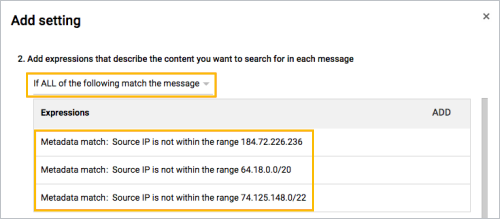
No exemplo a seguir, vários endereços IP foram incluídos adicionando mais expressões e repetindo as etapas acima.
Etapa 3: configurar a disposição e a notificação de falha na entrega corretas
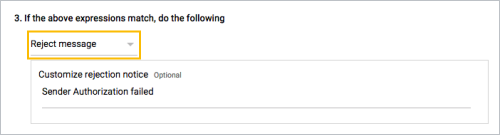
Para permitir exclusivamente o tráfego dos IPs definidos na etapa 2, selecione Rejeitar mensagem. Se quiser, insira um texto para um aviso de rejeição personalizado.