Bạn có thể chỉ định một địa chỉ IP hoặc dải địa chỉ trong một miền và chỉ cho phép nhận thư từ những địa chỉ đó. Tính năng này đôi khi được gọi là khoá IP.
Tính năng khoá IP giúp bạn:
- Đưa tất cả lưu lượng truy cập đến từ một miền cụ thể vào danh sách cho phép
- Ngăn chặn hành vi giả mạo bằng cách xác định dải IP được phép theo cách thủ công
Tính năng khoá IP rất hữu ích cho những miền không có bản ghi Khung chính sách của người gửi (SPF) hoặc sử dụng các ứng dụng của bên thứ ba để gửi thư thay mặt cho miền.
Thiết lập chế độ khoá IP bằng chế độ cài đặt Tuân thủ về nội dung. Quy trình thiết lập tính năng khoá IP bao gồm 3 bước:
- Thêm miền
- Xác định dải IP được phép
- Đặt trạng thái xử lý và Phản hồi không gửi được (NDR) chính xác
Đọc thông tin chi tiết về cách Thiết lập quy tắc tuân thủ nội dung.
Bước 1: Thêm miền
-
Trong Bảng điều khiển dành cho quản trị viên của Google, hãy chuyển đến phần Trình đơn


 Ứng dụng
Google Workspace
Gmail
Tuân thủ.
Ứng dụng
Google Workspace
Gmail
Tuân thủ.Bạn phải có đặc quyền của quản trị viên trong phần Cài đặt Gmail.
- Di chuyển đến mục Tuân thủ về nội dung rồi nhấp vào Định cấu hình hoặc Thêm quy tắc khác.
- Trong phần Các email sẽ bị ảnh hưởng, hãy chọn Đến.
- Trong trình đơn, hãy chọn Nếu TẤT CẢ các quy tắc sau đây khớp với thư.
- Trong phần Biểu thức, hãy nhấp vào Thêm.
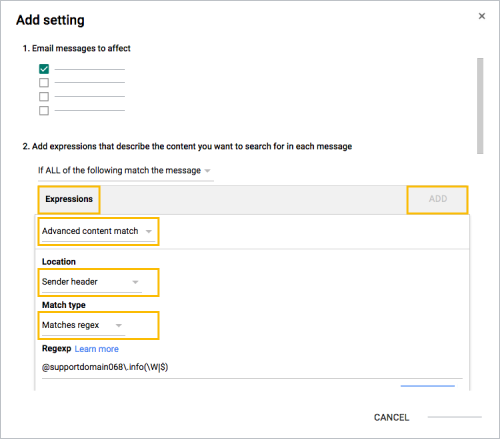
- Trên trình đơn, hãy nhấp vào Tính năng so khớp nội dung nâng cao.
- Trong trình đơn Vị trí, hãy nhấp vào Tiêu đề người gửi.
- Trong trình đơn Kiểu khớp, hãy nhấp vào So khớp với biểu thức chính quy.
- Nhập tên miền mà bạn muốn IP Lock hoạt động bằng cách sử dụng định dạng @domain.com(\W|$), ví dụ: @google.com(\W|$)
- Nhấp vào Lưu.
- Để chế độ cài đặt tuân thủ về nội dung ở trạng thái mở để bạn có thể thêm một biểu thức khác bên dưới.
Bước 2: Xác định dải IP được phép
- Trong phần Biểu thức, hãy nhấp vào Thêm.
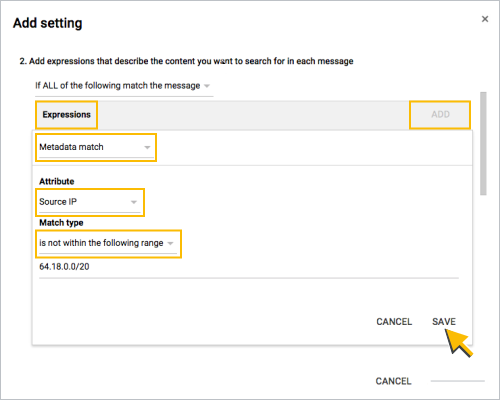
- Trên trình đơn, hãy nhấp vào So khớp siêu dữ liệu.
- Trên trình đơn Thuộc tính, hãy nhấp vào IP nguồn.
- Từ trình đơn kiểu khớp, hãy nhấp vào IP nguồn không nằm trong phạm vi sau.
Trong trường bên dưới trình đơn, hãy nhập địa chỉ IP cần so khớp.
Lưu ý: Trường này chỉ chấp nhận các dải định dạng CIDR và địa chỉ IP riêng lẻ. Bạn chỉ có thể nhập một dải ô cho mỗi biểu thức, như minh hoạ trong ví dụ ở Bước 7. Để thêm nhiều dải ô, hãy nhấp vào Thêm để thêm một biểu thức khác và lặp lại.
Nhấp vào Lưu.
Để chế độ Cài đặt tuân thủ về nội dung ở trạng thái mở để bạn có thể tiếp tục với Bước 3 bên dưới.
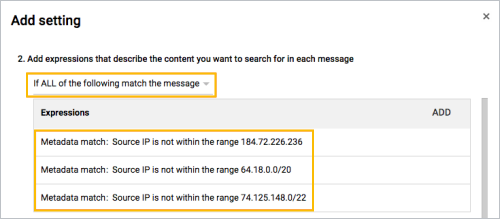
Trong ví dụ sau, nhiều địa chỉ IP đã được thêm bằng cách thêm các biểu thức khác và lặp lại các bước ở trên.
Bước 3: Đặt trạng thái xử lý và NDR chính xác
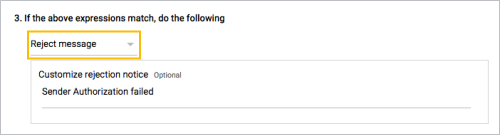
Để chỉ cho phép lưu lượng truy cập từ các IP được xác định ở Bước 2, hãy chọn Từ chối tin nhắn. Bạn có thể nhập văn bản cho thông báo từ chối tuỳ chỉnh (không bắt buộc).