


अगर आपका संगठन Microsoft Exchange या किसी अन्य एसएमटीपी सेवा या सर्वर का इस्तेमाल करता है, तो एसएमटीपी रिले सेवा सेट अप की जा सकती है. इससे Google के ज़रिए आउटगोइंग मेल को रूट किया जा सकता है. इसका इस्तेमाल इन कामों के लिए किया जा सकता है:
- संगठन से बाहर के लोगों को मैसेज मिलने से पहले, उनमें स्पैम और वायरस का पता लगाना
- भेजे जाने वाले ईमेल पर, ईमेल की सुरक्षा और Gmail की ऐडवांस सेटिंग लागू करना
अहम जानकारी:
- Google Workspace SMTP रिले की सुविधा, उन डिवाइसों और ऐप्लिकेशन के लिए है जो Google SMTP सर्वर से भेजे गए आउटबाउंड ईमेल जनरेट करते हैं. एसएमटीपी रिले का इस्तेमाल, Gmail से भेजे गए ईमेल को रिले करने के लिए नहीं किया जाना चाहिए. उदाहरण के लिए, ईमेल की सुरक्षा से जुड़ी सेवाएं, Gmail से भेजे गए ईमेल को तीसरे पक्ष के गेटवे से रूट कर सकती हैं. इसके बाद, एसएमटीपी रिले का इस्तेमाल करके ईमेल डिलीवर करने के लिए, उन्हें वापस Google के सर्वर पर भेज सकती हैं. Google, इस तरह के इस्तेमाल के लिए सिर्फ़ "बेस्ट एफर्ट" सहायता उपलब्ध कराता है. ऐसा इसलिए, क्योंकि इससे ईमेल लूप, ईमेल कोटे का ज़्यादा इस्तेमाल, और सुरक्षा से जुड़े जोखिम बढ़ सकते हैं.
- Google Workspace खाते अब कम सुरक्षित ऐप्लिकेशन, तीसरे पक्ष के ऐप्लिकेशन या ऐसे डिवाइसों के साथ काम नहीं करते जो आपके Google खाते में साइन इन करने के लिए, आपका उपयोगकर्ता नाम और पासवर्ड मांगते हैं. इन ऐप्लिकेशन और डिवाइसों को अपने खाते का ऐक्सेस देने के लिए, आपको OAuth का इस्तेमाल करना होगा. तीसरे पक्ष के ऐसे ईमेल ऐप्लिकेशन जो अब काम नहीं करते हैं उनमें Microsoft Outlook और iOS और macOS पर मौजूद Mail ऐप्लिकेशन शामिल हैं. ज़्यादा जानकारी और निर्देशों के लिए, कम सुरक्षित ऐप्लिकेशन से OAuth पर ट्रांज़िशन करना लेख पढ़ें. नई तारीखों के लिए, Google Workspace के बारे में अपडेट पर जाएं.
शुरू करने से पहले
सर्वर कॉन्फ़िगरेशन की समीक्षा करना
- अगर टीएलएस एन्क्रिप्शन का इस्तेमाल किया जा रहा है, तो अपनी कंपनी की इमारत में मौजूद मेल सर्वर को smtp-relay.gmail.com पर पोर्ट 587 पर पॉइंट करने के लिए कॉन्फ़िगर करें.
- अगर टीएलएस एन्क्रिप्शन का इस्तेमाल नहीं किया जा रहा है, तो अपने ऑन-प्रिमाइसेस सर्वर को smtp-relay.gmail.com पर पोर्ट 25, 465 या 587 पर पॉइंट करने के लिए कॉन्फ़िगर करें. TLS एन्क्रिप्शन के बिना, एसएमटीपी की पुष्टि करने की सुविधा का इस्तेमाल नहीं किया जा सकता. इसलिए, आपको आईपी पते की पुष्टि करने की सुविधा का इस्तेमाल करना होगा.
मेल सेव करने का बेहतर स्टोरेज चालू करना
ईमेल पाने वालों के बारे में Gmail के स्पैम फ़िल्टर को जानकारी देने के लिए, ईमेल स्टोरेज की सुविधा चालू की जा सकती है.
मेल सेव करने की बेहतर स्टोरेज सुविधा तब चालू करें, जब:
-
आपने टिकट और गड़बड़ी की जानकारी देने वाले सिस्टम जैसी ऑटोमेटेड सूचनाओं के लिए, ईमेल मैसेज को रूट करने के लिए एसएमटीपी रिले का इस्तेमाल किया हो. रिले के ज़रिए भेजे गए ईमेल, आपके संगठन के लोगों को डिलीवर किए जाते हैं.
- Google Vault और एसएमटीपी रिले सेवा का इस्तेमाल किया जाता हो. रिले के ज़रिए भेजे गए मैसेज, Vault में संग्रहित किए जाते हैं.
इसे चालू करने के लिए, ईमेल को पूरी तरह से सेव करने की सुविधा सेट अप करना पर जाएं.
एसएमटीपी रिले सेवा के लिए ईमेल भेजने की सीमाएं देखना
पूरे संगठन के लिए तय की गई सीमाएं
आपके संगठन का खाता, कितने लोगों को ईमेल भेज सकता है. यह इस बात पर निर्भर करता है कि ईमेल भेजने के लिए आपके संगठन के खाते का इस्तेमाल किस तरह किया जाता है. हर संगठन के लिए, ईमेल पाने वाले ऐसे लोगों की ज़्यादा से ज़्यादा संख्या इतनी हो सकती है जिनके ईमेल पते अलग-अलग नहीं हैं:
- 24 घंटे में 46 लाख
- हर 10 मिनट की विंडो के लिए 3,19,444
अगर आपने तय सीमा से ज़्यादा ईमेल भेजे हैं, तो आपके उपयोगकर्ताओं को ईमेल भेजते समय गड़बड़ी का मैसेज दिख सकता है.
ईमेल भेजने के तरीके के आधार पर, हम आपके Google Workspace खाते के लिए, ईमेल पाने वाले लोगों के पतों की सीमा को कम कर सकते हैं. अगर ईमेल पाने वाले लोगों की संख्या सीमित है, तो खाते के लिए पते के मैप भी सीमित हो सकते हैं. हमारा सुझाव है कि Gmail उपयोगकर्ताओं को ईमेल भेजने के लिए, सबसे सही तरीके अपनाएं. ज़्यादा जानकारी के लिए, इस लिंक पर जाएं:
- पते के मैप वाले इनकमिंग मैसेज को रीडायरेक्ट करना
- Gmail के उपयोगकर्ताओं को भेजे गए ईमेल को ब्लॉक किए जाने या स्पैम में भेजे जाने से रोकना
उपयोगकर्ता और मैसेज की सीमाएं
अगर कोई उपयोगकर्ता तय सीमा से ज़्यादा ईमेल भेजता है, तो उसे ईमेल भेजने की कोशिश करते समय एसएमटीपी से जुड़ी गड़बड़ी का मैसेज मिलता है. गड़बड़ी के बारे में ज़्यादा जानकारी के लिए, एसएमटीपी रिले सेवा से जुड़ी गड़बड़ी के मैसेज पर जाएं.
- हर उपयोगकर्ता, 24 घंटे में ज़्यादा से ज़्यादा 10,000 मैसेज भेज सकता है. अगर आपका Google Workspace खाता अब भी बिना किसी शुल्क के आज़माने की अवधि में है, तो यह सीमा कम हो सकती है.
- Google Workspace का कोई उपयोगकर्ता, 24 घंटे में 10,000 से ज़्यादा लोगों को ईमेल नहीं भेज सकता.
- smtp-relay.gmail.com के लिए, हर एसएमटीपी ट्रांज़ैक्शन में 100 ईमेल पते जोड़े जा सकते हैं. इससे ज़्यादा ईमेल पते जोड़ने पर, गड़बड़ी का मैसेज दिखता है. ज़्यादा लोगों को ईमेल भेजने के लिए, दूसरा लेन-देन शुरू करें. इसके लिए, नया एसएमटीपी कनेक्शन शुरू करें या RSET कमांड का इस्तेमाल करें.
- मैसेज की संख्या, एसएमटीपी रिले लेन-देन में इस्तेमाल किए गए ईमेल पते के आधार पर तय की जाती है. अगर ईमेल भेजने वाला व्यक्ति, आपके Google Workspace खाते से रजिस्टर किया गया उपयोगकर्ता नहीं है, तो हर उपयोगकर्ता के लिए तय की गई सीमाएं लागू नहीं होंगी. From: और Reply-to: फ़ील्ड में दिए गए पतों को अनदेखा कर दिया जाता है.
- एसएमटीपी रिले सेवा, शून्य एनवलप भेजने वाले (MAIL FROM: <>) का इस्तेमाल करते समय, एक से ज़्यादा एनवलप पाने वालों (RCPT TO) के लिए काम नहीं करती.
Google Workspace में Gmail से ईमेल भेजने की सीमाओं के बारे में ज़्यादा जानें.
मुफ़्त में आज़माने की सदस्यता वाले खातों के लिए सीमाएं
मुफ़्त में आज़माने की सदस्यता वाले खातों के लिए सीमाएं कम होती हैं. बिना शुल्क वाले खाते के लिए, एसएमटीपी रिले की सीमाएं बढ़ाने के लिए, आपको Google से मिला बिल चुकाना होगा. रिले करने की सीमाएं बढ़ाना, Gmail की सीमाएं बढ़ाने से अलग है. Gmail की सीमाएं बढ़ाने के लिए, आपको बिना किसी शुल्क आज़माने की अवधि खत्म करनी होगी.
हर उपयोगकर्ता और हर खाते के हिसाब से ईमेल पाने वालों की सीमाएं
हर उपयोगकर्ता के लिए ईमेल पाने वालों की तय सीमा, यूनीक ईमेल पतों के लिए होती है. हर खाते के लिए तय की गई सीमा, ईमेल पाने वाले लोगों की कुल संख्या के लिए होती है. उदाहरण के लिए, जब कोई उपयोगकर्ता, व्यक्ति A को 1,000 ईमेल और व्यक्ति B को 1,000 ईमेल भेजता है, तो इसे हर उपयोगकर्ता के लिए तय की गई सीमा के हिसाब से दो ईमेल माना जाता है. साथ ही, आपके खाते के लिए तय की गई सीमा के हिसाब से 2,000 ईमेल माना जाता है.
बकाया बैलेंस के लिए खाते की सीमाएं
अगर आपने अब तक अपने Google Workspace खाते का बिल नहीं भरा है, तो आपके खाते की सीमाएं कम होंगी.
एसएमटीपी रिले और Gmail का इस्तेमाल करने वाले लोगों के लिए ईमेल भेजने की सीमाएं
एसएमटीपी रिले के बजाय Gmail से ईमेल भेजने के लिए, हर उपयोगकर्ता के लिए ईमेल भेजने की सीमाएं अलग-अलग होती हैं. एसएमटीपी रिले और Gmail का इस्तेमाल करके ईमेल भेजने की सीमाएं अलग-अलग होती हैं. इन्हें एक-दूसरे से अलग गिना जाता है.
सेवा में रुकावट (DoS) की सीमाएं
- Google Workspace के एसएमटीपी रिले सर्वर, सुरक्षा के ऐसे तरीकों के साथ काम करते हैं जो DoS हमलों को रोकते हैं. हमारा सुझाव है कि एक साथ कई ईमेल भेजने वाले एसएमटीपी एजेंट, कनेक्शन का फिर से इस्तेमाल करें, ताकि सुरक्षा के इन तरीकों पर असर न पड़े. कनेक्शन का दोबारा इस्तेमाल करने को कनेक्शन कैश मेमोरी कहा जाता है. इससे सर्वर, हर कनेक्शन के लिए कई मैसेज भेज सकते हैं. ईमेल सेवा देने वाली कंपनी, कनेक्शन कैश मेमोरी सेट अप करने में आपकी मदद कर सकती है.
- हमारा सुझाव है कि सर्वर, SMTP कनेक्शन के दौरान HELO या EHLO आर्ग्युमेंट में यूनीक आइडेंटिफ़ायर दिखाएं. उदाहरण के लिए, localhost या smtp-relay.gmail.com जैसे सामान्य आइडेंटिफ़ायर के बजाय, अपने डोमेन नेम या सर्वर के नाम का इस्तेमाल करें.
Relay के गलत इस्तेमाल की सीमाएं
स्पैम मैनेज करने के लिए, Google, एसएमटीपी रिले सेवा के ज़रिए भेजे गए मैसेज की निगरानी करता है. अगर हमें पता चलता है कि कोई उपयोगकर्ता बहुत ज़्यादा स्पैम भेज रहा है, तो हम आपके Google Workspace खाते के सुपर एडमिन को ईमेल से सूचना भेजते हैं.
स्पैम और बुरे बर्ताव को रोकने के लिए बनी नीति और एसएमटीपी रिले के गलत इस्तेमाल को रोकने के बारे में ज़्यादा जानें.
अटैचमेंट के साइज़ की सीमा
अटैचमेंट को आपके Google खाते के स्टोरेज में शामिल किया जाता है. स्टोरेज को Drive, Photos, और Gmail के बीच शेयर किया जाता है. स्टोरेज की सीमा पूरी हो जाने पर, अटैचमेंट न तो भेजे जा सकेंगे और न ही पाए जा सकेंगे.
स्टोरेज खाली करने के लिए:
- अपने इनबॉक्स में जाकर, अटैच की गई बड़ी फ़ाइलें मिटाएं.
- ट्रैश और स्पैम फ़ोल्डर को समय-समय पर खाली करें.
Drive, Gmail, और Photos के स्टोरेज को मैनेज करने का तरीका जानें.
पहला चरण: Google Admin console में एसएमटीपी रिले सेट अप करना
-
Google Admin console में, मेन्यू


 ऐप्लिकेशन
Google Workspace
Gmail
राउटिंग पर जाएं.
ऐप्लिकेशन
Google Workspace
Gmail
राउटिंग पर जाएं.इसके लिए, आपके पास Gmail की सेटिंग से जुड़ा एडमिन का अधिकार होना चाहिए.
एसएमटीपी रिले सेवा की सेटिंग को सिर्फ़ टॉप-लेवल के संगठन में जोड़ा, बदला, और मिटाया जा सकता है. यह सेटिंग, संगठन की उप-इकाई के लेवल पर देखी जा सकती है.
स्क्रोल करके एसएमटीपी रिले सेवा पर जाएं और कॉन्फ़िगर करें पर क्लिक करें. अगर सेटिंग पहले से कॉन्फ़िगर की गई है, तो बदलाव करें या एक और नियम जोड़ें पर क्लिक करें.
सेटिंग के लिए कोई नाम डालें और यहां दिए गए विकल्पों को सेट अप करें:
सेटिंग के विकल्प क्या करें अनुमति पाया हुआ प्रेषक कोई एक विकल्प चुनें:
- मेरे डोमेन में सिर्फ़ रजिस्टर किए गए ऐप्लिकेशन के उपयोगकर्ता—भेजने वाला व्यक्ति, आपके किसी डोमेन में Google Workspace का उपयोगकर्ता होना चाहिए.
- सिर्फ़ मेरे डोमेन के पते—भेजने वाले का Google Workspace उपयोगकर्ता होना ज़रूरी नहीं है. हालांकि, उसके ईमेल पते में आपका प्राइमरी डोमेन होना चाहिए. सबडोमेन का इस्तेमाल किया जा सकता है. यह विकल्प तब काम आता है, जब मैसेज भेजने के लिए तीसरे पक्ष के ऐप्लिकेशन या कस्टम ऐप्लिकेशन का इस्तेमाल किया जाता है.
-
कोई भी पता (इसका सुझाव नहीं दिया जाता)—भेजने वाले का पता कोई भी ईमेल पता हो सकता है. इसमें आपके डोमेन से बाहर के पते भी शामिल हैं. इस विकल्प को चुनने पर, आपके ईमेल का गलत इस्तेमाल होने का खतरा बढ़ जाता है. ऐसा, लोगों के डिवाइसों पर मौजूद नुकसान पहुंचाने वाले सॉफ़्टवेयर या एसएमटीपी की गलत सेटिंग की वजह से हो सकता है.
अगर आपने कोई भी पता विकल्प चुना है और आपको ऐसे डोमेन से ईमेल भेजने हैं जिसका मालिकाना हक आपके पास नहीं है या आपको खाली एनवलप-फ़्रॉम (उदाहरण के लिए, ईमेल बाउंस होने की सूचना या ऑफ़िस से बाहर होने की सूचना) वाले ईमेल भेजने हैं, तो अपने मेल सर्वर को SMTP AUTH का इस्तेमाल करने के लिए सेट अप करें. इससे ईमेल भेजने वाले डोमेन की पहचान की जा सकेगी या HELO या EHLO कमांड में आपके किसी डोमेन का नाम दिखाया जा सकेगा.
अगर ईमेल भेजने वाला व्यक्ति आपके किसी डोमेन का हिस्सा नहीं है, तो सिस्टम, एनवलप में मौजूद ईमेल पते को user@domain_you_don't_own से बदलकर postmaster@your_domain कर देता है. यहां your_domain वह डोमेन है जिसे सिस्टम, SMTP AUTH या HELO या EHLO कमांड से पाता है.
अगर एसएमटीपी कमांड MAIL FROM में दिया गया पता, Google Workspace के किसी ऐसे उपयोगकर्ता का है जिसने रजिस्टर किया है, तो उस उपयोगकर्ता को Google Workspace का ऐसा लाइसेंस असाइन किया जाना चाहिए जिसमें Gmail का इस्तेमाल करने की अनुमति हो.
पुष्टि करना पुष्टि करने का तरीका सेट करने के लिए, इनमें से एक या दोनों बॉक्स पर सही का निशान लगाएं:
- सिर्फ़ तय किए गए आईपी पतों से मेल स्वीकार करें—सिस्टम सिर्फ़ उन आईपी पतों से भेजे गए मैसेज स्वीकार करता है जिन्हें आपने तय किया है.
- एसएमटीपी की पुष्टि ज़रूरी है—इससे एसएमटीपी की पुष्टि लागू होती है, ताकि ईमेल भेजने वाले डोमेन की पहचान की जा सके. इसके लिए, टीएलएस के ज़रिए कनेक्शन होना ज़रूरी है. एसएमटीपी पुष्टि करने की सुविधा, उपयोगकर्ता के Google Workspace ईमेल पते और पासवर्ड की जांच करके कनेक्शन की पुष्टि करती है.
अगर आपने आईपी पतों का विकल्प चुना है, तो:
- जोड़ें पर क्लिक करें.
- IPv4 या IPv6 फ़ॉर्मैट में, आईपी पते या रेंज की जानकारी और ब्यौरा डालें.
अपने सार्वजनिक आईपी पते का इस्तेमाल करें. एक रेंज में ज़्यादा से ज़्यादा 65,536 आईपी पते डाले जा सकते हैं. सुरक्षा की वजहों से, हमारा सुझाव है कि आप आईपी पतों की रेंज को जितना हो सके उतना कम रखें. - आईपी पते या रेंज को चालू या बंद करने के लिए, चालू करें बॉक्स पर सही का निशान लगाएं या हटाएं.
- सेव करें पर क्लिक करें.
- ज़्यादा आईपी पते या रेंज जोड़ने के लिए, यह तरीका दोहराएं.
एन्क्रिप्ट (सुरक्षित) करने का तरीका (ज़रूरी नहीं) अगर आपको अपने सर्वर और Google के बीच कनेक्शन के लिए टीएलएस की ज़रूरत है, तो टीएलएस एन्क्रिप्शन ज़रूरी है बॉक्स पर सही का निशान लगाएं.
अहम जानकारी: अगर आपका ईमेल सर्वर टीएलएस के साथ काम नहीं करता है और आपने इस बॉक्स पर सही का निशान लगाया है, तो एन्क्रिप्ट (सुरक्षित) किए गए टीएलएस कनेक्शन पर नहीं भेजे गए मैसेज अस्वीकार कर दिए जाते हैं.सेव करें पर क्लिक करें.
दूसरा चरण: अपनी कंपनी की इमारत में मौजूद सर्वर को Google पर रीडायरेक्ट करने के लिए सेट अप करना
Exchange सर्वर कॉन्फ़िगर करना
Microsoft Exchange 2007/2010, जिसमें Edge सर्वर नहीं है
Google Workspace की सहायता टीम, सिर्फ़ Google प्रॉडक्ट के लिए तकनीकी सहायता उपलब्ध कराती है. इन चरणों को पूरा करने में मदद पाने के लिए, ईमेल सर्वर की सेवा देने वाली कंपनी से संपर्क करें.
इस मामले में, हब ट्रांसपोर्ट सर्वर पर आउटबाउंड सेवाएं सेट अप करें. Microsoft Exchange 2007/2010 मेल सर्वर के लिए, डिफ़ॉल्ट टाइमआउट सेटिंग न बदलें. डिफ़ॉल्ट टाइमआउट सेटिंग, इस एसएमटीपी रिले कॉन्फ़िगरेशन के साथ काम करती है.
- Transport Settings Properties के लिए, General Organization Configuration Hub Transport पर क्लिक करें.
- कनेक्टर भेजें पर क्लिक करें.
- कार्रवाइयां पैनल पर राइट क्लिक करें और नया SMTP Send Connector चुनें.
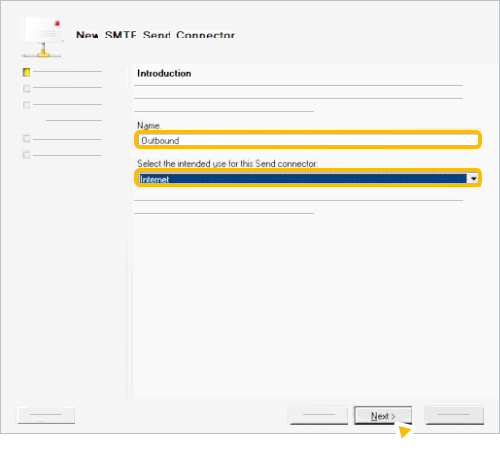
- नाम के लिए, Outbound डालें.
- इस सेंड कनेक्टर का इस्तेमाल किस काम के लिए किया जाएगा के लिए, इंटरनेट चुनें. इसके बाद, आगे बढ़ें पर क्लिक करें.
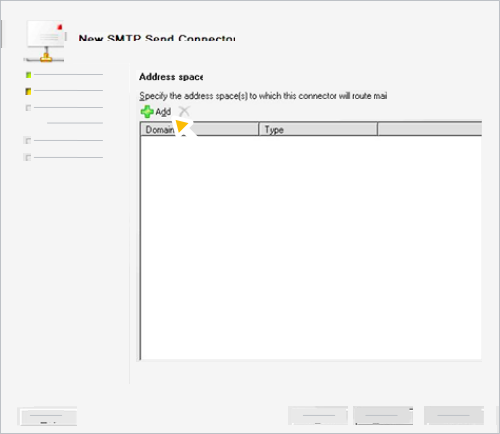
- जोड़ें पर क्लिक करें.
- डोमेन के लिए, * (तारे का निशान) डालें, ताकि सभी ईमेल नए कनेक्टर से भेजे जा सकें.
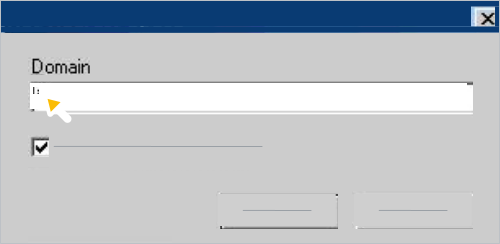
- सभी सबडोमेन शामिल करें बॉक्स पर सही का निशान लगाएं और ठीक है पर क्लिक करें.
- आगे बढ़ें पर क्लिक करें.
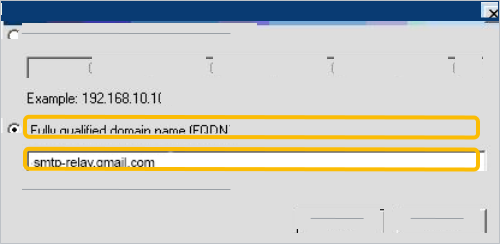
- नेटवर्क सेटिंग में जाकर, इस स्मार्ट होस्ट के ज़रिए ईमेल रूट करें जोड़ें पर क्लिक करें.
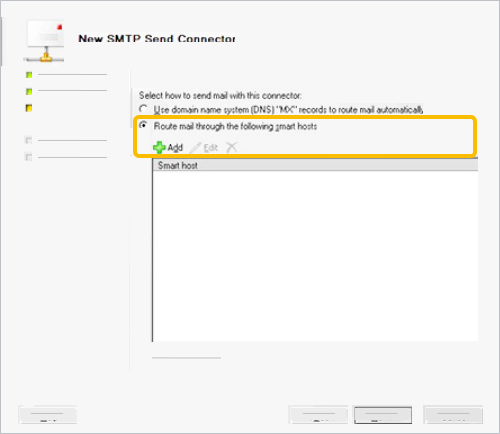
- पूरी तरह क्वालिफ़ाइड डोमेन नेम (एफ़क्यूडीएन) चुनें और smtp-relay.gmail.com डालें.
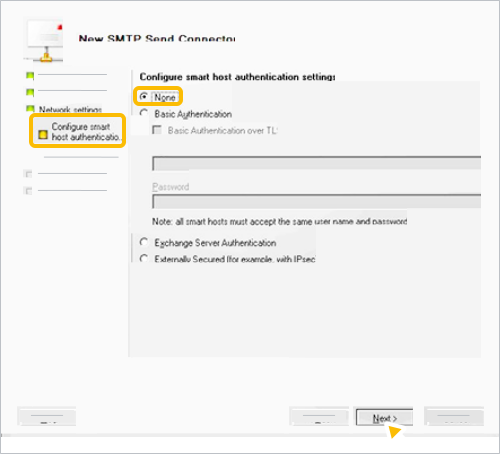
- स्मार्ट होस्ट की पुष्टि करने से जुड़ी सेटिंग कॉन्फ़िगर करें के लिए, कोई नहीं चुनें. इसके बाद, आगे बढ़ें पर क्लिक करें.
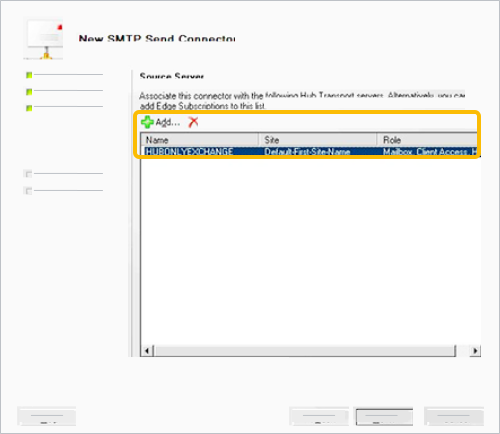
- सोर्स सर्वर के लिए, जोड़ें पर क्लिक करें. इसके बाद, हर उस आउटबाउंड हब सर्वर को सूची में शामिल करें जो ब्रिजहेड के तौर पर काम करेगा.
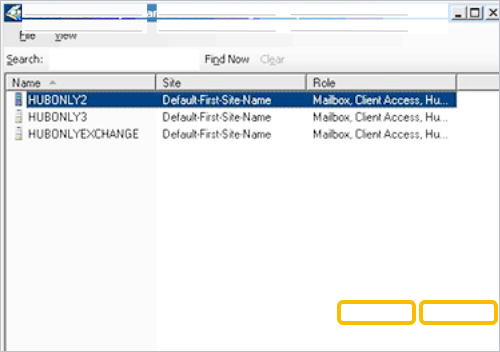
- ठीक है आगे बढ़ें पर क्लिक करें.
- नया कनेक्टर के लिए, नया पर क्लिक करें.
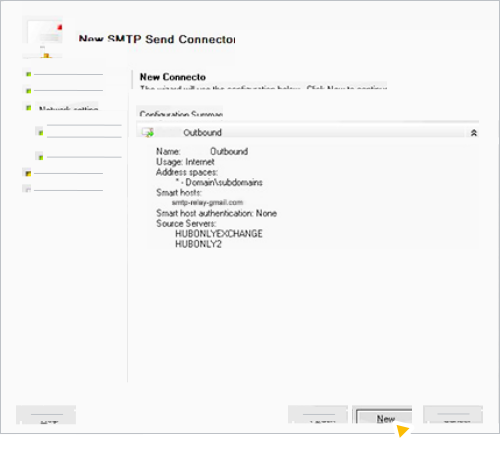
- पूरा करें पर क्लिक करें.
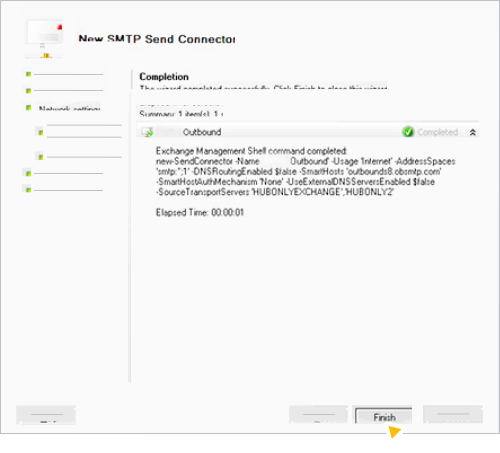
- एक टेस्ट मैसेज भेजकर पुष्टि करें कि आपका आउटबाउंड मेल काम कर रहा है.
Microsoft Exchange 2007/2010, जिसमें Edge सर्वर हो
Google Workspace की सहायता टीम, सिर्फ़ Google प्रॉडक्ट के लिए तकनीकी सहायता उपलब्ध कराती है. इन चरणों को पूरा करने में मदद पाने के लिए, ईमेल सर्वर की सेवा देने वाली कंपनी से संपर्क करें.
किसी Edge सर्वर पर मैसेज भेजने के लिए, सेंड कनेक्टर को कॉन्फ़िगर करें. Exchange Management Console में, ईमेल भेजने वाले कनेक्टर बनाए और उनमें बदलाव किए जा सकते हैं. Microsoft Exchange 2007/2010 मेल सर्वर के लिए, डिफ़ॉल्ट टाइमआउट सेटिंग न बदलें. डिफ़ॉल्ट टाइमआउट सेटिंग, इस एसएमटीपी रिले कॉन्फ़िगरेशन के साथ काम करती है.
अपने हब कनेक्टर सर्वर पर सेंड कनेक्टर बनाने और उसे कॉन्फ़िगर करने के लिए:
- संगठन का कॉन्फ़िगरेशन हब ट्रांसपोर्ट पर क्लिक करें.
- कनेक्टर भेजें पर क्लिक करें.
- EdgeSync – name of your site to internet पर दो बार क्लिक करें.
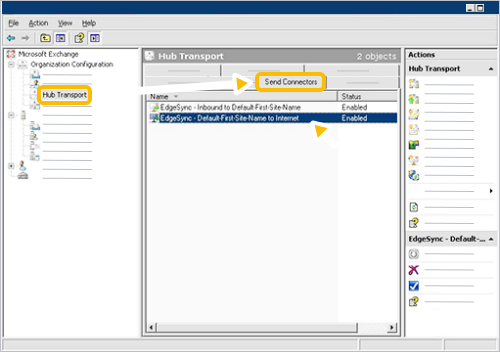
- ऐड्रेस स्पेस टैब पर जाकर पुष्टि करें कि ऐस्टरिक (*) डोमेन जोड़ा गया है.
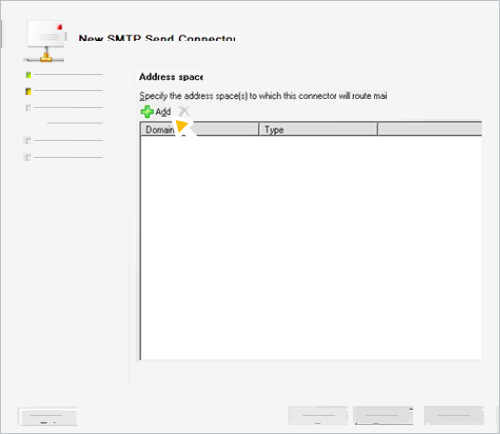
- नेटवर्क टैब पर, डोमेन की सुरक्षा (म्यूचुअल ऑथ टीएलएस) चालू करें बॉक्स से चुने हुए का निशान हटाएं. इसके बाद, इन स्मार्ट होस्ट के ज़रिए ईमेल भेजें को चुनें.
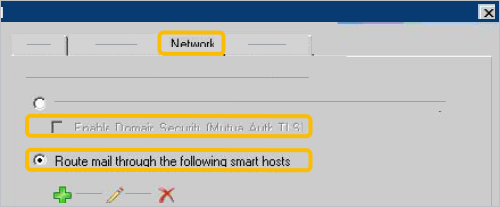
- जोड़ें पर क्लिक करें.
- पूरी तरह क्वालिफ़ाइड डोमेन नेम चुनें. इसके बाद, smtp-relay.gmail.com डालें और ठीक है पर क्लिक करें.
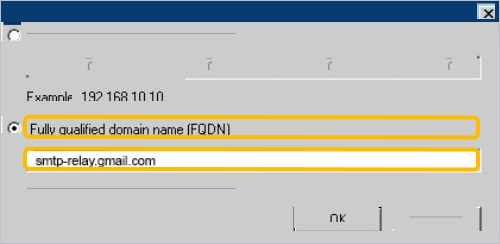
- सोर्स सर्वर टैब पर जाकर, पुष्टि करें कि Edge की सही सदस्यताएं सूची में शामिल हों.
-
Exchange Management Shell में जाकर, start-edgesynchronization कमांड चलाएं.
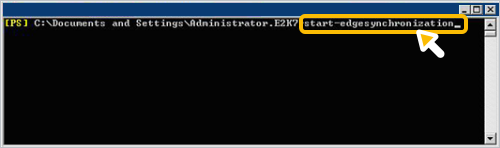
- Edge सर्वर पर, पुष्टि करें कि नए सेंड कनेक्टर की सेटिंग मिल गई हैं और वे हब सर्वर पर मौजूद सेटिंग से मेल खाती हैं.
-
Edge सर्वर पर मौजूद, ईमेल पाने वाले कनेक्टर की जांच करें. साथ ही, इन बातों की पुष्टि करें:
- नेटवर्क टैब में, सभी हब सर्वर की आईपी रेंज होती है.
- Authentication टैब में, Exchange Server Authentication विकल्प चुना गया हो.
- अनुमति वाले ग्रुप टैब में, Exchange Server विकल्प चुना गया हो.
-
एक टेस्ट मैसेज भेजकर पुष्टि करें कि आपका आउटबाउंड मेल काम कर रहा है.
Microsoft Exchange 2000/2003
Google Workspace की सहायता टीम, सिर्फ़ Google प्रॉडक्ट के लिए तकनीकी सहायता उपलब्ध कराती है. इन चरणों को पूरा करने में मदद पाने के लिए, ईमेल सर्वर की सेवा देने वाली कंपनी से संपर्क करें.
फिर से कोशिश करने का इंटरवल बदलें और Google पर ट्रैफ़िक रूट करने के लिए स्मार्ट होस्ट को कॉन्फ़िगर करें:
-
SMTP Virtual Server पर राइट क्लिक करें और Properties चुनें.
-
डिलीवरी टैब पर क्लिक करें.
-
Outbound के लिए, फिर से कोशिश करने के डिफ़ॉल्ट इंटरवल को इन वैल्यू में बदलें:
- फिर से कोशिश करने का पहला इंटरवल (मिनट): 1
- दूसरी बार कोशिश करने का इंटरवल (मिनट): 1
- तीसरी बार कोशिश करने का अंतराल (मिनट): 3
- बार-बार कोशिश किए जाने के बीच का समय (मिनट): 5
-
कनेक्टर पर क्लिक करें. इसके बाद, SMTP कनेक्टर (या इंटरनेट मेल SMTP कनेक्टर) पर राइट क्लिक करें और प्रॉपर्टी चुनें.
-
सामान्य टैब पर, smtp-relay.gmail.com डालें.
-
अगर आपने ईमेल भेजने के लिए, कोई भी पता विकल्प चुना है और आपने किसी ऐसे डोमेन से ईमेल भेजा है जिसका मालिकाना हक आपके पास नहीं है. इसके अलावा, अगर "भेजने वाले का पता" फ़ील्ड में कोई पता नहीं डाला जाता है, तो आपको इनमें से कोई एक विकल्प चुनना होगा. उदाहरण के लिए, ईमेल डिलीवर न होने की सूचना या छुट्टी पर होने की सूचना.
- अपने मेल सर्वर को कॉन्फ़िगर करें, ताकि वह एसएमटीपी ऑथ का इस्तेमाल करके Google Workspace उपयोगकर्ता के तौर पर पुष्टि कर सके.
- HELO या EHLO कमांड में, अपने किसी डोमेन नेम को शामिल करें.
ज़्यादा जानकारी के लिए, मेल सर्वर की सेवा देने वाली कंपनी से संपर्क करें.
-
बदलावों को सेव करने के लिए, ठीक है पर क्लिक करें.
HCL, Novell, और Sendmail सर्वर कॉन्फ़िगर करना
HCL Domino (पहले इसे IBM Domino कहा जाता था)
ये निर्देश, Domino R5/R6 के लिए लिखे गए थे. इन्हें ज़्यादातर डिप्लॉयमेंट के साथ काम करने के लिए डिज़ाइन किया गया है.
Domino R5/R6 मेल सर्वर के लिए, टाइम आउट की डिफ़ॉल्ट सेटिंग न बदलें. डिफ़ॉल्ट टाइमआउट सेटिंग, इस एसएमटीपी रिले कॉन्फ़िगरेशन के साथ काम करती है.
स्मार्ट होस्ट सेट अप करें और फिर से कोशिश करने का इंटरवल बदलें:
-
Domino Administrator खोलें.
-
एडमिन
कॉन्फ़िगरेशन टैब पर क्लिक करें. -
कॉन्फ़िगरेशन पर क्लिक करें.
-
अपने Domino सर्वर के नाम पर दो बार क्लिक करें.
-
सबसे ऊपर, सर्वर कॉन्फ़िगरेशन में बदलाव करें पर क्लिक करें.
-
राउटर/एसएमटीपी टैब पर क्लिक करें.
-
स्थानीय इंटरनेट डोमेन से बाहर भेजे जाने वाले ईमेल के लिए रिले होस्ट फ़ील्ड में,smtp-relay.gmail.com डालें.
-
पाबंदियां और कंट्रोल टैब
ट्रांसफ़र कंट्रोल टैब पर क्लिक करें. -
ट्रांसफ़र की शुरुआती कोशिश के बीच का समय के लिए,एक मिनट या उससे ज़्यादा की वैल्यू डालें.
-
सेव करें और बंद करें पर क्लिक करें.
-
अगर आपने ईमेल भेजने के लिए, कोई भी पता विकल्प चुना है और आपने किसी ऐसे डोमेन से ईमेल भेजा है जिसका मालिकाना हक आपके पास नहीं है. इसके अलावा, अगर "भेजने वाले का पता" फ़ील्ड में कोई पता नहीं डाला जाता है, तो आपको इनमें से कोई एक विकल्प चुनना होगा. उदाहरण के लिए, ईमेल डिलीवर न होने की सूचना या छुट्टी पर होने की सूचना.
- अपने मेल सर्वर को कॉन्फ़िगर करें, ताकि वह एसएमटीपी ऑथ का इस्तेमाल करके Google Workspace उपयोगकर्ता के तौर पर पुष्टि कर सके.
- HELO या EHLO कमांड में, अपने किसी डोमेन नेम को शामिल करें.
ज़्यादा जानकारी के लिए, मेल सर्वर की सेवा देने वाली कंपनी से संपर्क करें.
-
एक टेस्ट मैसेज भेजकर पुष्टि करें कि आपका आउटबाउंड मेल काम कर रहा है.
Novell Groupwise
पहला चरण: सर्वर के टाइमआउट बढ़ाना
-
Groupwise ConsoleOne इंटरफ़ेस खोलें.
-
Internet Agent ऑब्जेक्ट पर राइट क्लिक करें और Properties चुनें.
-
एसएमटीपी/माइम सेटिंग टैब चुनें. इसके बाद, टाइमआउट पर क्लिक करें.
-
ये वैल्यू सेट करें:
- निर्देश: 5 मिनट
- डेटा: तीन मिनट
- कनेक्शन स्थापित करने में लगने वाला समय: दो मिनट
- शुरुआती अभिवादन: पांच मिनट
- टीसीपी रीड: पांच मिनट
- कनेक्शन बंद होने का समय: 15 मिनट
-
लागू करें
ठीक है पर क्लिक करें.
दूसरा चरण: स्मार्ट होस्ट सेट अप करना
-
Groupwise ConsoleOne इंटरफ़ेस खोलें.
-
Internet Agent ऑब्जेक्ट पर राइट क्लिक करें और Properties चुनें.
-
अगर एसएमटीपी/एमआईएमई सेटिंग पेज डिफ़ॉल्ट पेज नहीं है, तो एसएमटीपी/एमआईएमई टैब
सेटिंग पर क्लिक करें. -
SMTP Send Threads की संख्या को एक साथ ज़्यादा से ज़्यादा कनेक्शन के लिए सेट करें. इससे Groupwise सर्वर को सुरक्षित तरीके से काम करने में मदद मिलेगी.
-
Relay Host for Outbound Messages के लिए, smtp-relay.gmail.com डालें.
-
लागू करें
ठीक है पर क्लिक करें. -
अगर आपने ईमेल भेजने के लिए, कोई भी पता विकल्प चुना है और आपने किसी ऐसे डोमेन से ईमेल भेजा है जिसका मालिकाना हक आपके पास नहीं है. इसके अलावा, अगर "भेजने वाले का पता" फ़ील्ड में कोई पता नहीं डाला जाता है, तो आपको इनमें से कोई एक विकल्प चुनना होगा. उदाहरण के लिए, ईमेल डिलीवर न होने की सूचना या छुट्टी पर होने की सूचना.
- अपने मेल सर्वर को कॉन्फ़िगर करें, ताकि वह एसएमटीपी ऑथ का इस्तेमाल करके Google Workspace उपयोगकर्ता के तौर पर पुष्टि कर सके.
- HELO या EHLO कमांड में, अपने किसी डोमेन नेम को शामिल करें.
ज़्यादा जानकारी के लिए, मेल सर्वर की सेवा देने वाली कंपनी से संपर्क करें.
-
एक टेस्ट मैसेज भेजकर पुष्टि करें कि आपका आउटबाउंड मेल काम कर रहा है.
Sendmail
Sendmail में, सर्वर टाइमआउट का डिफ़ॉल्ट समय एक घंटा होता है. अगर टाइमआउट की वैल्यू एक घंटे से कम है, तो एसएमटीपी रिले सेट अप करने से पहले, वैल्यू को एक घंटे पर अपडेट करें.
Sendmail के लिए एसएमटीपी रिले सेवा सेट अप करने के लिए:
-
/etc/mail/sendmail.mc फ़ाइल में यह लाइन जोड़ें:
define(`SMART_HOST', `smtp-relay.gmail.com') -
sendmail सर्वर प्रोसेस को बंद करें और फिर से शुरू करें.
-
अगर आपने ईमेल भेजने के लिए, कोई भी पता विकल्प चुना है और आपने किसी ऐसे डोमेन से ईमेल भेजा है जिसका मालिकाना हक आपके पास नहीं है. इसके अलावा, अगर "भेजने वाले का पता" फ़ील्ड में कोई पता नहीं डाला जाता है, तो आपको इनमें से कोई एक विकल्प चुनना होगा. उदाहरण के लिए, ईमेल डिलीवर न होने की सूचना या छुट्टी पर होने की सूचना.
- अपने मेल सर्वर को कॉन्फ़िगर करें, ताकि वह एसएमटीपी ऑथ का इस्तेमाल करके Google Workspace उपयोगकर्ता के तौर पर पुष्टि कर सके.
- HELO या EHLO कमांड में, अपने किसी डोमेन नेम को शामिल करें.
ज़्यादा जानकारी के लिए, मेल सर्वर की सेवा देने वाली कंपनी से संपर्क करें.
-
एक टेस्ट मैसेज भेजकर पुष्टि करें कि आपका आउटबाउंड मेल काम कर रहा है.
macOS, Qmail, और Postfix सर्वर कॉन्फ़िगर करना
macOS
- Server Admin में जाकर, Mail को चुनें. इसके बाद, Settings पर क्लिक करें.
-
इस होस्ट के ज़रिए सभी ईमेल रिले करें के लिए, smtp-relay.gmail.com डालें.
-
सेव करें पर क्लिक करें.
-
अगर आपने ईमेल भेजने के लिए, कोई भी पता विकल्प चुना है और आपने किसी ऐसे डोमेन से ईमेल भेजा है जिसका मालिकाना हक आपके पास नहीं है. इसके अलावा, अगर "भेजने वाले का पता" फ़ील्ड में कोई पता नहीं डाला जाता है, तो आपको इनमें से कोई एक विकल्प चुनना होगा. उदाहरण के लिए, ईमेल डिलीवर न होने की सूचना या छुट्टी पर होने की सूचना.
- अपने मेल सर्वर को कॉन्फ़िगर करें, ताकि वह एसएमटीपी ऑथ का इस्तेमाल करके Google Workspace उपयोगकर्ता के तौर पर पुष्टि कर सके.
- HELO या EHLO कमांड में, अपने किसी डोमेन नेम को शामिल करें.
ज़्यादा जानकारी के लिए, मेल सर्वर की सेवा देने वाली कंपनी से संपर्क करें.
-
मेल सेवा को रीस्टार्ट करें.
-
एक टेस्ट मैसेज भेजकर पुष्टि करें कि आपका आउटबाउंड मेल काम कर रहा है.
Qmail
Qmail में, सर्वर टाइमआउट की डिफ़ॉल्ट वैल्यू 1,200 सेकंड होती है. अगर टाइमआउट की वैल्यू 900 सेकंड से कम है, तो एसएमटीपी रिले सेट अप करने से पहले, वैल्यू को कम से कम 900 सेकंड पर अपडेट करें.
Qmail के लिए स्मार्ट होस्ट सेट अप करने के लिए:
- /var/qmail/control/smtproutes फ़ाइल में बदलाव करें या इसे बनाएं. इसके बाद, यह लाइन जोड़ें:
:smtp-relay.gmail.com:25 - अगर आपके पास ऐसे इंटरनल डोमेन हैं जहां ट्रैफ़िक को Google पर रूट नहीं किया जाना चाहिए, तो /var/qmail/control/smtproutes फ़ाइल में, सही मेल सर्वर के लिए राउटिंग सेटिंग जोड़ें. इसके लिए, इस सिंटैक्स का इस्तेमाल करें: <InternalDomain>:<ServerForInternalDomain>
-
अगर आपने ईमेल भेजने के लिए, कोई भी पता विकल्प चुना है और आपने किसी ऐसे डोमेन से ईमेल भेजा है जिसका मालिकाना हक आपके पास नहीं है. इसके अलावा, अगर "भेजने वाले का पता" फ़ील्ड में कोई पता नहीं डाला जाता है, तो आपको इनमें से कोई एक विकल्प चुनना होगा. उदाहरण के लिए, ईमेल डिलीवर न होने की सूचना या छुट्टी पर होने की सूचना.
- अपने मेल सर्वर को कॉन्फ़िगर करें, ताकि वह एसएमटीपी ऑथ का इस्तेमाल करके Google Workspace उपयोगकर्ता के तौर पर पुष्टि कर सके.
- HELO या EHLO कमांड में, अपने किसी डोमेन नेम को शामिल करें.
ज़्यादा जानकारी के लिए, मेल सर्वर की सेवा देने वाली कंपनी से संपर्क करें.
- Qmail सर्वर को बंद करें और फिर से चालू करें.
- एक टेस्ट मैसेज भेजकर पुष्टि करें कि आपका आउटबाउंड मेल काम कर रहा है.
Postfix
Postfix मेल सर्वर के लिए, डिफ़ॉल्ट टाइमआउट सेटिंग न बदलें. डिफ़ॉल्ट टाइमआउट सेटिंग, इस एसएमटीपी रिले कॉन्फ़िगरेशन के साथ काम करती है.
Postfix के लिए स्मार्ट होस्ट सेट अप करने के लिए:
- अपनी कॉन्फ़िगरेशन फ़ाइल में यह लाइन जोड़ें (उदाहरण के लिए, पाथ /etc/postfix/main.cf):
relayhost = smtp-relay.gmail.com:25 - यहां दिया गया निर्देश चलाकर, Postfix को फिर से चालू करें:
# sudo postfix reload -
अगर आपने ईमेल भेजने के लिए, कोई भी पता विकल्प चुना है और आपने किसी ऐसे डोमेन से ईमेल भेजा है जिसका मालिकाना हक आपके पास नहीं है. इसके अलावा, अगर "भेजने वाले का पता" फ़ील्ड में कोई पता नहीं डाला जाता है, तो आपको इनमें से कोई एक विकल्प चुनना होगा. उदाहरण के लिए, ईमेल डिलीवर न होने की सूचना या छुट्टी पर होने की सूचना.
- अपने मेल सर्वर को कॉन्फ़िगर करें, ताकि वह एसएमटीपी ऑथ का इस्तेमाल करके Google Workspace उपयोगकर्ता के तौर पर पुष्टि कर सके.
- HELO या EHLO कमांड में, अपने किसी डोमेन नेम को शामिल करें.
ज़्यादा जानकारी के लिए, मेल सर्वर की सेवा देने वाली कंपनी से संपर्क करें.
- एक टेस्ट मैसेज भेजकर पुष्टि करें कि आपका आउटबाउंड मेल काम कर रहा है.
Google, Google Workspace, और इनसे जुड़े चिह्न और लोगो Google LLC के ट्रेडमार्क हैं. अन्य सभी कंपनी और प्रॉडक्ट के नाम, उन कंपनियों के ट्रेडमार्क हैं जिनसे वे जुड़े हैं.